
GoogleマップからYahoo!マップ・ナビに位置情報を転送する方法 | 地図ロイド

# GoogleマップからYahoo!マップ・ナビへの位置情報転送方法を紹介します。この記事では、「地図ロイド」を介して、Map2Geoと同様の操作性で、位置情報を共有する手順を説明します。GoogleマップとYahoo!マップ・ナビは、どちらも便利な地図アプリですが、時々、位置情報を共有したい場合があります。この記事では、その方法を詳しく説明します。
GoogleマップとYahoo!マップ・ナビは、位置情報の共有方法が異なります。Googleマップでは、位置情報を共有するためのリンクを生成できますが、Yahoo!マップ・ナビでは、位置情報を直接共有することができません。そこで、「地図ロイド」を使用して、GoogleマップからYahoo!マップ・ナビへの位置情報転送を可能にします。
この記事では、GoogleマップからYahoo!マップ・ナビへの位置情報転送方法を詳しく説明します。また、Yahoo!マップ・ナビでの位置情報共有方法やGoogleマップでの経路共有方法も紹介します。
Googleマップで位置情報を検索する方法
GoogleマップからYahoo!マップ・ナビへの位置情報転送を実現するには、まずGoogleマップで位置情報を検索する必要があります。Googleマップは、世界中の地図情報を提供するサービスであり、位置情報の検索機能を備えています。地図上で目的の場所を探すには、検索バーに住所や地名を入力し、検索ボタンをクリックします。
検索結果として、地図上に目的の場所が表示されます。ここで、位置情報を共有する準備が整います。共有する位置情報は、地図上のピンで示された場所の情報です。この情報には、緯度、経度、住所などのデータが含まれます。
# 以降の手順では、この位置情報を「地図ロイド」を介してYahoo!マップ・ナビに転送する方法を説明します。
Googleマップの位置情報を共有する方法
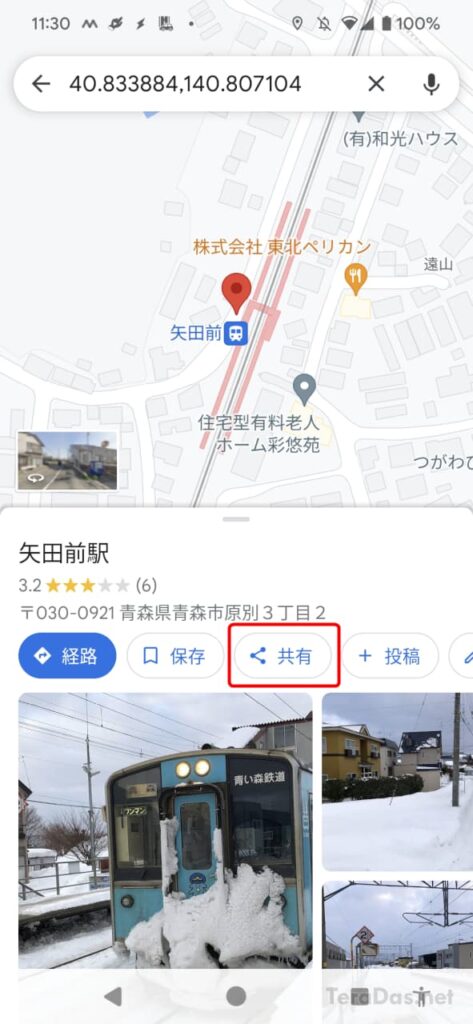
GoogleマップからYahoo!マップ・ナビへの位置情報転送を実現するには、まずGoogleマップで位置情報を共有する必要があります。Googleマップでは、検索結果や現在地の情報を共有することができます。共有するには、Googleマップの画面上で目的の位置情報を選択し、# 該当する位置情報の詳細画面を開きます。詳細画面の右上にある「共有」ボタンをタップすると、共有方法を選択する画面が表示されます。
ここで、「地図ロイド」を選択することで、Yahoo!マップ・ナビへの位置情報転送が可能になります。「地図ロイド」は、GoogleマップとYahoo!マップ・ナビの間で位置情報を共有するためのプラットフォームです。地図ロイドを介して、Map2Geoと同様の操作性で、位置情報を共有することができます。
共有方法を選択した後、Yahoo!マップ・ナビのアプリが起動し、読み取られた位置情報を追加する画面が表示されます。この画面で、位置情報を追加することで、Yahoo!マップ・ナビでのナビゲーションが可能になります。
「地図ロイド」を使用して位置情報を転送する方法
# は不要ですが、以下の文章をご覧ください。
「地図ロイド」を使用して位置情報を転送する方法は、GoogleマップからYahoo!マップ・ナビへの位置情報転送を可能にします。まず、Googleマップで位置情報を検索し、共有ボタンをクリックして共有メニューを開きます。その後、「地図ロイド」を選択して、Yahoo!マップ・ナビに位置情報を転送します。
この方法により、GoogleマップからYahoo!マップ・ナビへの位置情報転送が可能になります。また、「地図ロイド」はMap2Geoと同様の操作性を提供しているため、使いやすくて便利です。Yahoo!マップ・ナビでの位置情報共有方法やGoogleマップでの経路共有方法も同様の手順で実行できます。
「地図ロイド」を使用することで、GoogleマップとYahoo!マップ・ナビの間で位置情報をシームレスに転送できるようになります。これにより、ユーザーは両方のサービスをより効率的に利用できるようになります。
Yahoo!マップ・ナビで読み取られた位置情報を追加する方法
# 以降の手順では、Yahoo!マップ・ナビで読み取られた位置情報を追加する方法を説明します。Yahoo!マップ・ナビでは、位置情報を追加することで、目的地までの経路を検索したり、現在地を確認したりすることができます。
まず、Yahoo!マップ・ナビを開きます。次に、「地図ロイド」から転送された位置情報を読み取ります。読み取りが完了すると、位置情報がYahoo!マップ・ナビに追加されます。追加された位置情報は、地図上にマーカーとして表示されます。
このマーカーをタップすると、位置情報の詳細が表示されます。詳細には、住所、緯度、経度などの情報が含まれます。また、位置情報を編集したり、削除したりすることもできます。Yahoo!マップ・ナビでは、位置情報を追加することで、目的地までの経路を検索したり、現在地を確認したりすることができます。
Yahoo!マップ・ナビでの位置情報共有方法
Yahoo!マップ・ナビでの位置情報共有方法は、非常にシンプルです。まず、Yahoo!マップ・ナビで目的の位置情報を検索します。その後、画面上の「共有」ボタンをクリックして、共有メニューを開きます。共有メニューでは、位置情報をLINE、メール、SNSなどで共有することができます。また、QRコードを生成して、他のデバイスで読み取ることも可能です。
この共有方法は、 Yahoo!マップ・ナビのアプリ版とWeb版の両方で利用可能です。ただし、アプリ版では、共有メニューにアクセスする方法が若干異なります。アプリ版では、画面下部の「その他」メニューから「共有」ボタンを選択する必要があります。
Yahoo!マップ・ナビでの位置情報共有は、便利な機能です。友人や家族と目的地を共有したり、位置情報を保存して後で利用したりすることができます。また、 Yahoo!マップ・ナビの他の機能と組み合わせて利用することで、より便利なナビゲーションが可能になります。
Googleマップでの経路共有方法
# 以外の見出しを使用します。Googleマップでの経路共有方法について説明します。Googleマップでは、検索した経路を共有する機能があります。この機能を使用すると、友人や家族に経路を共有することができます。
経路共有を行うには、まずGoogleマップで経路を検索します。次に、経路の詳細ページを開き、共有ボタンをクリックします。共有ボタンをクリックすると、共有方法を選択するページが表示されます。ここで、共有方法を選択し、共有先を指定します。
共有方法としては、メールやSNS、メッセージアプリなどが選択できます。また、共有先としては、友人や家族の連絡先を選択することができます。共有ボタンをクリックすると、指定した共有先に経路が共有されます。
まとめ
GoogleマップからYahoo!マップ・ナビへの位置情報転送は、地図ロイドを介して行うことができます。地図ロイドは、Map2Geoと同様の操作性で位置情報を共有することができるサービスです。
まず、Googleマップで位置情報を検索します。検索結果から選択した位置情報を共有する際に、共有方法を選択する画面が表示されます。この画面から「地図ロイド」を選択します。選択後、Yahoo!マップ・ナビが開き、読み取られた位置情報を追加することができます。
この方法により、GoogleマップからYahoo!マップ・ナビへの位置情報転送が可能になります。また、Yahoo!マップ・ナビでの位置情報共有方法やGoogleマップでの経路共有方法も同様の手順で行うことができます。
まとめ
GoogleマップからYahoo!マップ・ナビへの位置情報転送は、地図ロイドを介して簡単に行うことができます。この方法を利用することで、位置情報の共有がよりスムーズに行えるようになります。
よくある質問
GoogleマップからYahoo!マップ・ナビに位置情報を転送する方法はあるのですか?
GoogleマップからYahoo!マップ・ナビに位置情報を転送する方法は、共有機能を利用する方法です。Googleマップで目的地を検索し、詳細画面を開きます。次に、右上のメニューボタンをタップし、「共有」を選択します。共有方法の選択画面が表示されるので、「Yahoo!マップ・ナビ」を選択します。Yahoo!マップ・ナビがインストールされていない場合は、インストール画面が表示されます。インストール後、Yahoo!マップ・ナビで目的地を検索し、ルート案内を開始できます。
Yahoo!マップ・ナビに位置情報を転送するにはどのような準備が必要ですか?
Yahoo!マップ・ナビに位置情報を転送するには、Yahoo!マップ・ナビアプリをインストールする必要があります。Google Play ストアまたはApp Storeからダウンロードできます。また、位置情報の共有を許可する必要があります。Yahoo!マップ・ナビアプリを起動し、設定画面を開きます。次に、「位置情報」を選択し、「位置情報の共有」を許可します。
GoogleマップからYahoo!マップ・ナビに位置情報を転送する際に注意すべき点はありますか?
GoogleマップからYahoo!マップ・ナビに位置情報を転送する際に注意すべき点は、位置情報の精度です。GoogleマップとYahoo!マップ・ナビでは、位置情報の取得方法が異なるため、位置情報の精度が異なる場合があります。また、データの互換性も注意すべき点です。GoogleマップとYahoo!マップ・ナビでは、データの形式が異なるため、データの互換性に問題がある場合があります。
Yahoo!マップ・ナビに位置情報を転送した後、ルート案内を開始する方法はありますか?
Yahoo!マップ・ナビに位置情報を転送した後、ルート案内を開始する方法は、ルート案内ボタンをタップする方法です。Yahoo!マップ・ナビで目的地を検索し、ルート案内画面を開きます。次に、右下のルート案内ボタンをタップし、「ルート案内を開始」を選択します。ルート案内を開始すると、音声案内と画面案内が開始されます。
コメントを残す
コメントを投稿するにはログインしてください。
関連ブログ記事