
Gboardでフリック入力とQWERTY英字入力を併用する方法と言語切り替え設定

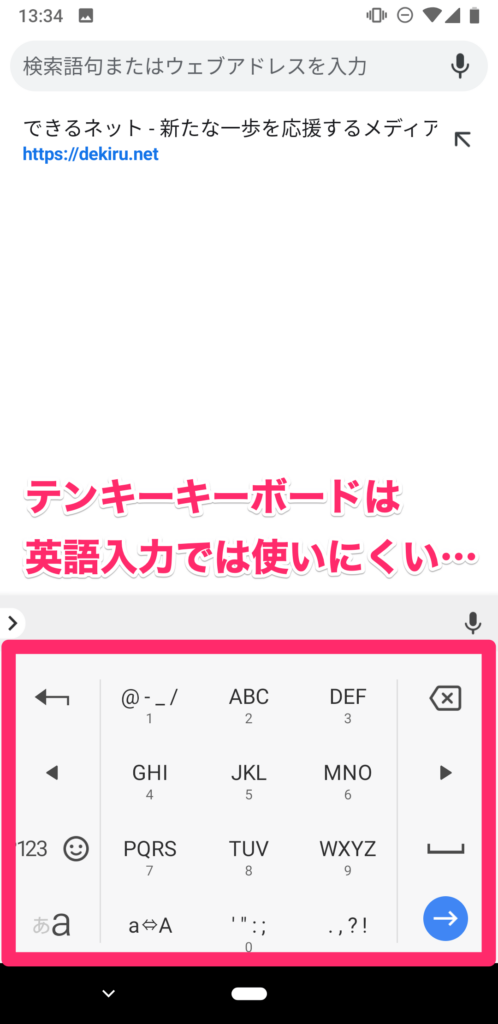
# Gboardでフリック入力とQWERTY英字入力を併用する方法と言語切り替え設定について解説します。この記事では、Googleの日本語入力アプリ「Gboard」を使用して、フリック入力と英字のみのQWERTY入力を併用する方法と、言語切り替えの設定方法について詳しく説明します。
Gboardは、スマートフォンやタブレットで使用できる日本語入力アプリです。フリック入力やQWERTY入力など、さまざまな入力方法をサポートしています。また、言語切り替え機能も備わっており、簡単に言語を切り替えることができます。この記事では、Gboardの基本的な設定方法と、フリック入力とQWERTY入力を併用する方法について解説します。
この記事を読むことで、Gboardの使い方をマスターし、フリック入力とQWERTY入力を自由に切り替えて使用できるようになります。また、言語切り替えの設定方法も学べるので、外国語を学習中の方や、外国語を使用する必要がある方にも役立つ情報となっています。
Gboardのダウンロードとインストール方法
Gboardを使用するには、まずGboardアプリをダウンロードしてインストールする必要があります。GboardはGoogleの日本語入力アプリであり、Google PlayストアやApp Storeからダウンロードできます。インストール後、Gboardを起動して初期設定を行います。
Gboardの初期設定では、言語設定やキーボードレイアウトの設定などを行います。ここで、フリック入力とQWERTY英字入力を併用するための設定も行います。ただし、Gboardのダウンロードとインストール方法については、# Gboardの公式ウェブサイトやオンラインマニュアルで詳しく説明されています。
Gboardのインストールが完了したら、次にフリック入力とQWERTY英字入力を併用するための設定を行います。Gboardの設定メニューから入力設定を選択し、フリック入力とQWERTY英字入力を有効化します。
フリック入力の設定方法
# Gboardでフリック入力とQWERTY英字入力を併用する方法を紹介します。フリック入力の設定は、Gboardの設定メニューから行うことができます。設定>システム>言語と入力>Gboard>入力設定>フリック入力を有効化することで、フリック入力が可能になります。
フリック入力の有効化後、キーボード上でフリック入力を行うことができます。フリック入力は、キーボード上のキーをスライドすることで入力を行う方法です。日本語の入力に便利な機能です。
また、フリック入力の設定では、入力モードの切り替えも可能です。例えば、ひらがなの入力モードとカタカナの入力モードを切り替えることができます。これにより、入力の柔軟性が高まります。
QWERTY英字入力の設定方法
# Gboardでフリック入力とQWERTY英字入力を併用する場合、QWERTY英字入力の設定は非常に重要です。QWERTY英字入力の設定を行うには、まずGboardの言語設定にアクセスする必要があります。言語設定では、利用可能な言語の一覧が表示されます。
ここで、英字(QWERTY)を選択し、入力設定に進みます。入力設定では、デフォルトの入力形式をQWERTYに設定することができます。これにより、QWERTY英字入力が有効化され、文書の作成中に自由に切り替えて使用できるようになります。
また、QWERTY英字入力の設定では、キーボードレイアウトのカスタマイズも可能です。例えば、キーボードの高さや幅を調整したり、キーボードのレイアウトを変更したりすることができます。これにより、ユーザーは自分に合ったキーボードレイアウトを作成することができます。
フリック入力とQWERTY入力の併用方法
Gboardでは、フリック入力とQWERTY英字入力を併用することができます。フリック入力は、設定>システム>言語と入力>Gboard>入力設定>フリック入力を有効化することで使用できます。フリック入力では、キーボード上で指をスライドさせることで文字を入力できます。
一方、QWERTY英字入力は、言語と入力>Gboard>言語設定>英字(QWERTY)>入力設定>デフォルトの入力形式をQWERTYに設定することで使用できます。QWERTY入力では、キーボード上で英字を直接入力できます。フリック入力とQWERTY入力を併用することで、文書の作成中に自由に切り替えて使用できます。
また、Gboardでは文書の作成中に # を入力することで、タグや見出しを簡単に作成できます。文書の作成中に # を入力し、続いて文字を入力することで、見出しを作成できます。
言語切り替え設定方法
言語切り替え設定方法は、Gboardの重要な機能の1つです。Gboardでは、複数の言語を追加して切り替えることができます。言語の切り替えは、設定>言語と入力>Gboard>言語設定>言語を追加または変更することで行うことができます。
また、リアルタイムでの言語切り替えも可能で、アクティブなキーボード上部にある言語スイッチアイコンをタップすることで、設定されている他の言語に切り替わります。この機能は、多言語を使用するユーザーにとって非常に便利です。
言語切り替え設定を行うことで、ユーザーはGboardで複数の言語を自由に切り替えて使用することができます。これにより、異なる言語を使用する必要がある場合でも、スムーズに切り替えることができます。
まとめ
Gboardでフリック入力とQWERTY英字入力を併用する方法と言語切り替え設定について説明します。
Gboardは、Googleが提供する日本語入力アプリです。このアプリでは、フリック入力と英字のみのQWERTY入力を併用することができます。フリック入力は、設定>システム>言語と入力>Gboard>入力設定>フリック入力を有効化することで使用できます。QWERTY英字入力は、言語と入力>Gboard>言語設定>英字(QWERTY)>入力設定>デフォルトの入力形式をQWERTYに設定することで使用できます。
文書の作成中にフリック入力とQWERTY入力を自由に切り替えて使用できます。また、Gboardでは言語の切り替えも可能です。設定>言語と入力>Gboard>言語設定>言語を追加または変更することで、言語を切り替えることができます。リアルタイムでの言語切り替えも可能で、アクティブなキーボード上部にある言語スイッチアイコンをタップすることで、設定されている他の言語に切り替わります。
# を使用して言語を切り替えることもできますが、Gboardでは言語スイッチアイコンを使用することで、より簡単に言語を切り替えることができます。
まとめ
Gboardでフリック入力とQWERTY英字入力を併用する方法と言語切り替え設定について説明しました。Gboardを使用することで、より効率的に文書を作成することができます。
よくある質問
Gboardでフリック入力とQWERTY英字入力を併用する方法は?
Gboardでフリック入力とQWERTY英字入力を併用するには、Gboardの設定を開き、言語の項目を選択します。次に、言語の追加を選択し、日本語と英語を追加します。日本語のキーボードレイアウトをフリック入力に設定し、英語のキーボードレイアウトをQWERTYに設定します。これで、Gboardでフリック入力とQWERTY英字入力を併用することができます。
Gboardで言語切り替え設定はどうすればいいですか?
Gboardで言語切り替え設定を行うには、Gboardの設定を開き、言語の項目を選択します。次に、言語切り替えを選択し、言語切り替え方法を選択します。ここで、スペースキーを長押しして言語を切り替えるや言語切替ボタンを表示するなどの設定を行うことができます。
Gboardでフリック入力の精度を向上させる方法は?
Gboardでフリック入力の精度を向上させるには、Gboardの設定を開き、日本語の項目を選択します。次に、フリック入力の設定を選択し、フリック入力の精度を調整します。ここで、フリック入力の速度やフリック入力の感度などの設定を行うことができます。
GboardでQWERTY英字入力のキーボードレイアウトを変更する方法は?
GboardでQWERTY英字入力のキーボードレイアウトを変更するには、Gboardの設定を開き、英語の項目を選択します。次に、キーボードレイアウトを選択し、QWERTY以外のレイアウトを選択します。ここで、QWERTZやAZERTYなどのレイアウトを選択することができます。
コメントを残す
コメントを投稿するにはログインしてください。
関連ブログ記事