
WordPressをローカル環境に移行する方法:5つのステップとメリット

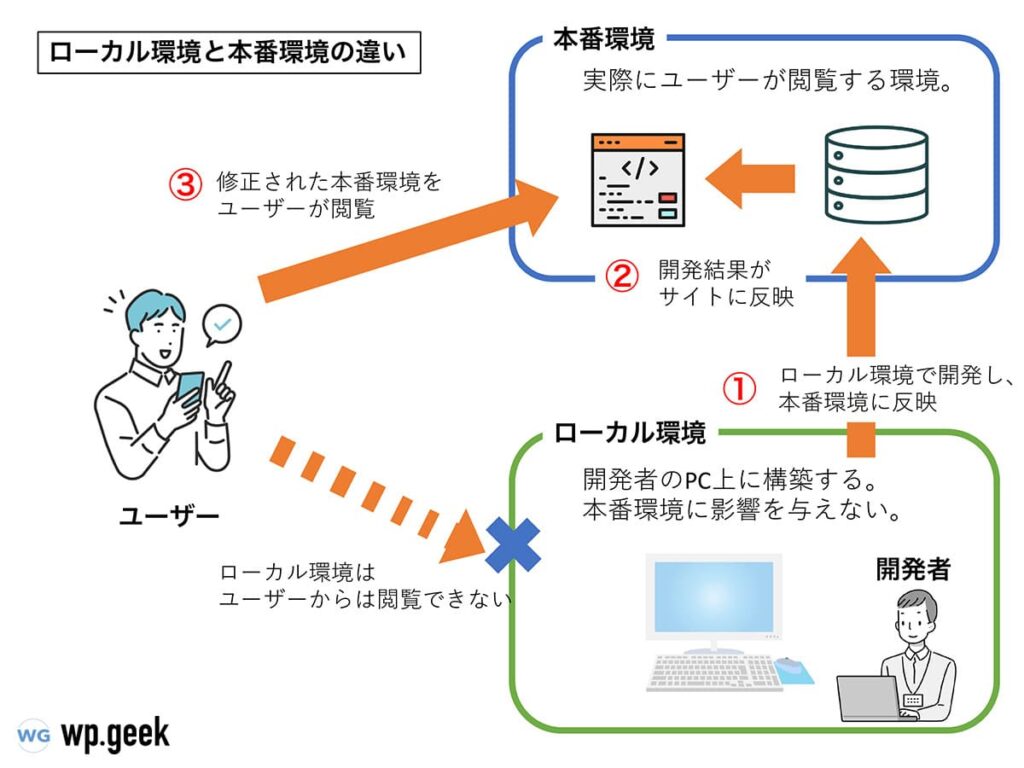
WordPressをローカル環境に移行する方法について解説します。この記事では、サーバー上のWordPressサイトをローカル環境に移行するためのステップとメリットについて説明します。ローカル環境でWordPressを使うことで、セキュリティの強化、無制限な試行と錯誤、ウェブ開発のパフォーマンス向上など、さまざまなメリットを得ることができます。
ローカル環境に移行することで、インターネットに接続せずにサイトの開発やテストを行うことができます。これにより、サイトのセキュリティを強化し、外部からのアクセスを制限することができます。また、ローカル環境では、無制限に試行と錯誤を行うことができ、サイトの開発効率を向上させることができます。
この記事では、ローカル環境に移行するための5つのステップについて詳しく説明します。サイトバックアップの作成、データベースのエクスポート、ファイルのダウンロード、ローカル環境でのインストール、ローカル環境への接続の各ステップについて、詳しい手順と注意点を説明します。
ローカル環境にWordPressを移行するメリット
ローカル環境にWordPressを移行するには、多くのメリットがあります。まず、セキュリティの強化が挙げられます。ローカル環境では、インターネットに接続されていないため、ハッキングやマルウェアの攻撃を受けるリスクが大幅に減少します。また、ローカル環境では、バックアップや復元が容易に行えるため、データの安全性も確保されます。
さらに、ローカル環境では、無制限な試行と錯誤が可能です。インターネットに接続されていないため、サイトの変更やテストを行う際に、他の人に影響を与える心配がありません。また、ローカル環境では、サイトのパフォーマンスをテストする際に、インターネットの接続速度に影響されることなく、サイトの動作を確認できます。
ローカル環境を使用することで、ウェブ開発のパフォーマンスも向上します。ローカル環境では、サイトの変更を即座に確認でき、開発効率が向上します。また、ローカル環境では、サイトのテストやデバッグを行う際に、他の人に影響を与える心配がありません。
移行の準備:必要なツールと環境
WordPressをローカル環境に移行するには、必要なツールと環境を準備する必要があります。まず、ローカル環境を構築するためのツールとして、XAMPP、MAMP、WAMPなどのオールインワンパッケージを用意します。これらのツールは、Apache、MySQL、PHPなどの必要なソフトウェアを一括でインストールすることができます。
また、WordPressのバックアップとデータベースのエクスポートに必要なツールとして、phpMyAdminやWP-DB-Managerなどのプラグインを用意します。これらのツールは、WordPressのデータベースを簡単にエクスポートすることができます。
ローカル環境を構築する際には、Windows、Mac、Linuxなどのオペレーティングシステムを用意する必要があります。さらに、テキストエディタやFTPクライアントなどのツールも必要になります。これらのツールは、WordPressのファイルを編集したり、サーバーにアップロードしたりすることができます。
WordPressをローカル環境に移行する5つのステップ
WordPressをローカル環境に移行するには、複数のステップを実行する必要があります。まず、サイトバックアップの作成から始めます。サイトバックアップは、サイトのデータを安全に保管するために不可欠です。バックアップを作成することで、サイトのデータが失われた場合でも、容易に復元することができます。
次に、データベースのエクスポートを行います。データベースのエクスポートは、サイトのデータをローカル環境に移行するために必要です。データベースをエクスポートすることで、サイトのデータをローカル環境で使用することができます。
サイトバックアップとデータベースのエクスポートが完了したら、ファイルのダウンロードを行います。ファイルのダウンロードは、サイトのファイルをローカル環境に移行するために必要です。ファイルをダウンロードすることで、サイトのファイルをローカル環境で使用することができます。
ローカル環境でのインストールは、次のステップです。ローカル環境でのインストールには、XAMPP、MAMP、WAMPなどのツールを使用することができます。これらのツールを使用することで、ローカル環境でWordPressを簡単にインストールすることができます。
最後に、ローカル環境への接続を行います。ローカル環境への接続は、サイトをローカル環境で表示するために必要です。ローカル環境への接続することで、サイトをローカル環境で表示し、編集することができます。
ステップ1:サイトバックアップの作成
サイトバックアップの作成は、WordPressをローカル環境に移行する際の最初のステップです。サイトバックアップを作成することで、サイトのデータが失われることを防ぎ、移行中の問題点を解決するための基礎を築くことができます。サイトバックアップには、サイトのファイルとデータベースの両方が含まれます。サイトバックアップを作成するには、WordPressのプラグインやツールを使用することができます。例えば、UpdraftPlusやDuplicatorなどのプラグインは、サイトバックアップを作成するための便利なツールです。
サイトバックアップを作成する際には、バックアップファイルの保存場所を選択する必要があります。バックアップファイルは、ローカル環境に保存することも、クラウドストレージに保存することもできます。バックアップファイルを保存する場所を選択する際には、セキュリティとアクセス性を考慮する必要があります。
ステップ2:データベースのエクスポート
データベースのエクスポートは、WordPressをローカル環境に移行する上で非常に重要なステップです。データベースには、サイトのコンテンツ、設定、ユーザー情報などが保存されています。データベースをエクスポートすることで、これらのデータをローカル環境に移行することができます。
データベースのエクスポートには、phpMyAdminなどのツールを使用します。phpMyAdminは、データベースを管理するためのウェブベースのツールで、データベースのエクスポート機能を提供しています。データベースにアクセスし、エクスポート機能を選択すると、データベースの内容がSQLファイルとして保存されます。このSQLファイルをローカル環境に移行することで、データベースを再構築することができます。
データベースのエクスポート時には、# テーブル構造とデータの両方をエクスポートする必要があります。テーブル構造のみをエクスポートすると、データが失われ、サイトが正常に動作しなくなります。また、データベースのエクスポートには時間がかかる場合がありますので、十分な時間を確保する必要があります。
ステップ3:ファイルのダウンロード
ステップ3:ファイルのダウンロード
WordPressをローカル環境に移行するには、サーバー上のファイルをダウンロードする必要があります。FTPクライアントやSFTPクライアントを使用して、サーバー上のWordPressディレクトリ内のすべてのファイルをダウンロードします。ダウンロードするファイルには、WordPressのコアファイル、テーマ、プラグイン、画像、動画などが含まれます。
ダウンロードが完了したら、ローカル環境にダウンロードしたファイルを保存します。保存先は、ローカル環境のウェブサーバーのドキュメントルートに設定します。たとえば、XAMPPを使用している場合は、htdocsディレクトリに保存します。MAMPを使用している場合は、htdocsディレクトリに保存します。
ファイルのダウンロードが完了したら、ローカル環境でWordPressをインストールする準備が整います。次のステップでは、ローカル環境でWordPressをインストールする方法について説明します。
ステップ4:ローカル環境でのインストール
ローカル環境でのインストールは、WordPressをローカル環境に移行する工程の中で重要なステップです。まず、ローカル環境を構築するためのツールとして、XAMPP、MAMP、WAMPなどのソフトウェアをインストールする必要があります。これらのソフトウェアは、ローカル環境でウェブサーバー、データベース、PHPなどの環境を構築することを可能にします。
インストールが完了したら、ローカル環境にWordPressをインストールする必要があります。WordPressのインストールには、データベースの作成、WordPressのファイルのアップロード、WordPressの設定などの工程が含まれます。データベースの作成には、phpMyAdminなどのツールを使用して、データベースを作成し、ユーザー名とパスワードを設定する必要があります。
WordPressのファイルのアップロードには、ローカル環境にWordPressのファイルをアップロードする必要があります。これには、FTPクライアントなどのツールを使用して、WordPressのファイルをローカル環境にアップロードすることが含まれます。WordPressの設定には、wp-config.phpファイルの編集、サイトのタイトルとURLの設定などの工程が含まれます。これらの工程が完了したら、ローカル環境でWordPressを使用することができます。
ステップ5:ローカル環境への接続
ローカル環境への接続は、WordPressをローカル環境に移行する最終ステップです。ローカル環境にWordPressをインストールし、データベースを設定した後、ローカル環境への接続を行う必要があります。まず、ローカル環境のURLをブラウザに入力し、WordPressのログイン画面にアクセスします。次に、WordPressの管理画面にログインし、サイトの設定を確認します。
ローカル環境への接続が成功すると、WordPressの管理画面からサイトの管理を行うことができます。サイトの設定、記事の投稿、プラグインのインストールなど、すべての作業をローカル環境で行うことができます。また、ローカル環境では、インターネットに接続することなく、サイトの開発とテストを行うことができます。
ローカル環境への接続に問題がある場合は、エラーメッセージを確認し、設定を再確認する必要があります。たとえば、データベースの設定が間違っている場合、エラーメッセージが表示されます。その場合、データベースの設定を再確認し、正しい設定を行う必要があります。
移行中の問題点と解決策
# 移行中の問題点と解決策については、多くのユーザーが遭遇する可能性があります。例えば、データベースの接続エラー、ファイルのパーミッションエラー、プラグインやテーマの互換性問題などが挙げられます。
これらの問題点を解決するには、まずエラーメッセージを確認し、問題の原因を特定する必要があります。次に、該当する設定ファイルやデータベースのテーブルを修正し、必要に応じてプラグインやテーマを更新する必要があります。また、ローカル環境の設定が正しいことを確認し、必要に応じて環境変数を修正する必要があります。
さらに、移行前にバックアップを作成し、ローカル環境でテストを行うことで、問題点を事前に発見し、解決することができます。これにより、実際の移行時に問題が発生するリスクを最小限に抑えることができます。
まとめ
WordPressをローカル環境に移行する方法は、ウェブ開発者にとって非常に重要なスキルです。ローカル環境でWordPressを使うことで、セキュリティの強化、無制限な試行と錯誤、ウェブ開発のパフォーマンス向上など、多くのメリットを得ることができます。
まず、サイトバックアップの作成から始めます。サイトバックアップは、サイトのデータを安全に保管するために必要です。バックアップを作成することで、サイトのデータが失われた場合でも、容易に復元することができます。次に、データベースのエクスポートを行います。データベースのエクスポートは、サイトのデータベースをローカル環境に移行するために必要です。
データベースのエクスポートが完了したら、ファイルのダウンロードを行います。ファイルのダウンロードは、サイトのファイルをローカル環境に移行するために必要です。ファイルのダウンロードが完了したら、ローカル環境でのインストールを行います。ローカル環境でのインストールは、サイトをローカル環境で動作させるために必要です。最後に、ローカル環境への接続を行います。ローカル環境への接続は、サイトをローカル環境で動作させるために必要です。
ローカル環境を構築するためのツールとして、XAMPP、MAMP、WAMPなどがあります。これらのツールは、ローカル環境を簡単に構築することができます。移行中の問題点と解決策についても、各ツールのドキュメントを参照することができます。
# を使用して、サイトのパーマリンクを変更する必要がある場合があります。パーマリンクを変更することで、サイトのURLをローカル環境に合わせることができます。
ローカル環境でWordPressを使うことで、ウェブ開発者はより効率的にサイトを開発することができます。また、ローカル環境でテストを行うことで、サイトの品質を向上させることができます。
まとめ
WordPressをローカル環境に移行する方法は、ウェブ開発者にとって非常に重要なスキルです。ローカル環境でWordPressを使うことで、セキュリティの強化、無制限な試行と錯誤、ウェブ開発のパフォーマンス向上など、多くのメリットを得ることができます。ローカル環境を構築するためのツールとして、XAMPP、MAMP、WAMPなどがあります。
よくある質問
WordPressをローカル環境に移行するメリットは何ですか?
WordPressをローカル環境に移行するメリットは、セキュリティとパフォーマンスの向上です。ローカル環境では、インターネットに接続されていないため、ハッキングやマルウェアのリスクが大幅に減少します。また、ローカル環境では、データベースのバックアップやファイルの管理が容易になります。さらに、ローカル環境では、テーマやプラグインのテストが容易になり、サイトのパフォーマンスを向上させることができます。
WordPressをローカル環境に移行する方法は難しいですか?
WordPressをローカル環境に移行する方法は、5つのステップに分かれています。まず、ローカル環境をセットアップする必要があります。その後、WordPressをインストールし、データベースを設定する必要があります。次に、ファイルを転送し、サイトを設定する必要があります。最後に、テストを行い、サイトが正常に動作することを確認する必要があります。各ステップには、詳細な説明がありますので、難しいとは思われません。
WordPressをローカル環境に移行すると、サイトのURLは変更されますか?
WordPressをローカル環境に移行すると、サイトのURLは変更されます。ローカル環境では、localhostや127.0.0.1などのドメインを使用する必要があります。ただし、サイトのURLを変更しても、サイトの内容は変更されません。サイトの内容は、データベースに保存されているため、サイトのURLを変更しても、サイトの内容は保持されます。
WordPressをローカル環境に移行すると、プラグインやテーマは使用できなくなりますか?
WordPressをローカル環境に移行しても、プラグインやテーマは使用できなくなることはありません。ローカル環境では、プラグインやテーマをインストールし、サイトに適用することができます。ただし、プラグインやテーマのライセンスが、ローカル環境で使用できるかどうかを確認する必要があります。ライセンスがローカル環境で使用できる場合、プラグインやテーマを使用することができます。
コメントを残す
コメントを投稿するにはログインしてください。
関連ブログ記事