
国内版Chromecastレビュー:セットアップ方法と使い方の解説

# 国内版Chromecastレビュー:セットアップ方法と使い方の解説
この記事では、国内版Chromecastのレビューを行い、セットアップ方法と使い方を詳しく解説します。Chromecastは、Googleが開発したデバイスで、テレビでインターネットのコンテンツを視聴できる優れたデバイスです。国内版Chromecastは、日本のユーザーにとって最適な選択肢です。
国内版Chromecastのセットアップは、非常に簡単です。パッケージ内容を確認し、テレビに接続し、電源をONにし、Google Homeアプリをダウンロードして設定を進めれば、すぐに使い始めることができます。この記事では、セットアップの手順を詳しく解説し、初回のセットアップの時にも迷わないように、必要なステップを紹介します。
また、この記事では、Chromecastの接続に対する注意事項や、初期設定の注意点も解説します。さらに、Chromecastをエアプレイに設定する手順や、セットアップできない場合のトラブルシューティングも紹介します。国内版Chromecastのレビューを通じて、読者がこのデバイスをより深く理解し、効果的に使えるようになることを目指しています。
国内版Chromecastとは
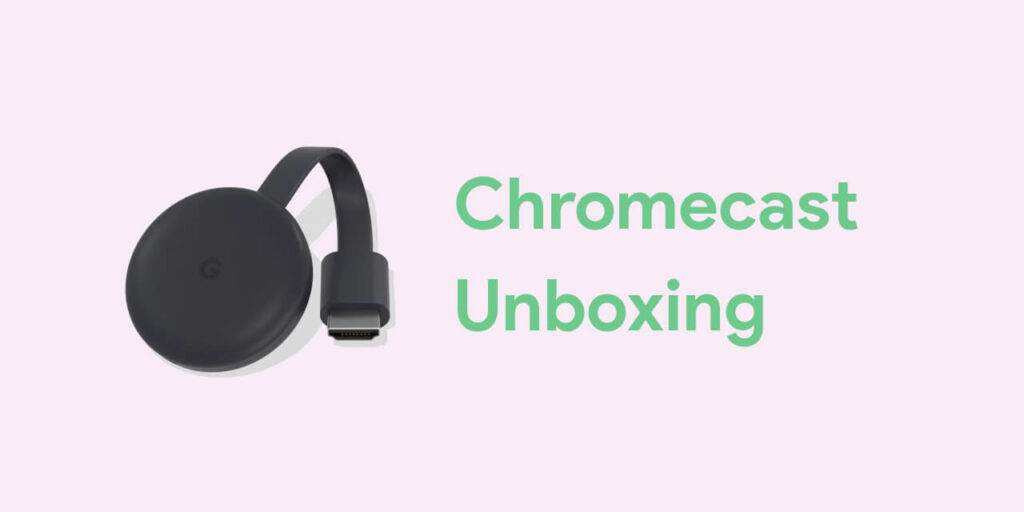
国内版Chromecastは、Googleが提供するデバイスで、テレビでインターネットのコンテンツを視聴できる優れたデバイスです。# 国内版Chromecastは、日本のユーザーにとって最適な選択肢です。国内版は地元の仕様に細かく合わせられているため、より高いパフォーマンスを発揮すると考えられます。
国内版Chromecastは、様々なデバイスとネットワークを連携させ、テレビでインターネットのコンテンツを視聴できる優れたデバイスです。このデバイスは、スマートフォンやタブレット、パソコンなどからテレビにコンテンツを転送することができます。また、YouTubeやNetflixなどの人気のストリーミングサービスも利用可能です。
国内版Chromecastのセットアップは非常に簡単です。まず、Chromecastをテレビに接続し、電源をONにします。その後、Google Homeアプリをダウンロードして設定を進めます。アプリの指示に従って、Chromecastの設定を完了させます。セットアップが完了すると、テレビでインターネットのコンテンツを視聴できるようになります。
セットアップ方法の解説
国内版Chromecastを利用するためには、まずセットアップを行う必要があります。セットアップの手順は比較的シンプルですが、初めて利用するユーザーにとっては多少複雑に感じるかもしれません。そこで、この記事ではセットアップ方法を詳しく解説します。
まず、Chromecastのパッケージ内容を確認します。パッケージには、Chromecast本体、USBケーブル、電源アダプターなどが含まれています。これらの部品を確認したら、次にChromecastをテレビに接続します。接続方法は、テレビのHDMI端子にChromecastを接続するだけです。
接続が完了したら、Chromecastの電源をONにします。電源がONになると、Chromecastの初期設定画面がテレビに表示されます。この画面に従って、Google Homeアプリをダウンロードして設定を進めます。Google Homeアプリは、スマートフォンやタブレットで利用可能です。アプリをダウンロードしたら、Chromecastの設定を完了させます。
Chromecastの接続と初期設定
# 以降の記事では、Chromecastの接続と初期設定について詳しく解説します。Chromecastは、テレビとインターネットを接続することで、様々なコンテンツを視聴できる優れたデバイスです。ただし、初期設定が完了していないと、Chromecastを使用することはできません。
Chromecastの接続は、非常にシンプルです。まず、ChromecastをテレビのHDMI端子に接続します。次に、Chromecastの電源をONにします。電源がONになると、Chromecastの初期設定を開始することができます。初期設定では、Google Homeアプリをダウンロードして設定を進めます。Google Homeアプリは、Chromecastの設定を完了させるために必要なアプリです。
初期設定が完了すると、Chromecastを使用することができます。Chromecastは、様々なデバイスとネットワークを連携させ、テレビでインターネットのコンテンツを視聴できる優れたデバイスです。国内版Chromecastは、日本のユーザーにとって最適な選択肢です。国内版は地元の仕様に細かく合わせられているため、より高いパフォーマンスを発揮すると考えられます。
エアプレイの設定方法
エアプレイの設定方法は非常に簡単です。まず、Chromecastと同じネットワークに接続しているデバイスからGoogle Homeアプリを開きます。次に、アプリのホーム画面からChromecastのデバイスを選択し、「設定」をタップします。設定画面から「エアプレイ」を選択し、「エアプレイを有効にする」をタップすると、エアプレイの設定が完了します。
エアプレイを有効にすると、Chromecastに接続しているデバイスからコンテンツをキャストすることができます。たとえば、スマートフォンやタブレットから写真や動画をキャストしてテレビで視聴することができます。また、音楽やポッドキャストもキャストすることができます。
エアプレイの設定には注意点があります。Chromecastとデバイスが同じネットワークに接続している必要があります。また、エアプレイを有効にするには、Chromecastのファームウェアが最新のバージョンである必要があります。ファームウェアの更新は、Google Homeアプリから行うことができます。
トラブルシューティング
# トラブルシューティング については、セットアップの際に発生する可能性のある問題とその解決方法を紹介します。Chromecastのセットアップは比較的簡単ですが、ネットワークの設定やデバイスの互換性などの問題が発生する場合があります。
セットアップできない場合、まずはネットワークの設定を確認する必要があります。ChromecastはWi-Fiネットワークに接続する必要があるため、ルーターとChromecastの距離が離れすぎていると接続できない場合があります。また、ネットワークのパスワードが間違っている場合も接続できないため、パスワードを再確認する必要があります。
エアプレイの設定もトラブルシューティングの対象となる場合があります。エアプレイはChromecastとデバイスを接続するための技術ですが、デバイスの互換性やネットワークの設定などの問題が発生する場合があります。エアプレイの設定がうまくいかない場合、デバイスの互換性を確認したり、ネットワークの設定を再確認する必要があります。
まとめ
国内版Chromecastレビュー:セットアップ方法と使い方の解説
国内版Chromecastは、日本のユーザーにとって最適な選択肢です。国内版は地元の仕様に細かく合わせられているため、より高いパフォーマンスを発揮すると考えられます。Chromecastは様々なデバイスとネットワークを連携させ、テレビでインターネットのコンテンツを視聴できる優れたデバイスです。
この記事では、初回のセットアップの時にも迷わないように、必要なステップを詳しく解説しています。Chromecastのパッケージ内容を確認し、テレビに接続して電源をONにします。その後、Google Homeアプリをダウンロードして設定を進め、Chromecastの設定を完了させます。セットアップの手順は非常にシンプルですが、初期設定の注意点や接続に対する注意事項もあります。
Chromecastをエアプレイに設定する手順や、セットアップできない場合のトラブルシューティングも重要なポイントです。この記事では、これらのポイントを詳しく解説しています。国内版Chromecastを使用することで、テレビでインターネットのコンテンツを簡単に視聴できるようになります。
まとめ
国内版Chromecastは、日本のユーザーにとって最適な選択肢です。この記事では、セットアップ方法と使い方を詳しく解説しました。Chromecastを使用することで、テレビでインターネットのコンテンツを簡単に視聴できるようになります。
よくある質問
国内版Chromecastとは何ですか?
国内版Chromecastは、Googleが提供するストリーミングデバイスです。スマートフォンやタブレット、パソコンからテレビに映像や音声をストリーミングすることができます。国内版Chromecastは、HDMI端子を使用してテレビに接続し、Wi-Fiを使用してインターネットに接続します。国内版Chromecastを使用することで、テレビでYouTubeやNetflixなどのストリーミングサービスを楽しむことができます。
国内版Chromecastのセットアップ方法はどうですか?
国内版Chromecastのセットアップは非常に簡単です。まず、Google Homeアプリをスマートフォンやタブレットにインストールします。次に、国内版ChromecastをテレビのHDMI端子に接続し、電源を入れてください。Google Homeアプリを起動し、国内版Chromecastを検索して接続します。接続が完了したら、国内版ChromecastのWi-Fi設定を行います。Wi-Fiの設定が完了したら、国内版Chromecastを使用することができます。
国内版Chromecastで何ができるのですか?
国内版Chromecastを使用することで、テレビでストリーミングサービスを楽しむことができます。YouTubeやNetflixなどのサービスを利用することができます。また、Google Play ムービー & TVやAmazon Prime Videoなどのサービスも利用することができます。国内版Chromecastを使用することで、テレビでゲームを楽しむこともできます。Google StadiaやNVIDIA GeForce Nowなどのサービスを利用することができます。
国内版Chromecastの使い方はどうですか?
国内版Chromecastの使い方は非常に簡単です。まず、Google Homeアプリを起動し、国内版Chromecastを選択します。次に、ストリーミングしたいコンテンツを選択します。コンテンツを選択したら、国内版Chromecastが自動的にテレビに接続し、ストリーミングを開始します。国内版Chromecastを使用することで、テレビでストリーミングサービスを楽しむことができます。また、Google アシスタントを使用することで、国内版Chromecastを音声操作することができます。
コメントを残す
コメントを投稿するにはログインしてください。
関連ブログ記事