
PdaNetでWindows環境下のBluetoothテザリング設定方法

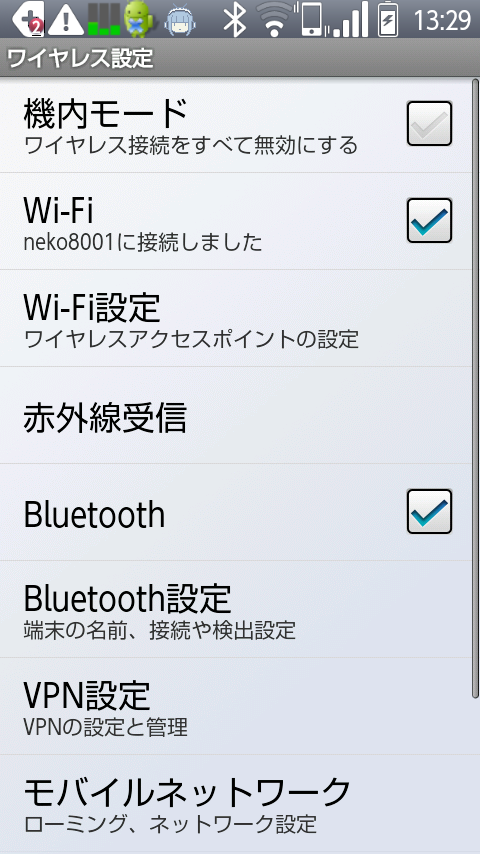
# PdaNetでWindows環境下のBluetoothテザリング設定方法
この記事では、PdaNetを使用してWindows環境下でBluetoothテザリングの設定方法について説明します。テザリングとは、スマートフォンのインターネット接続を他のデバイスと共有する方法です。PdaNetは、スマートフォンをPCのモデムに変えるソフトウェアです。Bluetoothテザリングの設定方法を詳しく説明し、必要なデバイスや設定手順についても触れます。
テザリングは、スマートフォンのインターネット接続を他のデバイスと共有する便利な方法です。ただし、テザリングの設定は少し複雑になる場合があります。PdaNetを使用することで、スマートフォンをPCのモデムに変え、インターネット接続を共有することができます。この記事では、PdaNetでBluetoothテザリングの設定をWindows環境下で行う方法について詳しく説明します。
PdaNetとは何か
# PdaNetは、スマートフォンをPCのモデムに変えるソフトウェアです。テザリングとは、スマートフォンのインターネット接続を他のデバイスと共有する方法です。PdaNetを使用することで、スマートフォンのインターネット接続をWindows環境下のPCに共有することができます。
PdaNetは、BluetoothやUSB、Wi-Fiなどの接続方法をサポートしています。Bluetoothテザリングは、スマートフォンとPCのBluetooth機能を使用してインターネット接続を共有する方法です。この方法は、ケーブルを使用しないため、スマートフォンとPCの位置が自由に移動できるため、便利です。
しかし、Bluetoothテザリングには、速度が遅くなる可能性があるという欠点があります。特に、多くのデバイスが接続されている場合、速度が遅くなる可能性があります。したがって、速度が重要な場合、USBやWi-Fiなどの他の接続方法を使用することをお勧めします。
テザリングの設定方法
テザリングの設定方法は、スマートフォンとPCの両方で行う必要があります。まず、スマートフォンの設定に移動し、テザリング設定を開きます。次に、テザリングをオンにスライドし、接続したいデバイスをリストに追加します。PC側では、PdaNetソフトウェアをダウンロードしてインストールします。インストールが完了したら、PdaNetの設定メニューからBluetoothを選び、モバイルネットワークを使用してインターネットアクセス設定を選びます。
スマートフォンとPCのBluetooth機能を有効にして、2つのデバイスをペアリングする必要があります。ペアリングが完了したら、PdaNetの設定メニューからBluetooth接続を選択し、接続を確立します。接続が確立されたら、インターネットへの接続が正常に機能するかを確認するためにテストを行います。
テザリングの設定方法は、スマートフォンの機種やOSによって異なる場合があります。したがって、スマートフォンのユーザーマニュアルを参照して、テザリングの設定方法を確認することをお勧めします。また、テザリングの設定後にインターネットに接続できない問題が発生した場合は、スマートフォンの設定やPdaNetの設定を確認し、必要に応じて再設定を行ってください。
PdaNetのダウンロードとインストール
# PdaNetのダウンロードとインストールは、テザリング設定の最初のステップです。PdaNetは、スマートフォンをPCのモデムに変えるソフトウェアです。まず、PdaNetの公式ウェブサイトにアクセスして、ソフトウェアをダウンロードします。ダウンロードが完了したら、インストールファイルを実行して、ソフトウェアをインストールします。インストールの際には、画面の指示に従って、必要な設定を行います。
インストールが完了したら、PdaNetのアイコンがデスクトップに表示されます。このアイコンをクリックして、PdaNetを起動します。起動後、PdaNetの設定メニューが表示されます。このメニューから、Bluetoothテザリングの設定を行います。次の段落では、Bluetoothテザリングの設定方法について説明します。
Bluetoothテザリングの設定を行う前に、スマートフォンとPCのBluetooth機能を有効にして、2つのデバイスをペアリングする必要があります。ペアリングが完了したら、PdaNetの設定メニューからBluetoothを選び、モバイルネットワークを使用してインターネットアクセス設定を選びます。この設定により、スマートフォンのインターネット接続をPCに共有することができます。
スマートフォンとPCのBluetoothペアリング
スマートフォンとPCのBluetoothペアリングは、テザリング設定の最初のステップです。スマートフォンのBluetooth機能を有効にし、PCのBluetooth機能も有効にしてください。次に、スマートフォンとPCをペアリングする必要があります。ペアリングが完了したら、スマートフォンとPCは互いに認識し、データのやり取りが可能になります。
スマートフォンのBluetooth設定は、通常、設定メニューからアクセスできます。設定メニューを開き、Bluetoothの項目を探してください。Bluetoothを有効にすると、スマートフォンは周囲のBluetoothデバイスを検索し始めます。PCのBluetooth機能も有効にし、スマートフォンとPCをペアリングする必要があります。
ペアリングが完了したら、スマートフォンとPCは互いに認識し、データのやり取りが可能になります。次に、PdaNetの設定メニューからBluetoothを選び、モバイルネットワークを使用してインターネットアクセス設定を選びます。
PdaNetの設定とインターネットアクセス
PdaNetを使用してWindows環境下でBluetoothテザリングの設定を行うには、まずPdaNetソフトウェアをダウンロードしてインストールする必要があります。インストールが完了したら、スマートフォンとPCのBluetooth機能を有効にして、2つのデバイスをペアリングします。
次に、PdaNetの設定メニューからBluetoothを選び、モバイルネットワークを使用してインターネットアクセス設定を選びます。この設定により、スマートフォンのインターネット接続をPCに共有することができます。接続が確立されたら、インターネットへの接続が正常に機能するかを確認するためにテストを行います。
スマートフォンの設定に移動し、テザリング設定を開いてBluetoothテザリングをオンにスライドし、接続したいデバイスをBluetoothリストに追加します。最後に、Bluetoothテザリングを使用して接続します。この設定により、PCからスマートフォンのインターネット接続にアクセスすることができます。
テザリング接続のテスト
テザリング接続のテストは、設定が正常に完了したことを確認するために重要なステップです。PdaNetの設定が完了したら、インターネットへの接続が正常に機能するかを確認するためにテストを行います。テストは、ブラウザを開いてウェブサイトにアクセスすることで行うことができます。ウェブサイトが正常に表示されれば、テザリング接続は成功しています。
テザリング接続のテストを行う際には、スマートフォンのデータ通信速度や接続の安定性も確認することができます。データ通信速度が遅い場合や接続が不安定な場合には、テザリング接続の設定を再確認する必要があります。また、テザリング接続のテストを行う際には、スマートフォンのデータ通信量も確認することができます。データ通信量が多すぎる場合には、スマートフォンのデータ通信プランを確認する必要があります。
テザリング接続のテストが完了したら、# PdaNetの設定が正常に完了したことを確認することができます。テザリング接続のテストは、スマートフォンのデータ通信速度や接続の安定性を確認するために重要なステップです。
Bluetoothテザリングの設定方法
Bluetoothテザリングの設定方法は、スマートフォンとPCの両方でBluetooth機能を有効にすることから始まります。スマートフォンの設定に移動し、Bluetooth機能をオンにスライドします。次に、PCのBluetooth機能もオンにします。両方のデバイスがBluetooth機能を有効にしたら、ペアリングプロセスを開始します。
スマートフォンとPCをペアリングしたら、PdaNetソフトウェアを起動します。PdaNetの設定メニューからBluetoothを選び、モバイルネットワークを使用してインターネットアクセス設定を選びます。接続が確立されたら、インターネットへの接続が正常に機能するかを確認するためにテストを行います。
この設定方法は、スマートフォンのインターネット接続をPCと共有することを可能にします。ただし、テザリング設定後にインターネットに接続できない問題が発生する場合があります。その場合、スマートフォンの設定を確認し、テザリング設定が正しく行われているかを確認する必要があります。
テザリング設定後のトラブルシューティング
テザリング設定後のトラブルシューティングでは、接続が正常に機能しない場合の解決方法について説明します。テザリング設定後にインターネットに接続できない場合、まずスマートフォンのインターネット接続を確認する必要があります。スマートフォンのインターネット接続が正常に機能している場合は、PdaNetの設定を確認してください。
PdaNetの設定が正常に機能している場合は、Bluetooth接続を確認する必要があります。Bluetooth接続が正常に機能している場合は、PCのインターネット設定を確認してください。PCのインターネット設定が正常に機能している場合は、テザリング設定を再度確認してください。
テザリング設定が正常に機能している場合は、スマートフォンのOSやPdaNetのバージョンを確認する必要があります。スマートフォンのOSやPdaNetのバージョンが古い場合は、アップデートする必要があります。アップデート後、テザリング設定を再度確認してください。
まとめ
PdaNetを使用してWindows環境下でBluetoothテザリングの設定を行うには、まずPdaNetソフトウェアをダウンロードしてインストールする必要があります。インストールが完了したら、スマートフォンとPCのBluetooth機能を有効にして、2つのデバイスをペアリングします。
次に、PdaNetの設定メニューからBluetoothを選び、モバイルネットワークを使用してインターネットアクセス設定を選びます。接続が確立されたら、インターネットへの接続が正常に機能するかを確認するためにテストを行います。テザリング設定はスマートフォンの設定に移動し、テザリング設定を開いてBluetoothテザリングをオンにスライドし、接続したいデバイスをBluetoothリストに追加します。
テザリング設定後にインターネットに接続できない問題が発生した場合、スマートフォンの設定やPdaNetの設定を確認する必要があります。スマートフォンの設定でテザリングが有効になっているか、PdaNetの設定でBluetoothが選択されているかを確認します。また、スマートフォンのデータ通信が有効になっているかも確認する必要があります。
# を使用して検索することで、PdaNetの設定方法やテザリングの設定方法についての詳細情報を得ることができます。
まとめ
PdaNetを使用してWindows環境下でBluetoothテザリングの設定を行うには、PdaNetソフトウェアのインストール、スマートフォンとPCのペアリング、PdaNetの設定、テザリング設定が必要です。設定が完了したら、インターネットへの接続が正常に機能するかを確認するためにテストを行います。
よくある質問
PdaNetを使用してWindows環境下でBluetoothテザリングを設定する方法は?
PdaNetを使用してWindows環境下でBluetoothテザリングを設定するには、まずPdaNetをダウンロードし、インストールする必要があります。次に、Bluetoothを有効にし、PdaNetを起動して、テザリングモードを選択します。すると、PdaNetが自動的にBluetooth接続を検索し、接続するためのガイドを表示します。ガイドに従って、Bluetooth接続を確立すると、インターネット接続が可能になります。
PdaNetでBluetoothテザリングを設定する際に必要なハードウェア要件は?
PdaNetでBluetoothテザリングを設定する際に必要なハードウェア要件は、Bluetoothを搭載したWindowsコンピュータと、Bluetoothを搭載したモバイルデバイスです。また、モバイルデバイスはテザリングをサポートしている必要があります。Bluetoothのバージョンは、4.0以上であることが推奨されます。
PdaNetでBluetoothテザリングを設定する際に発生するエラーの対処方法は?
PdaNetでBluetoothテザリングを設定する際に発生するエラーの対処方法は、エラーの内容によって異なります。接続エラーの場合、Bluetooth接続を再度確立するか、PdaNetを再起動してみてください。認証エラーの場合、モバイルデバイスのテザリング設定を確認してください。その他のエラーの場合、PdaNetのサポートサイトを参照してください。
PdaNetでBluetoothテザリングを使用する際のセキュリティについては?
PdaNetでBluetoothテザリングを使用する際のセキュリティについては、Bluetooth接続は暗号化されていますが、パスワードを設定することを推奨します。また、モバイルデバイスのテザリング設定を確認し、不正アクセスを防止するために、ファイアウォールを有効にすることを推奨します。
コメントを残す
コメントを投稿するにはログインしてください。
関連ブログ記事