
Wear OS(旧Android Wear)でOK Googleを有効にする方法 | Googleアシスタント設定

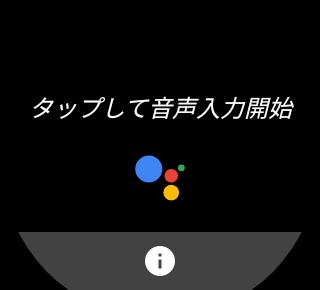
# Wear OS(旧Android Wear)でOK Googleを有効にする方法 について解説します。この記事では、Wear OS(旧Android Wear)デバイスでGoogleアシスタントの「OK Google」機能を有効にする方法を紹介します。この機能を活用することで、ユーザーは手元のデバイスに話しかけるだけでやりたいことを行うことが可能になります。
Wear OS(旧Android Wear)デバイスで「OK Google」を有効にするには、デバイスの設定画面にアクセスし、Googleアシスタントの設定を更新する必要があります。具体的には、Googleアシスタントの設定画面で「OK Google」呼び出しの設定を有効化することで、この機能を利用できるようになります。
この機能を利用することで、ユーザーはデバイスに話しかけるだけで、音楽の再生やメッセージの送信、天気の確認など、さまざまなタスクを実行することができます。ただし、設定する際にはスマートウォッチがインターネットに接続されていることを確認することが大切です。
Googleアシスタントの設定を更新する
Googleアシスタントの設定を更新するには、デバイスの設定画面にアクセスする必要があります。設定画面にアクセスしたら、「Googleアシスタント」の設定を探し、更新するボタンをクリックしてください。この設定を更新することで、Googleアシスタントが正しく動作するようになります。
設定を更新した後、Googleアシスタントの設定画面で「OK Google」呼び出しの設定を有効化することができます。この設定を有効化することで、ユーザーは「OK Google」と言うだけで、Googleアシスタントを呼び出すことができます。
この設定を有効化することで、ユーザーは手元のデバイスに話しかけるだけでやりたいことを行うことが可能になります。ただし、設定する際にはスマートウォッチがインターネットに接続されていることを確認することが大切です。
OK Google呼び出しの設定を有効化する
# Wear OS(旧Android Wear)で「OK Google」を有効にするには、デバイスの設定画面にアクセスし、「Googleアシスタント」の設定を更新する必要があります。設定画面では、「Googleアシスタント」の設定を探し、そこから「OK Google」呼び出しの設定を有効化することができます。
この設定を有効化することで、ユーザーはスマートウォッチに話しかけるだけで、さまざまな機能を利用することができます。例えば、天気予報を確認したり、メッセージを送信したり、音楽を再生したりすることができます。ただし、設定する際にはスマートウォッチがインターネットに接続されていることを確認することが大切です。
また、一部のデバイスでは、特定の状況下のみ「OK Google」呼び出しが動くように設定することも可能です。例えば、スマートウォッチがロックされているときに「OK Google」呼び出しを無効化することができます。この機能を活用することで、ユーザーは自分のニーズに合わせて「OK Google」呼び出しの設定をカスタマイズすることができます。
設定の確認とテスト
Wear OS(旧Android Wear)で「OK Google」を有効にするには、まずデバイスの設定画面にアクセスし、「Googleアシスタント」の設定を更新する必要があります。設定画面では、「Googleアシスタント」の設定を探し、そこから「OK Google」呼び出しの設定を有効化することができます。
設定が完了したら、「OK Google」と言って、設定が正しく適用されているか確認することができます。この確認作業は、設定が正常に機能していることを保証するために非常に重要です。設定が完了した後も、スマートウォッチがインターネットに接続されていることを確認する必要があります。
一部のデバイスでは、特定の状況下のみ「OK Google」呼び出しが動くように設定することも可能です。たとえば、スマートウォッチがロックされているときや、特定のアプリケーションが実行されているときにのみ「OK Google」呼び出しが動くように設定することができます。この機能を活用することで、ユーザーは手元のデバイスに話しかけるだけでやりたいことを行うことが可能になります。
特定の状況下でのOK Google呼び出し設定
特定の状況下でのOK Google呼び出し設定は、Wear OS(旧Android Wear)デバイスの設定画面から行うことができます。スマートウォッチの設定画面にアクセスし、「Googleアシスタント」の設定を更新することで、特定の状況下での「OK Google」呼び出しの設定が可能になります。
この設定を有効にすることで、ユーザーは特定の状況下でのみ「OK Google」呼び出しが動くように設定することができます。例えば、スマートウォッチがロックされている状態では「OK Google」呼び出しが動かないように設定することができます。
この機能を活用することで、ユーザーは自分のニーズに合わせて「OK Google」呼び出しの設定をカスタマイズすることができます。ただし、設定する際にはスマートウォッチがインターネットに接続されていることを確認することが大切です。
まとめ
Wear OS(旧Android Wear)で「OK Google」を有効にする方法は、デバイスの設定画面にアクセスし、「Googleアシスタント」の設定を更新することで可能です。スマートウォッチの設定画面から「Googleアシスタント」を選択し、「OK Google」呼び出しの設定を有効化することで、ユーザーは手元のデバイスに話しかけるだけでやりたいことを行うことが可能になります。
この機能を活用することで、ユーザーはスマートウォッチを操作する際に、ボタンを押したり画面をタップしたりする必要がなくなります。ただし、設定する際にはスマートウォッチがインターネットに接続されていることを確認することが大切です。また、一部のデバイスでは、特定の状況下のみ「OK Google」呼び出しが動くように設定することも可能です。
スマートウォッチの設定を更新することで、ユーザーは「OK Google」呼び出しを有効化し、Googleアシスタントを活用することができます。Googleアシスタントは、ユーザーがさまざまなタスクを実行するのに役立つ機能です。例えば、ユーザーは「OK Google」と言って、天気予報やニュースを聞くことができます。また、Googleアシスタントを使用して、ユーザーはリマインダーを設定したり、メッセージを送信したりすることもできます。
まとめ
Wear OS(旧Android Wear)で「OK Google」を有効にする方法は、デバイスの設定画面にアクセスし、「Googleアシスタント」の設定を更新することで可能です。この機能を活用することで、ユーザーは手元のデバイスに話しかけるだけでやりたいことを行うことが可能になります。
よくある質問
Wear OS(旧Android Wear)でOK Googleを有効にする方法は?
Wear OS(旧Android Wear)でOK Googleを有効にするには、Googleアシスタントの設定を有効にする必要があります。まず、スマートウォッチの設定メニューを開き、「Googleアシスタント」を選択します。次に、「OK Googleの検出」を有効にします。これで、スマートウォッチで「OK Google」と話すと、Googleアシスタントが起動します。ただし、スマートウォッチのモデルやOSのバージョンによって、設定方法が異なる場合があります。
Googleアシスタントの設定方法は?
Googleアシスタントの設定方法は、スマートウォッチのモデルやOSのバージョンによって異なります。一般的には、スマートウォッチの設定メニューを開き、「Googleアシスタント」を選択します。次に、「アシスタントの設定」を選択し、「OK Googleの検出」を有効にします。さらに、「音声の入力」や「通知の設定」など、Googleアシスタントの各種設定をカスタマイズできます。
スマートウォッチでGoogleアシスタントを使用するにはどのような要件がありますか?
スマートウォッチでGoogleアシスタントを使用するには、Wear OS(旧Android Wear)を搭載したスマートウォッチが必要です。また、スマートウォッチとペアリングするためのAndroidデバイスまたはiOSデバイスも必要です。さらに、スマートウォッチとペアリングするデバイスにGoogleアプリがインストールされている必要があります。
Googleアシスタントの音声入力がうまくいかない場合の対処法は?
Googleアシスタントの音声入力がうまくいかない場合、スマートウォッチのマイクの設定を確認する必要があります。スマートウォッチの設定メニューを開き、「音声の入力」を選択します。次に、「マイクの感度」を調整し、「ノイズキャンセル」を有効にします。さらに、スマートウォッチのOSのバージョンを確認し、最新のバージョンにアップデートする必要があります。
コメントを残す
コメントを投稿するにはログインしてください。
関連ブログ記事