
AMD Cleanup Utility:古いドライバを完全にアンインストールする公式ツール

# AMD Cleanup Utility:古いドライバを完全にアンインストールする公式ツール
この記事では、AMDの公式ツール「AMD Cleanup Utility」について紹介します。このツールは、古いドライバを完全にアンインストールし、新しいドライバのインストールをスムーズに進めるためのものです。コンピュータのパフォーマンス問題の解決と安定性向上にも役立ちます。
AMD Cleanup Utilityは、AMDの公式ウェブサイトからダウンロードでき、インストーラーを実行して一連の手順を進めます。ツールを起動したら、「クリーンアップ」ボタンをクリックしてシステム上の全てのAMDドライバと関連ファイルを完全に削除します。削除後、新しいドライバをダウンロードし、再びインストールできます。
このツールの主な利点は、古いドライバがコンピュータから完全に消去され、新しいドライバのインストールがスムーズに進行することです。また、コンピュータのパフォーマンス問題の解決と安定性向上にも役立ちます。
AMD Cleanup Utilityとは
# AMD Cleanup Utilityは、AMD公式のビデオドライバ削除ツールです。このツールは、古いドライバを完全にアンインストールし、新しいドライバのインストールをスムーズに進めるためのツールです。AMD Cleanup Utilityは、AMDの公式ウェブサイトからダウンロードでき、インストーラーを実行して一連の手順を進めます。
このツールを起動したら、「クリーンアップ」ボタンをクリックしてシステム上の全てのAMDドライバと関連ファイルを完全に削除します。削除後、新しいドライバをダウンロードし、再びインストールできます。このツールの主な利点は、古いドライバがコンピュータから完全に消去され、新しいドライバのインストールがスムーズに進行することです。
また、パフォーマンス問題の解決とコンピュータの安定性向上にも役立ちます。AMD Cleanup Utilityは、Windows系のオペレーティングシステムで使用でき、特に指定された最低スペックはありませんが、パソコンの基本的な動作が安定していることを確認するのがおすすめです。新しいAMDドライバをインストールする前には、このツールを使用することを強く推奨します。
ツールのダウンロードとインストール方法
AMD Cleanup Utilityを使用するには、まずツールをダウンロードする必要があります。# AMDの公式ウェブサイトにアクセスし、「AMD Cleanup Utility」を検索してダウンロードページに移動します。ダウンロードページでは、使用しているオペレーティングシステムに合ったバージョンを選択し、ダウンロードを開始します。
ダウンロードが完了したら、インストーラーを実行してツールをインストールします。インストーラーを実行すると、一連の手順が表示されます。指示に従って進めると、ツールがインストールされます。インストールが完了したら、ツールを起動して古いドライバを削除する準備が整います。
ツールを起動したら、「クリーンアップ」ボタンをクリックしてシステム上の全てのAMDドライバと関連ファイルを完全に削除します。このプロセスには数分かかる場合がありますが、完了すると新しいドライバをインストールする準備が整います。新しいドライバをダウンロードし、再びインストールすることで、コンピュータのパフォーマンスを向上させることができます。
ツールの使用方法
AMD Cleanup Utilityを使用するには、まずAMDの公式ウェブサイトからツールをダウンロードする必要があります。ダウンロードしたインストーラーを実行し、一連の手順を進めます。インストールが完了したら、ツールを起動して「クリーンアップ」ボタンをクリックします。これにより、システム上の全てのAMDドライバと関連ファイルが完全に削除されます。
削除後、新しいドライバをダウンロードし、再びインストールできます。新しいドライバをインストールする前に、コンピュータを再起動することをおすすめします。これにより、システムが新しいドライバを認識し、正常に動作することが保証されます。
AMD Cleanup Utilityは、Windows系のオペレーティングシステムで使用でき、特に指定された最低スペックはありませんが、パソコンの基本的な動作が安定していることを確認するのがおすすめです。新しいAMDドライバをインストールする前には、このツールを使用することを強く推奨します。
ツールの主な利点
AMD Cleanup Utilityの主な利点は、古いドライバがコンピュータから完全に消去され、新しいドライバのインストールがスムーズに進行することです。このツールを使用することで、古いドライバがシステム上に残留することによるパフォーマンス問題やコンピュータの不安定性を回避できます。また、コンピュータの動作が安定し、システムのセキュリティも向上します。
このツールは、AMDの公式ウェブサイトからダウンロードでき、インストーラーを実行して一連の手順を進めます。ツールを起動したら、「クリーンアップ」ボタンをクリックしてシステム上の全てのAMDドライバと関連ファイルを完全に削除します。削除後、新しいドライバをダウンロードし、再びインストールできます。
AMD Cleanup Utilityは、Windows系のオペレーティングシステムで使用でき、特に指定された最低スペックはありませんが、パソコンの基本的な動作が安定していることを確認するのがおすすめです。新しいAMDドライバをインストールする前には、このツールを使用することを強く推奨します。
システム要件と推奨事項
# AMD Cleanup Utilityを使用するには、Windows系のオペレーティングシステムが必要です。特に指定された最低スペックはありませんが、パソコンの基本的な動作が安定していることを確認するのがおすすめです。コンピュータのスペックが低い場合、ツールの実行に時間がかかったり、エラーが発生する可能性があります。
また、AMD Cleanup Utilityを使用する前に、コンピュータのバックアップを取ることを推奨します。ツールは基本的に安全ですが、万が一のエラーが発生した場合、重要なデータが失われる可能性があります。バックアップを取ることで、データの安全性を確保できます。
AMD Cleanup Utilityは、インターネット接続が必要です。ツールをダウンロードし、新しいドライバをインストールするには、インターネット接続が必要です。インターネット接続が不安定な場合、ツールの実行に時間がかかったり、エラーが発生する可能性があります。
まとめ
AMD Cleanup Utilityは、AMDの公式ウェブサイトからダウンロードできる無料のツールです。このツールは、古いドライバを完全にアンインストールし、新しいドライバのインストールをスムーズに進めるためのものです。コンピュータのパフォーマンス問題や安定性の向上にも役立ちます。
このツールを使用することで、古いドライバがコンピュータから完全に消去され、新しいドライバのインストールがスムーズに進行します。また、コンピュータのパフォーマンス問題の解決と安定性向上にも役立ちます。新しいAMDドライバをインストールする前には、このツールを使用することを強く推奨します。
AMD Cleanup Utilityは、Windows系のオペレーティングシステムで使用でき、特に指定された最低スペックはありませんが、パソコンの基本的な動作が安定していることを確認するのがおすすめです。このツールを使用することで、コンピュータのパフォーマンスと安定性を向上させることができます。
# 以降の記事で説明したように、AMD Cleanup Utilityは、古いドライバを完全にアンインストールし、新しいドライバのインストールをスムーズに進めるための公式ツールです。このツールを使用することで、コンピュータのパフォーマンス問題や安定性の向上にも役立ちます。
よくある質問
AMD Cleanup Utilityを使用する必要があるのはいつですか?
AMD Cleanup Utilityは、古いドライバを完全にアンインストールするために使用されます。新しいドライバをインストールする前に、古いドライバをアンインストールする必要があります。古いドライバが残っている場合、システムの不安定性やパフォーマンスの低下を引き起こす可能性があります。AMD Cleanup Utilityは、古いドライバを完全にアンインストールし、システムをクリーンな状態に戻します。
AMD Cleanup Utilityはどのようなドライバをアンインストールできますか?
AMD Cleanup Utilityは、AMDのグラフィックスドライバやチップセットドライバをアンインストールできます。また、AMDのソフトウェアやユーティリティもアンインストールできます。ただし、他のメーカーのドライバやソフトウェアはアンインストールできません。
AMD Cleanup Utilityを使用するにはどのような要件がありますか?
AMD Cleanup Utilityを使用するには、Windows 10またはWindows 11が必要です。また、.NET Framework 4.6以上が必要です。さらに、管理者権限が必要です。AMD Cleanup Utilityは、32ビット版と64ビット版の両方をサポートしています。
AMD Cleanup Utilityは安全に使用できますか?
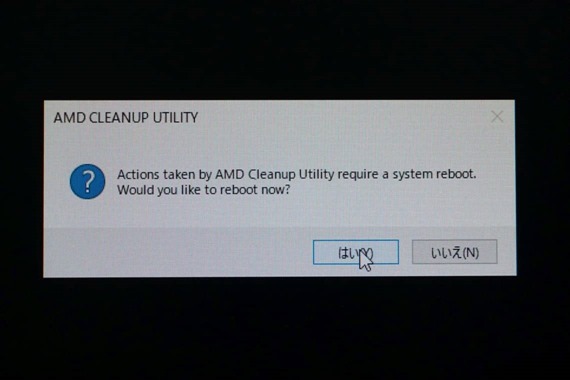
AMD Cleanup Utilityは、AMDの公式ツールです。安全に使用できます。ただし、使用前に、システムのバックアップを取ることをお勧めします。また、使用中に、システムの再起動が必要になる場合があります。
コメントを残す
コメントを投稿するにはログインしてください。
関連ブログ記事