
Chrome拡張機能のショートカットキー設定と削除方法を解説

# Chrome拡張機能のショートカットキー設定と削除方法を解説
この記事では、Google Chromeの拡張機能を効率的に利用するために、ショートカットキーの設定と削除方法について解説します。Chromeの拡張機能を使用することで、ブラウザの機能を拡張し、作業効率を向上させることができます。しかし、ショートカットキーを設定していないと、拡張機能を使用するたびにマウスを使用して操作する必要があり、作業効率が低下します。したがって、この記事では、Chromeの拡張機能のショートカットキー設定と削除方法について詳しく説明します。
Chromeの拡張機能のショートカットキー設定は、拡張機能の詳細ページから行うことができます。拡張機能の詳細ページにアクセスするには、Chromeのアドレスバーに「chrome://extensions/」と入力し、拡張機能の管理ページにアクセスします。次に、ショートカットキーを設定したい拡張機能を選択し、拡張機能の詳細ページにアクセスします。拡張機能の詳細ページでは、ショートカットキーを入力することができます。
ショートカットキーを設定することで、Chromeの拡張機能を効率的に利用することができます。ただし、ショートカットキーを設定する際には、他のアプリケーションや拡張機能と競合しないように注意する必要があります。競合するショートカットキーを設定すると、意図しない動作が発生する可能性があります。したがって、ショートカットキーを設定する際には、十分に注意する必要があります。
Chromeの拡張機能管理ページにアクセスする方法
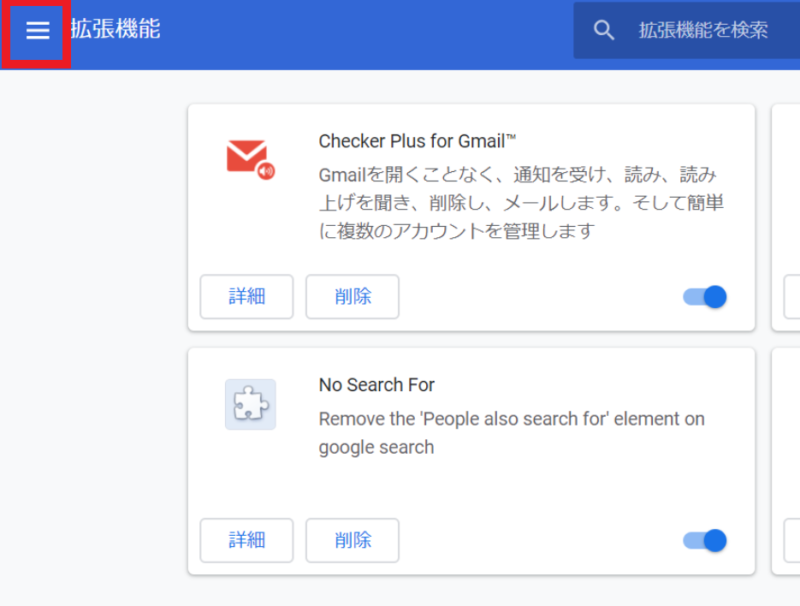
Chromeの拡張機能管理ページにアクセスするには、Chromeのアドレスバーにchrome://extensions/と入力し、Enterキーを押します。これにより、Chromeの拡張機能管理ページが表示されます。このページでは、インストールされている拡張機能の一覧が表示され、各拡張機能の詳細ページにアクセスすることができます。
拡張機能管理ページにアクセスしたら、ショートカットキーを設定または削除する拡張機能を探します。拡張機能の名前をクリックすると、拡張機能の詳細ページが表示されます。このページでは、拡張機能の説明、機能、ショートカットキーの設定などが表示されます。
ショートカットキーを設定するには、拡張機能の詳細ページの「ショートカットキー」欄にアクセスします。ここでは、ショートカットキーを入力することができます。ショートカットキーを入力したら、「保存」ボタンをクリックして変更を保存します。
ショートカットキーの設定方法
Chromeの拡張機能を効率的に利用するために、ショートカットキーの設定方法を紹介します。Chromeの拡張機能管理ページにアクセスするには、Chromeのアドレスバーにchrome://extensions/と入力し、Enterキーを押します。拡張機能管理ページが表示されたら、ショートカットキーを設定したい拡張機能の詳細ページにアクセスします。
拡張機能の詳細ページにアクセスしたら、ショートカットキーを入力するフィールドが表示されます。このフィールドにショートカットキーを入力し、Enterキーを押すと、ショートカットキーが設定されます。ショートカットキーは、キーボードの任意のキーを組み合わせて設定することができます。ただし、他の拡張機能やChromeの機能と重複するショートカットキーは設定できません。
ショートカットキーを設定したら、拡張機能を有効化する必要があります。拡張機能を有効化するには、拡張機能管理ページに戻り、拡張機能のトグルボタンをクリックします。トグルボタンが青色に変化したら、拡張機能が有効化されています。
ショートカットキーの削除方法
Chromeの拡張機能のショートカットキーを削除するには、拡張機能の管理ページにアクセスする必要があります。まず、Chromeのアドレスバーにchrome://extensions/と入力し、拡張機能の管理ページを開きます。次に、ショートカットキーを削除したい拡張機能を探し、詳細ボタンをクリックして詳細ページを開きます。
詳細ページの下部に「キーボードショートカット」という項目があるので、それをクリックします。次に、ショートカットキーを削除したい項目の右側にある「Clear shortcut」ボタンをクリックします。これで、ショートカットキーが削除されます。ショートカットキーを削除すると、拡張機能のショートカットキーは初期設定に戻ります。
また、ショートカットキーを削除することで、他の拡張機能やアプリケーションと競合するショートカットキーを解消することができます。ただし、ショートカットキーを削除すると、拡張機能の機能を利用する際に不便になる場合があります。したがって、ショートカットキーを削除する前に、拡張機能の機能を利用する方法を確認することをお勧めします。
拡張機能の無効化と有効化
# 拡張機能の無効化と有効化は、Chromeの拡張機能管理ページから行うことができます。拡張機能管理ページにアクセスするには、Chromeのアドレスバーに「chrome://extensions/」と入力し、Enterキーを押します。拡張機能管理ページでは、インストールされている拡張機能の一覧が表示されます。
拡張機能を無効化するには、無効化したい拡張機能の右側にあるトグルスイッチをクリックします。トグルスイッチが灰色になると、拡張機能は無効化されます。拡張機能を有効化するには、トグルスイッチを再度クリックします。トグルスイッチが青色になると、拡張機能は有効化されます。
拡張機能の無効化と有効化は、Chromeのセキュリティとパフォーマンスに影響を与える可能性があります。無効化した拡張機能は、Chromeの機能にアクセスできなくなりますが、有効化した拡張機能は、Chromeの機能にアクセスできるようになります。したがって、拡張機能の無効化と有効化は、慎重に行う必要があります。
ショートカットキー利用時の注意点
# ショートカットキー利用時の注意点
Chromeの拡張機能のショートカットキーを利用する際には、注意点がいくつかあります。まず、ショートカットキーは他のアプリケーションやブラウザの機能と競合する可能性があります。たとえば、ショートカットキーが他のアプリケーションのショートカットキーと同じ場合、意図しない動作が発生する可能性があります。したがって、ショートカットキーを設定する前に、他のアプリケーションのショートカットキーと競合しないことを確認する必要があります。
また、ショートカットキーはブラウザの機能と競合する可能性もあります。たとえば、Chromeのデフォルトのショートカットキーは、拡張機能のショートカットキーと競合する可能性があります。したがって、ショートカットキーを設定する前に、Chromeのデフォルトのショートカットキーと競合しないことを確認する必要があります。
さらに、ショートカットキーは拡張機能のバージョンアップやブラウザのバージョンアップによって変更される可能性があります。したがって、ショートカットキーを設定した後も、定期的に確認して更新する必要があります。
Chromeのショートカットキーを削除する方法
Chromeのショートカットキーを削除するには、拡張機能の管理ページにアクセスする必要があります。まず、Chromeのアドレスバーにchrome://extensions/と入力し、拡張機能の管理ページにアクセスします。次に、ショートカットキーを削除したい拡張機能を探し、詳細ページにアクセスします。詳細ページの下部に「キーボードショートカット」という項目があるので、それをクリックします。次に、ショートカットキーを削除するには、「Clear shortcut」というボタンをクリックします。これで、ショートカットキーが削除されます。
ショートカットキーを削除する際には、注意点があります。ショートカットキーを削除すると、拡張機能の機能を利用する際に不便になる可能性があります。したがって、ショートカットキーを削除する前に、拡張機能の機能を利用する方法を確認する必要があります。また、ショートカットキーを削除しても、拡張機能自体は削除されません。拡張機能を削除するには、別の手順が必要です。
Chromeのショートカットキーを削除する方法は、非常にシンプルです。ただし、ショートカットキーを削除する際には、注意点があります。ショートカットキーを削除する前に、拡張機能の機能を利用する方法を確認する必要があります。
Chromeの拡張機能のショートカット設定方法
Chromeの拡張機能を効率的に利用するために、ショートカットキーの設定は非常に重要です。Chromeの拡張機能管理ページにアクセスするには、Chromeのアドレスバーにchrome://extensions/と入力し、Enterキーを押します。拡張機能管理ページが表示されたら、ショートカットキーを設定したい拡張機能の詳細ページにアクセスします。
拡張機能の詳細ページにアクセスしたら、ショートカットキーを入力するフィールドが表示されます。このフィールドにショートカットキーを入力し、Enterキーを押すと、ショートカットキーが設定されます。ショートカットキーは、キーボードの任意のキーを使用することができますが、既に他の拡張機能で使用されているキーは使用できません。
ショートカットキーを設定したら、Chromeの拡張機能を使用する際に、ショートカットキーを押すことで、拡張機能を迅速に起動することができます。ショートカットキーを使用することで、Chromeの拡張機能をより効率的に利用することができます。
Google Chromeの拡張機能を削除する方法
Google Chromeの拡張機能を削除するには、まずChromeの拡張機能管理ページにアクセスする必要があります。拡張機能管理ページにアクセスするには、Chromeのアドレスバーにchrome://extensions/と入力し、Enterキーを押します。拡張機能管理ページが表示されたら、削除したい拡張機能の右側にある「削除」ボタンをクリックします。確認ダイアログが表示されたら、「削除」をクリックして拡張機能を削除します。
拡張機能を削除すると、ショートカットキーも自動的に削除されます。ただし、ショートカットキーを削除したいだけの場合は、拡張機能を削除する必要はありません。ショートカットキーを削除する方法については、後述します。
拡張機能を削除する前に、注意点があります。拡張機能を削除すると、拡張機能に保存されたデータも削除されます。したがって、重要なデータを保存している拡張機能を削除する場合は、データをバックアップする必要があります。
まとめ
Chromeの拡張機能を効率的に利用するために、ショートカットキーの設定と削除方法を紹介します。Chromeの拡張機能管理ページにアクセスし、ショートカットキーを設定または削除することができます。
ショートカットキーを設定するには、拡張機能の詳細ページにアクセスし、ショートカットキーを入力します。ショートカットキーを削除するには、Clear shortcutボタンをクリックします。拡張機能の無効化と有効化も可能で、ショートカットキー利用時の注意点についても説明します。
Chromeのショートカットキーを削除する方法は、拡張機能の管理ページにアクセスし、Clear shortcutボタンをクリックするだけです。ただし、Chromeのショートカットキーを削除すると、拡張機能の機能が制限される場合があります。
Chromeの拡張機能のショートカット設定方法は、拡張機能の詳細ページにアクセスし、ショートカットキーを入力するだけです。ただし、ショートカットキーは他の拡張機能と重複しないように注意する必要があります。
Google Chromeの拡張機能を削除する方法は、拡張機能の管理ページにアクセスし、削除ボタンをクリックするだけです。ただし、拡張機能を削除すると、関連するデータも削除される場合があります。
# を使用してショートカットキーを設定する場合、他の拡張機能と重複しないように注意する必要があります。また、ショートカットキーを削除する場合、Clear shortcutボタンをクリックするだけです。
まとめ
Chromeの拡張機能を効率的に利用するために、ショートカットキーの設定と削除方法を紹介しました。Chromeの拡張機能管理ページにアクセスし、ショートカットキーを設定または削除することができます。ショートカットキーを設定するには、拡張機能の詳細ページにアクセスし、ショートカットキーを入力します。
よくある質問
Chrome拡張機能のショートカットキーを設定する方法は?
Chrome拡張機能のショートカットキーを設定するには、まず拡張機能の管理ページを開きます。アドレスバーにchrome://extensions/と入力してEnterキーを押すと、拡張機能の管理ページが開きます。このページで、ショートカットキーを設定したい拡張機能の詳細ボタンをクリックします。次に、ショートカットタブをクリックし、ショートカットキーを追加ボタンをクリックします。ここで、ショートカットキーを入力し、OKボタンをクリックすると、ショートカットキーが設定されます。
Chrome拡張機能のショートカットキーを削除する方法は?
Chrome拡張機能のショートカットキーを削除するには、まず拡張機能の管理ページを開きます。アドレスバーにchrome://extensions/と入力してEnterキーを押すと、拡張機能の管理ページが開きます。このページで、ショートカットキーを削除したい拡張機能の詳細ボタンをクリックします。次に、ショートカットタブをクリックし、削除したいショートカットキーの削除ボタンをクリックします。ここで、OKボタンをクリックすると、ショートカットキーが削除されます。
Chrome拡張機能のショートカットキーを変更する方法は?
Chrome拡張機能のショートカットキーを変更するには、まず拡張機能の管理ページを開きます。アドレスバーにchrome://extensions/と入力してEnterキーを押すと、拡張機能の管理ページが開きます。このページで、ショートカットキーを変更したい拡張機能の詳細ボタンをクリックします。次に、ショートカットタブをクリックし、変更したいショートカットキーの編集ボタンをクリックします。ここで、新しいショートカットキーを入力し、OKボタンをクリックすると、ショートカットキーが変更されます。
Chrome拡張機能のショートカットキーが機能しない場合の対処方法は?
Chrome拡張機能のショートカットキーが機能しない場合、まず拡張機能の更新を確認します。アドレスバーにchrome://extensions/と入力してEnterキーを押すと、拡張機能の管理ページが開きます。このページで、更新ボタンをクリックして拡張機能を更新します。次に、ショートカットキーを再設定してみます。ショートカットキーを再設定しても機能しない場合は、拡張機能のアンインストールと再インストールを試してみます。
コメントを残す
コメントを投稿するにはログインしてください。
関連ブログ記事