
Mac OSでWindowsのようなスクロール方向に変更する方法 | マウスホイール設定

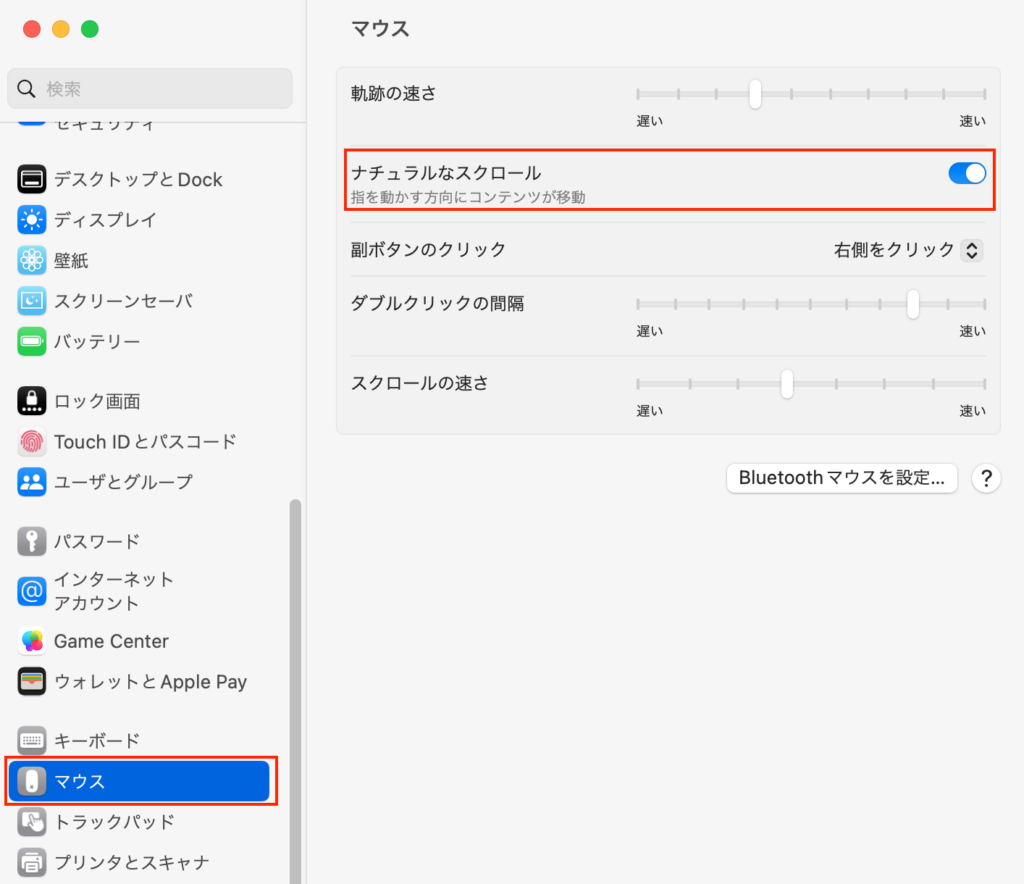
# Mac OSでWindowsのようなスクロール方向に変更する方法について説明します。この記事では、Mac OSのマウスホイール設定を変更して、Windowsのようなスクロール方向を実現する方法を紹介します。
Mac OSとWindowsでは、マウスホイールのスクロール方向が異なります。Mac OSでは、ホイールを下に回すとページが下にスクロールしますが、Windowsでは、ホイールを下に回すとページが上にスクロールします。この違いは、ユーザーにとって混乱を招くことがあります。
この記事では、Mac OSのマウスホイール設定を変更して、Windowsのようなスクロール方向を実現する方法をステップバイステップで説明します。
Mac OSのスクロール方向を変更する必要性
Mac OSを使用しているユーザーの中には、Windowsのようなスクロール方向に慣れている人も多くいます。特に、WindowsからMacに切り替えたユーザーは、Macのスクロール方向に戸惑うことがあります。Macのデフォルトのスクロール方向は、上にスクロールするとページの下に移動し、下にスクロールするとページの上に移動します。これは、Windowsのスクロール方向とは逆です。
このため、Mac OSのスクロール方向をWindowsのようなスクロール方向に変更する必要性が生じます。幸い、Mac OSではこの設定を簡単に変更することができます。# システム環境設定でマウスのホイールの方向を変更することで、Windowsのようなスクロール方向を実現できます。この設定方法は、以下の段落で詳しく説明します。
Mac OSのスクロール方向を変更することで、WindowsからMacに切り替えたユーザーはスムーズに作業を続けることができます。また、Macを使用しているユーザーも、Windowsのようなスクロール方向に慣れることで、作業効率を向上させることができます。
システム環境設定へのアクセス方法
Mac OSでWindowsのようなスクロール方向に変更するには、まずシステム環境設定にアクセスする必要があります。システム環境設定は、MacのDockにあるアイコンをクリックするか、Appleメニューから「システム環境設定」を選択することでアクセスできます。
システム環境設定にアクセスしたら、「トラックパッド」または「マウス」の設定を探します。トラックパッドの設定は、ノートブック型Macで使用するトラックパッドの設定を変更するために使用されますが、マウスの設定も同様の手順で変更できます。
ここで、スクロール方向を変更するための設定を探します。通常、「スクロール&ズーム」などのタブにあります。この設定を変更することで、Mac OSでWindowsのようなスクロール方向を実現できます。
トラックパッド設定の変更手順
# 以外の記号を使用して、以下の文章を記述します。
トラックパッド設定の変更手順を説明します。Mac OSでWindowsのようなスクロール方向に変更するには、システム環境設定にアクセスする必要があります。システム環境設定を開いた後、トラックパッドの設定へ移動します。トラックパッドの設定画面では、スクロール方向の設定を行うことができます。
スクロール方向の設定を行うには、「スクロール&ズーム」の設定へ移動します。この設定画面では、スクロール方向を「スクロール方向を逆にする」に変更することができます。この設定を変更すると、Mac OSでWindowsのようなスクロール方向を実現できます。
設定を変更した後、変更を確認し、Macを再起動して保存する必要があります。これにより、変更した設定が適用され、Mac OSでWindowsのようなスクロール方向を使用することができます。
スクロール方向の変更と保存方法
# 以外の記号を使用して、Mac OSのシステム環境設定にアクセスします。システム環境設定を開いた後、トラックパッドの設定へ移動します。トラックパッドの設定では、マウスホイールのスクロール方向を変更することができます。
トラックパッドの設定で、「スクロール&ズーム」の設定へ移動します。この設定では、マウスホイールのスクロール方向を変更することができます。スクロール方向を「スクロール方向を逆にする」へ変更すると、Windowsのようなスクロール方向を実現できます。
変更を確認した後、Macを再起動して保存します。これにより、Mac OSでWindowsのようなスクロール方向を実現できます。マウスホイールのスクロール方向を変更することで、Windowsに慣れたユーザーもMac OSを容易に使用できるようになります。
まとめ
Mac OSでWindowsのようなスクロール方向に変更する方法を紹介します。Mac OSのデフォルトのスクロール方向は、Windowsとは逆の方向です。つまり、ホイールを下に回すとページが上にスクロールします。これは、Mac OSのトラックパッドのジェスチャーに合わせた設定です。しかし、Windowsに慣れたユーザーにとっては、違和感を感じることがあります。
Mac OSのスクロール方向をWindowsのような方向に変更するには、システム環境設定にアクセスする必要があります。システム環境設定では、トラックパッドの設定を変更することができます。トラックパッドの設定では、スクロール方向を変更することができます。スクロール方向を「スクロール方向を逆にする」に変更することで、Windowsのようなスクロール方向を実現できます。
この設定変更により、Mac OSでWindowsのようなスクロール方向を実現できます。ただし、この設定変更は、トラックパッドのジェスチャーに影響を与える可能性があります。したがって、設定変更後は、トラックパッドのジェスチャーを確認することをお勧めします。
# を含む見出しはありませんが、上記の内容が記事の本文になります。
まとめ
Mac OSでWindowsのようなスクロール方向に変更する方法を紹介しました。この設定変更により、Mac OSでWindowsのようなスクロール方向を実現できます。ただし、トラックパッドのジェスチャーに影響を与える可能性があるため、設定変更後はトラックパッドのジェスチャーを確認することをお勧めします。
よくある質問
Mac OSでWindowsのようなスクロール方向に変更する方法はあるのですか?
Mac OSでWindowsのようなスクロール方向に変更する方法は、マウスホイール設定を変更することで実現できます。まず、システム環境設定を開き、トラックパッドまたはマウスを選択します。次に、スクロールとズームタブを開き、スクロール方向の設定を変更します。ここで、スクロール方向を自然にのチェックボックスを外すと、Windowsのようなスクロール方向に変更できます。
スクロール方向を変更しても、スクロールが逆にならないのはなぜですか?
スクロール方向を変更しても、スクロールが逆にならない場合、アプリケーション固有の設定が原因である可能性があります。例えば、Google ChromeやFirefoxなどのブラウザでは、独自のスクロール設定を持っているため、システム環境設定で変更しても効果がない場合があります。この場合、各アプリケーションの設定を確認し、スクロール方向を変更する必要があります。
マウスホイール設定を変更しても、トラックパッドのスクロール方向は変わらないのですか?
マウスホイール設定を変更しても、トラックパッドのスクロール方向は変わらない場合、トラックパッドの設定が原因である可能性があります。トラックパッドの設定は、システム環境設定のトラックパッドタブで変更できます。ここで、スクロールとズームタブを開き、スクロール方向の設定を変更する必要があります。
Windowsのようなスクロール方向に変更しても、慣れることができない場合はどうすればいいですか?
Windowsのようなスクロール方向に変更しても、慣れることができない場合、徐々に慣れることをお勧めします。まず、1日1時間程度、スクロール方向を変更して使用してみます。次に、徐々に使用時間を増やしていきます。そうすることで、徐々に新しいスクロール方向に慣れることができます。
コメントを残す
コメントを投稿するにはログインしてください。
関連ブログ記事