
DaVinci Resolveで左のみのモノラル音声をステレオに変換する方法

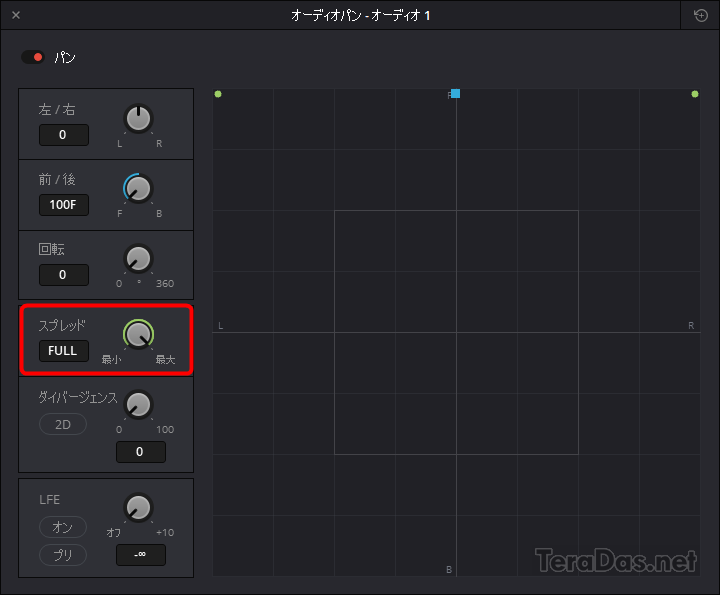
# DaVinci Resolveで左のみのモノラル音声をステレオに変換する方法を解説します。この記事では、DaVinci Resolveの基本的な操作と音声編集機能を利用して、左のみのモノラル音声をステレオに変換する手順を紹介します。
DaVinci Resolveは、映像編集と音声編集の両方に対応したソフトウェアです。音声編集機能を利用して、モノラル音声をステレオに変換することができます。この記事では、具体的な手順を解説し、DaVinci Resolveの音声編集機能を利用して、左のみのモノラル音声をステレオに変換する方法を紹介します。
この記事を読むことで、DaVinci Resolveの音声編集機能を利用して、左のみのモノラル音声をステレオに変換する方法を理解し、実践することができます。
ステップ1:プロジェクトに音声ファイルをインポートする
DaVinci Resolveで左のみのモノラル音声をステレオに変換するには、まずプロジェクトに音声ファイルをインポートする必要があります。# インポートする音声ファイルは、モノラル音声のファイルです。このファイルをDaVinci Resolveのプロジェクトにインポートするには、メディアタブを選択し、インポートボタンをクリックしてファイルを選択します。インポートが完了すると、音声ファイルはメディアプールに表示されます。
インポートした音声ファイルを確認するには、メディアプールでファイルを選択し、プレビューを表示します。プレビューでは、音声ファイルの内容を確認できます。モノラル音声のファイルの場合、左チャンネルのみに音声が含まれています。
次に、エディタタブを選択し、タイムラインを作成します。タイムラインは、音声ファイルを編集するためのワークスペースです。タイムラインに音声ファイルをドラッグすると、エディットセッションが作成されます。エディットセッションでは、音声ファイルを編集し、ステレオに変換することができます。
ステップ2:音声ファイルをタイムラインにドラッグし、エディットセッションを作成する
ステップ2では、インポートした音声ファイルをタイムラインにドラッグし、エディットセッションを作成します。タイムラインは、DaVinci Resolveのエディタタブで見つけることができます。音声ファイルをタイムラインにドラッグすると、自動的にエディットセッションが作成されます。このエディットセッションでは、音声ファイルを編集し、モノラル音声をステレオに変換することができます。
エディットセッションを作成したら、音声ファイルを選択し、タイムライン上で編集を開始できます。音声ファイルを選択すると、DaVinci Resolveのオーディオ編集モジュールが表示されます。このモジュールでは、音声ファイルの編集、モノラル音声をステレオに変換、音声のミキシングなどを行うことができます。
エディットセッションを作成し、音声ファイルを選択したら、次のステップに進みます。次のステップでは、フェーダーの音声コンソールを選択し、オーディオ編集モジュールに切り替えます。このステップでは、モノラル音声をステレオに変換するために必要な設定を行います。
ステップ3:フェーダーの音声コンソールを選択し、オーディオ編集モジュールに切り替える
DaVinci Resolveで左のみのモノラル音声をステレオに変換するには、フェーダーの音声コンソールを選択し、オーディオ編集モジュールに切り替える必要があります。オーディオ編集モジュールでは、音声トラックをより詳細に編集できます。フェーダーの音声コンソールを選択することで、音声トラックのレベル、パン、EQなどのパラメータを調整できます。
オーディオ編集モジュールに切り替えるには、DaVinci Resolveのメインメニューからオーディオ編集モジュールを選択します。オーディオ編集モジュールが開いたら、フェーダーの音声コンソールを選択し、モノラル音声をステレオに変換するための編集を開始できます。音声トラックのレベル、パン、EQなどのパラメータを調整することで、モノラル音声をステレオに分け、より立体的な音声を作成できます。
オーディオ編集モジュールでは、音声トラックをより詳細に編集できます。音声トラックのレベル、パン、EQなどのパラメータを調整することで、モノラル音声をステレオに分け、より立体的な音声を作成できます。さらに、オーディオ編集モジュールでは、ノイズリダクション、コンプレッサー、リミッターなどのエフェクトを適用することもできます。これらのエフェクトを使用することで、モノラル音声をステレオに変換する際に、よりクリアでバランスの取れた音声を作成できます。
ステップ4:モノラル音声をステレオに変換する
モノラル音声をステレオに変換するために、音声トラック上にあるクイックコントロールパネルを選択し、問題のモノラルトラックを選択します。クイックコントロールパネルでは、モノラル音声をステレオに変換するためのオプションを選択できます。変換の方法としては、モノラル音声をステレオに拡張する方法と、モノラル音声をステレオに複製する方法があります。
モノラル音声をステレオに拡張する方法では、モノラル音声をステレオに変換する際に、音声のパンを中央から左右に拡張します。この方法では、音声の広がりを保ちながらステレオ音声を生成できます。モノラル音声をステレオに複製する方法では、モノラル音声をステレオに変換する際に、音声を左右のチャンネルに複製します。この方法では、音声の広がりを犠牲にしてステレオ音声を生成できます。
どちらの方法を選択するかは、音声の特性と目的によって異なります。音声のパンを中央から左右に拡張する方法は、音声の広がりを保ちたい場合に適しています。一方、音声を左右のチャンネルに複製する方法は、音声の広がりを犠牲にしてステレオ音声を生成したい場合に適しています。
ステップ5:変換後の音声の出力と保存を行う
ステップ5:変換後の音声の出力と保存を行う
変換後の音声の出力と保存を行うには、DaVinci Resolveのエクスポート機能を使用します。エディタタブの右上にある「エクスポート」ボタンをクリックし、エクスポート設定ウィンドウを開きます。ここで、出力フォーマット、ビットレート、サンプリングレートなどの設定を選択できます。
変換後の音声ファイルを保存するには、「エクスポート」ボタンをクリックし、保存先を選択します。保存先としては、ローカルディスクやクラウドストレージなどを選択できます。保存形式としては、WAV、MP3、AACなどのオーディオフォーマットを選択できます。
エクスポート設定が完了したら、「エクスポート開始」ボタンをクリックし、変換後の音声ファイルの出力と保存を行います。出力と保存が完了したら、保存先に保存された音声ファイルを確認できます。
まとめ
DaVinci Resolveで左のみのモノラル音声をステレオに変換する方法は、音声編集モジュールを使用して実現できます。まず、プロジェクトに音声ファイルをインポートし、エディタタブを選択します。次に、音声ファイルをタイムラインにドラッグし、エディットセッションを作成します。
音声ファイルをインポートしたら、フェーダーの音声コンソールを選択し、オーディオ編集モジュールに切り替えます。モノラル音声をステレオに変換するために、音声トラック上にあるクイックコントロールパネルを選択し、問題のモノラルトラックを選択します。ここで、# DaVinci Resolveの音声ミキサーを使用して、チャンネルレベルおよびパンを調整し、左のみのモノラル音声をステレオに分けます。
変換後の音声の出力と保存を行うには、音声トラックを選択し、エクスポートオプションを選択します。ここで、音声ファイルのフォーマットと保存先を選択し、エクスポートを実行します。以上の手順で、DaVinci Resolveで左のみのモノラル音声をステレオに変換することができます。
まとめ
DaVinci Resolveで左のみのモノラル音声をステレオに変換する方法は、音声編集モジュールを使用して実現できます。音声ミキサーを使用してチャンネルレベルおよびパンを調整し、モノラル音声をステレオに分けます。以上の手順で、DaVinci Resolveで左のみのモノラル音声をステレオに変換することができます。
よくある質問
DaVinci Resolveで左のみのモノラル音声をステレオに変換する方法はあるのですか?
DaVinci Resolveで左のみのモノラル音声をステレオに変換する方法は、フェーダーを使用して音声をコピーし、右チャンネルにペーストする方法です。まず、メディアプールからモノラル音声ファイルを選択し、オーディオクリップをタイムラインにドラッグ&ドロップします。次に、フェーダーを使用して左チャンネルの音声をコピーし、右チャンネルにペーストします。最後に、ステレオ化された音声をレンダリングして、ステレオ音声ファイルを出力します。
モノラル音声をステレオに変換するときに、音質が劣化することはありますか?
モノラル音声をステレオに変換するときに、音質が劣化することはあります。モノラル音声は、元々1つのチャンネルで録音された音声であるため、ステレオ化することで、ノイズや歪みが発生する可能性があります。ただし、DaVinci Resolveのノイズリダクション機能やEQ機能を使用して、音質を調整することができます。
ステレオ化された音声をレンダリングするときに、どのような設定をすればいいですか?
ステレオ化された音声をレンダリングするときに、レンダリング設定を正しく設定する必要があります。まず、レンダリングフォーマットをステレオ音声に対応したフォーマットに設定します。次に、サンプリングレートとビット深度を設定します。最後に、レンダリング品質を設定して、レンダリングを開始します。
DaVinci Resolveでステレオ化された音声を確認する方法はあるのですか?
DaVinci Resolveでステレオ化された音声を確認する方法は、プレビュー機能を使用する方法です。まず、ステレオ化された音声をタイムラインにドラッグ&ドロップします。次に、プレビューボタンをクリックして、音声を再生します。ステレオ化された音声が正しく再生されることを確認します。
コメントを残す
コメントを投稿するにはログインしてください。
関連ブログ記事