
ChromeからGmailを即開く方法:キーボードショートカットの活用

# ChromeからGmailを即開く方法:キーボードショートカットの活用
この記事では、Google ChromeブラウザからGmailを素早く開く方法について説明します。キーボードショートカットを使用することで、Gmailへのアクセスを迅速化できます。Google Chromeは、多くのユーザーが利用しているブラウザであり、Gmailは広く利用されているメールサービスです。したがって、この2つのサービスを効率的に利用する方法を知ることは、多くのユーザーにとって有益です。
この記事では、ChromeからGmailを即開く方法について詳しく説明します。キーボードショートカットを使用することで、Gmailへのアクセスを簡単に実現できます。Chromeのショートカットを活用することで、ブラウザの操作をより効率的に行うことができます。
ChromeからGmailを即開く方法の概要
# ChromeからGmailを即開く方法の概要として、Google Chromeブラウザのキーボードショートカットを活用する方法が挙げられます。この方法により、ブラウザからGmailへのアクセスを迅速化することができます。具体的には、キーボードショートカットを使用することで、Gmailのページを開いたり、新しいメールを作成したりすることができます。
この方法を使用するには、GoogleアカウントとChromeの連携設定が適切に行われている必要があります。連携設定が完了していない場合、ショートカットが機能しない可能性があります。したがって、ブラウザの設定やGoogleアカウントとの連携を確認する必要があります。
ChromeからGmailを即開く方法は、日常の作業効率を向上させるために非常に有効です。キーボードショートカットを活用することで、ブラウザの操作を迅速化し、より効率的な作業が可能になります。
キーボードショートカットの設定方法
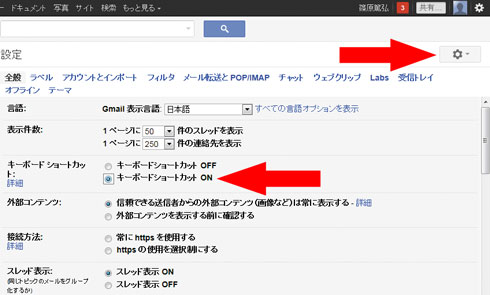
キーボードショートカットを使用することで、ChromeからGmailへのアクセスを迅速化できます。まず、GoogleアカウントとChromeの連携設定が適切に行われている必要があります。Chromeの設定ページを開き、# アカウントのセクションでGoogleアカウントとの連携を確認してください。
連携設定が完了したら、キーボードショートカットを使用してGmailを開くことができます。具体的には、Windowsの場合はCtrl + Shift + Gを押すことでGmailのページを開くことができ、Macの場合はCommand + Shift + Gを押すことでGmailのページを開くことができます。また、Ctrl + Shift + Cを押すことで新しいメールを作成することができます。
キーボードショートカットが機能しない場合、ブラウザの設定やGoogleアカウントとの連携を確認する必要があります。Chromeの設定ページを開き、拡張機能やショートカットの設定を確認してください。また、Googleアカウントの設定ページを開き、アカウントの連携設定を確認してください。
Gmailへのアクセスを迅速化するショートカット
# ChromeからGmailを即開く方法を探している方にとって、キーボードショートカットは非常に便利な機能です。Gmailへのアクセスを迅速化するショートカットを使用することで、ブラウザからGmailのページを開くことができます。具体的には、Ctrl + Shift + Gを押すことでGmailのページを開くことができ、メールの確認や作成を行うことができます。
このショートカットを使用することで、ブラウザのアドレスバーにGmailのURLを入力する手間を省くことができます。また、ショートカットを使用することで、Gmailへのアクセスを迅速化することができ、作業の効率を向上させることができます。ただし、ショートカットが機能するには、GoogleアカウントとChromeの連携設定が適切に行われている必要があります。
ショートカットが機能しない場合、ブラウザの設定やGoogleアカウントとの連携を確認する必要があります。Chromeの設定でショートカットを有効にしているかどうか、またGoogleアカウントが正しく連携されているかどうかを確認する必要があります。
ショートカットが機能しない場合のトラブルシューティング
# ショートカットが機能しない場合、ブラウザの設定やGoogleアカウントとの連携を確認する必要があります。まず、GoogleアカウントがChromeに正しく連携されているかどうかを確認します。Chromeの設定ページを開き、アカウントのセクションに移動して、Googleアカウントが連携されていることを確認します。
また、ブラウザの拡張機能やアドオンがショートカットの機能を妨げている可能性もあります。Chromeの拡張機能を無効化して、ショートカットが機能するかどうかを確認します。さらに、ブラウザのキャッシュやCookieをクリアすることで、ショートカットの機能を回復することができます。
ショートカットが機能しない場合、Googleアカウントの設定も確認する必要があります。Googleアカウントの設定ページを開き、セキュリティのセクションに移動して、Chromeが許可されていることを確認します。以上の手順を実行してもショートカットが機能しない場合、Googleのサポートページを参照して、さらに詳しいトラブルシューティングの手順を確認することができます。
まとめ
ChromeからGmailを即開く方法:キーボードショートカットの活用
Google Chromeブラウザを使用して、Gmailへのアクセスを迅速化する方法について説明します。キーボードショートカットを活用することで、Gmailのページを開くことができ、新しいメールを作成することもできます。
ChromeからGmailを即開くには、Ctrl + Shift + Gを押すことでGmailのページを開くことができます。また、Ctrl + Shift + Cを押すことで新しいメールを作成することができます。これらのショートカットを使用することで、Gmailへのアクセスを迅速化できます。
ただし、ショートカットが機能するためには、GoogleアカウントとChromeの連携設定が適切に行われている必要があります。ショートカットが機能しない場合、ブラウザの設定やGoogleアカウントとの連携を確認する必要があります。
まとめ
ChromeからGmailを即開く方法は、キーボードショートカットを活用することで実現できます。Ctrl + Shift + GやCtrl + Shift + Cなどのショートカットを使用することで、Gmailへのアクセスを迅速化できます。ただし、GoogleアカウントとChromeの連携設定が適切に行われている必要があります。
よくある質問
ChromeからGmailを即開く方法はあるのですか?
ChromeからGmailを即開く方法は、キーボードショートカットを活用することです。まず、Chromeのアドレスバーに「gmail.com」と入力し、Ctrl + Enterキーを押します。これで、Gmailのログインページが開きます。ログイン情報を入力し、Enterキーを押すと、Gmailのインボックスが表示されます。また、ChromeのブックマークにGmailを登録し、Ctrl + Shift + Bキーを押してブックマークバーを表示させ、そこからGmailをクリックして開くこともできます。
キーボードショートカットを使用することで、どのようなメリットがありますか?
キーボードショートカットを使用することで、作業効率が向上します。マウスを使用せずに、キーボードだけで操作できるため、時間短縮につながります。また、キーボードショートカットを覚えることで、ストレスが軽減されます。さらに、キーボードショートカットは、アクセシビリティの向上にも役立ちます。
Gmailのキーボードショートカットは、どのようにして確認できますか?
Gmailのキーボードショートカットは、Gmailのヘルプページで確認できます。Gmailにログインし、右上のギアアイコンをクリックして、設定を選択します。設定ページの下部にあるヘルプリンクをクリックすると、Gmailのヘルプページが開きます。そこで、キーボードショートカットを検索すると、使用できるキーボードショートカットの一覧が表示されます。
キーボードショートカットを使用する際に注意すべき点はありますか?
キーボードショートカットを使用する際に注意すべき点は、キーボードショートカットの重複に注意することです。ChromeやGmail以外のアプリケーションでもキーボードショートカットを使用している場合、ショートカットの重複が発生する可能性があります。そのため、キーボードショートカットを使用する前に、他のアプリケーションとの兼ね合いを確認する必要があります。
コメントを残す
コメントを投稿するにはログインしてください。
関連ブログ記事