
Poco X3 GT 5Gで楽天モバイルSIMを使う方法とAPN設定

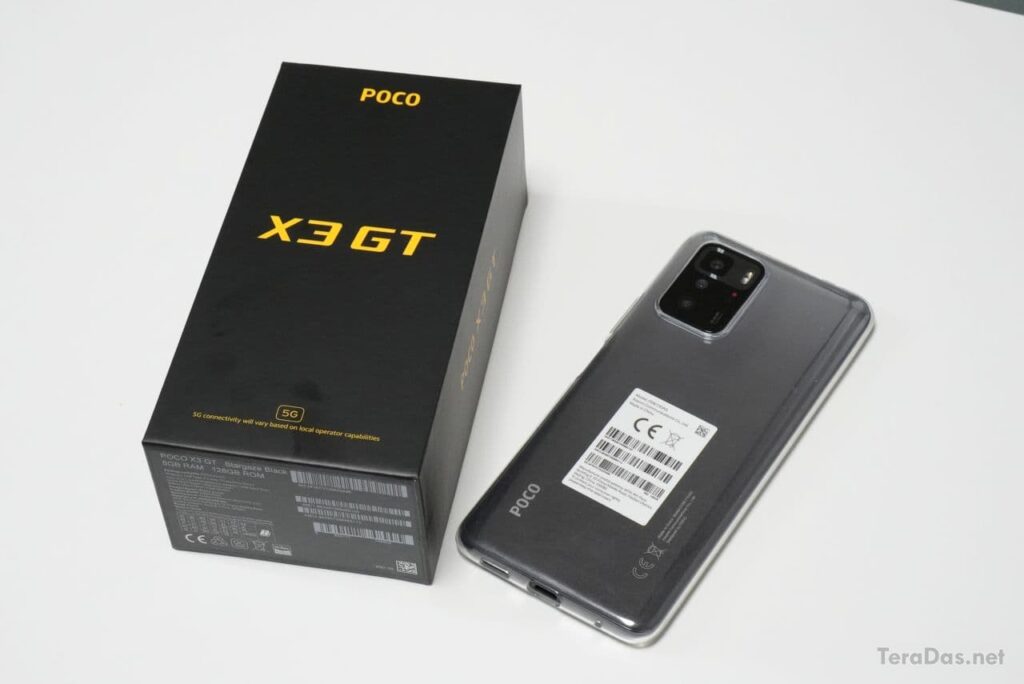
# Poco X3 GT 5Gで楽天モバイルSIMを使う方法とAPN設定
この記事では、「Poco X3 GT 5G」で楽天モバイルSIMを使用するための方法と、APN設定について説明します。楽天モバイルSIMを使用することで、高速なデータ通信や安心の通話が可能になります。
楽天モバイルSIMを使用するには、デバイスの確認、SIMカードの準備、SIMスロットの開け、SIMカードの挿入、ネットワーク設定など、幾つかの手順が必要です。また、ネットワークモードの選択やAPN設定の作成・編集など、よくある質問にも答えていきます。
この記事を読むことで、「Poco X3 GT 5G」で楽天モバイルSIMを使用するための方法と、APN設定について理解することができます。
Poco X3 GT 5Gで楽天モバイルSIMを使うための準備
Poco X3 GT 5Gで楽天モバイルSIMを使うには、まずデバイスの確認が必要です。手持ちのデバイスがPoco X3 GT 5Gであることを確認し、楽天モバイルSIMカードが手元にあることを確認します。SIMカードがロックされていない場合は解錠してください。
楽天モバイルSIMカードを使用するには、SIMカードスロットを開ける必要があります。Poco X3 GT 5GのSIMカードスロットを開け、楽天モバイルSIMカードを正しく挿入してください。SIMカードの挿入が完了したら、ネットワーク設定を行う必要があります。
ネットワーク設定では、APN設定など、楽天モバイルの使用に必要な設定を行います。APN設定は、インターネット接続やメール送受信など、楽天モバイルのサービスを利用するために必要です。正しいAPN設定を行うことで、楽天モバイルのサービスをスムーズに利用することができます。
SIMカードの挿入方法
SIMカードの挿入方法について説明します。Poco X3 GT 5GのSIMカードスロットは、デバイスの左側面にあります。SIMカードスロットを開けるには、付属のSIMカード取り出しツールを使用します。ツールをスロットに挿入し、軽く押してスロットを開けます。
SIMカードスロットが開いたら、楽天モバイルSIMカードを正しく挿入します。SIMカードには、切り欠きがあるので、切り欠きの位置に合わせて挿入してください。SIMカードが正しく挿入されると、スロットが閉じる音が聞こえます。
SIMカードの挿入が完了したら、デバイスを再起動してください。再起動後、楽天モバイルのネットワークに接続できるようになります。ただし、APN設定が必要な場合があります。次の項で、APN設定について説明します。
ネットワーク設定とAPNの設定方法
# Poco X3 GT 5Gで楽天モバイルSIMを使う場合、ネットワーク設定とAPNの設定が必要です。ネットワーク設定では、デバイスが楽天モバイルのネットワークに接続できるように設定します。APN設定では、デバイスが楽天モバイルのデータ通信サービスを利用できるように設定します。
ネットワーク設定を行うには、デバイスの設定メニューを開き、「モバイルネットワーク」または「SIMカードとモバイルネットワーク」を選択します。次に、「ネットワークモード」を選択し、「4G」または「5G」を選択します。これにより、デバイスが楽天モバイルのネットワークに接続できるようになります。
APN設定を行うには、デバイスの設定メニューを開き、「モバイルネットワーク」または「SIMカードとモバイルネットワーク」を選択します。次に、「APN」を選択し、「新しいAPN」を作成します。ここで、楽天モバイルのAPN情報を入力します。APNの設定が完了したら、「保存」を選択して設定を保存します。これにより、デバイスが楽天モバイルのデータ通信サービスを利用できるようになります。
よくある質問とトラブルシューティング
よくある質問とトラブルシューティングについて説明します。
Poco X3 GT 5Gで楽天モバイルSIMを使う際に、ネットワークモードの選択が問題となる場合があります。ネットワークモードを選択するには、設定アプリを開き、「モバイルネットワーク」または「SIMカードとモバイルネットワーク」を選択します。その後、「ネットワークモード」を選択し、「4G」または「5G」を選択してください。
APN設定の作成や編集もよくある質問のひとつです。APN設定を作成するには、設定アプリを開き、「モバイルネットワーク」または「SIMカードとモバイルネットワーク」を選択します。その後、「APN」を選択し、「新しいAPN」を選択してください。APNの設定値は、楽天モバイルの公式ウェブサイトで確認できます。
SIMカードのサイズと有効性の確認も重要です。Poco X3 GT 5Gでは、nano-SIMカードが使用されます。SIMカードが正しく挿入されていない場合や、SIMカードが有効期限切れの場合、ネットワークに接続できません。SIMカードのサイズと有効性を確認するには、楽天モバイルの公式ウェブサイトで確認してください。
まとめ
# Poco X3 GT 5Gで楽天モバイルSIMを使う方法とAPN設定
Poco X3 GT 5Gで楽天モバイルSIMを使うには、まずデバイスの確認から始めます。手持ちのデバイスがPoco X3 GT 5Gであることを確認し、楽天モバイルSIMカードが手元にあることを確認します。SIMカードがロックされていない場合は解錠してください。
次に、SIMスロットの開けとSIMカードの挿入を行います。Poco X3 GT 5GのSIMカードスロットを開け、楽天モバイルSIMカードを正しく挿入してください。SIMカードの挿入が完了したら、ネットワーク設定を行います。APN設定など、楽天モバイルの使用に必要な設定を行ってください。
ネットワークモードの選択も重要です。Poco X3 GT 5Gでは、ネットワークモードを選択することで、通信速度やエリアの選択が可能です。APN設定の作成や編集も可能です。SIMカードのサイズと有効性の確認も行ってください。
まとめ
Poco X3 GT 5Gで楽天モバイルSIMを使うには、デバイスの確認、SIMカードの準備、SIMスロットの開け、SIMカードの挿入、ネットワーク設定などが必要です。ネットワークモードの選択やAPN設定の作成や編集も重要です。SIMカードのサイズと有効性の確認も行ってください。
よくある質問
Poco X3 GT 5Gで楽天モバイルSIMを使うにはどうすればいいですか?
Poco X3 GT 5Gで楽天モバイルSIMを使うには、まずSIMカードを購入し、楽天モバイルのウェブサイトでSIMカードのアクティベーションを行う必要があります。その後、Poco X3 GT 5GのSIMカードスロットにSIMカードを挿入し、APN設定を行う必要があります。APN設定は、楽天モバイルのウェブサイトに記載されているAPN情報を使用して行うことができます。
Poco X3 GT 5GのAPN設定はどうすればいいですか?
Poco X3 GT 5GのAPN設定は、設定アプリを開き、「モバイルネットワーク」を選択し、「APN」を選択することで行うことができます。その後、「新しいAPN」を選択し、楽天モバイルのウェブサイトに記載されているAPN情報を入力する必要があります。具体的には、APN名、APN、ユーザー名、パスワードなどの情報を入力する必要があります。
Poco X3 GT 5Gで楽天モバイルSIMを使う場合、どのような制限があるですか?
Poco X3 GT 5Gで楽天モバイルSIMを使う場合、データ通信速度が制限される場合があります。具体的には、1日あたりのデータ通信量が一定量を超えた場合、データ通信速度が低速化される場合があります。また、国際ローミングの場合、データ通信速度が制限される場合があります。
Poco X3 GT 5Gで楽天モバイルSIMを使う場合、どのような注意点があるですか?
Poco X3 GT 5Gで楽天モバイルSIMを使う場合、SIMカードのアクティベーションを行う必要があります。また、APN設定を行う必要があります。さらに、データ通信量に注意する必要があります。データ通信量が一定量を超えた場合、データ通信速度が低速化される場合があります。また、国際ローミングの場合、データ通信速度が制限される場合があります。
コメントを残す
コメントを投稿するにはログインしてください。
関連ブログ記事