
WordPressビジュアルエディタTinyMCEの使い方と機能解説


# WordPressビジュアルエディタTinyMCEの使い方と機能解説
この記事では、WordPressでコンテンツを編集するための高度なツールであるTinyMCEの使い方と機能について詳しく解説します。TinyMCEは、直感的なインターフェースと広範な機能を備え、ユーザーが簡単かつ直接的にテキストを編集できるように設計されています。
TinyMCEは、WordPressの標準エディタとして搭載されており、ユーザーがコンテンツを編集するための基本的なツールとなっています。TinyMCEの使い方をマスターすることで、WordPressの活用可能性を最大限に引き出すことができます。この記事では、TinyMCEの基本的な操作から高度な機能までを詳しく解説し、WordPressユーザーが参考にできるガイドブックとして提供します。
TinyMCEの基本的な操作
# TinyMCEの基本的な操作は、直感的なインターフェースを備え、ユーザーが簡単かつ直接的にテキストを編集できるように設計されています。テキストのフォーマット設定は、TinyMCEの基本的な機能のひとつです。フォントの種類、サイズ、色、太さ、斜体、下線などを簡単に設定することができます。また、テキストの位置を中央揃え、左揃え、右揃えにすることも可能です。
テキストスタイルの追加も、TinyMCEの基本的な機能のひとつです。テキストに色を付けたり、背景色を設定したり、テキストの影を付けたりすることができます。また、テキストのスタイルを保存して、他のテキストに適用することも可能です。リンクと画像の挿入も、TinyMCEの基本的な機能のひとつです。リンクを挿入することで、他のページやウェブサイトにリンクすることができます。また、画像を挿入することで、テキストに画像を追加することができます。
さらに、TinyMCEでは、HTMLコードを直接編集することも可能です。これにより、ユーザーはより高度なテキスト編集を行うことができます。ただし、HTMLコードを編集するには、HTMLの知識が必要です。
テキストのフォーマット設定と編集
WordPressビジュアルエディタTinyMCEを使用すると、テキストのフォーマット設定と編集が非常に簡単になります。TinyMCEのツールバーには、テキストのフォント、サイズ、色、太さ、斜体、下線などを変更するためのボタンが用意されています。これらのボタンを使用して、テキストのフォーマットを簡単に変更できます。また、テキストの位置を中央揃え、左揃え、右揃えにすることも可能です。
テキストの編集も非常に簡単です。TinyMCEの編集エリアでは、テキストを直接入力または貼り付けできます。また、テキストの一部を選択して、フォーマットを変更したり、削除したりすることもできます。さらに、TinyMCEにはスペルチェック機能もあり、テキストのスペルミスを自動的に検出して修正できます。
テキストのフォーマット設定と編集は、WordPressでコンテンツを作成する上で非常に重要なステップです。TinyMCEの使い方をマスターすることで、テキストのフォーマット設定と編集を効率的に行うことができます。
リンクと画像の挿入方法
リンクと画像の挿入方法は、WordPressビジュアルエディタTinyMCEの重要な機能の一つです。リンクを挿入するには、テキストを選択し、ツールバーの「リンク」ボタンをクリックします。すると、リンクのURLとテキストを入力するためのダイアログボックスが表示されます。リンクの種類を選択し、必要な情報を入力すると、リンクが挿入されます。
画像の挿入も同様に簡単です。ツールバーの「画像」ボタンをクリックすると、画像をアップロードまたは既存の画像を選択するためのダイアログボックスが表示されます。画像を選択し、必要な情報を入力すると、画像が挿入されます。画像のサイズや位置を調整することも可能です。
また、リンクと画像の挿入は、ドラッグ・アンド・ドロップでも可能です。例えば、画像をドラッグ・アンド・ドロップすると、画像が自動的にアップロードされ、挿入されます。この機能は、ユーザーがより直感的にコンテンツを編集できるように設計されています。
テキストスタイルの追加と編集
テキストスタイルの追加と編集は、WordPressビジュアルエディタTinyMCEの重要な機能の1つです。TinyMCEでは、テキストに様々なスタイルを追加することができます。例えば、太字、斜体、下線、文字色、背景色などを簡単に設定できます。これらのスタイルを追加することで、テキストの見た目を大幅に改善することができます。
また、TinyMCEでは、テキストスタイルを編集することも可能です。例えば、既に設定されているスタイルを変更したり、不要なスタイルを削除したりすることができます。これにより、テキストの見た目を細かく調整することができます。さらに、TinyMCEでは、テキストスタイルを一括で適用することも可能です。例えば、複数のテキストに同じスタイルを適用することができます。これにより、テキストの見た目を統一することができます。
テキストスタイルの追加と編集は、WordPressのコンテンツを作成する上で非常に重要な機能です。TinyMCEのテキストスタイル機能を活用することで、より魅力的なコンテンツを作成することができます。
プラグインの利用と追加
# プラグインの利用と追加は、TinyMCEの機能を大幅に強化するための重要なステップです。プラグインを追加することで、ユーザーはより高度な編集機能を利用できるようになります。例えば、コードハイライトプラグインを追加することで、コードをより読みやすく表示することができます。また、画像編集プラグインを追加することで、画像を直接編集することができます。
プラグインの追加は、TinyMCEの設定画面から行うことができます。設定画面では、利用可能なプラグインの一覧が表示されます。ユーザーは、必要なプラグインを選択して追加することができます。プラグインの追加後、TinyMCEの編集画面に新しい機能が表示されます。
プラグインの利用は、TinyMCEの編集画面から行うことができます。ユーザーは、追加したプラグインの機能を利用して、コンテンツを編集することができます。プラグインの機能は、TinyMCEの直感的なインターフェースに統合されているため、ユーザーは簡単に利用できるようになっています。
HTMLコードの直接編集
# WordPressビジュアルエディタTinyMCEでは、HTMLコードを直接編集することができます。これは、コンテンツのレイアウトやデザインをより細かく制御したい場合に便利です。TinyMCEのHTMLコード編集機能を使用するには、エディタの「テキスト」モードに切り替える必要があります。
テキストモードでは、HTMLコードが直接表示され、編集することができます。ただし、HTMLコードを直接編集するには、HTMLの基本的な知識が必要です。HTMLコードを編集する際には、タグの閉じ忘れや構文エラーに注意する必要があります。
また、TinyMCEのHTMLコード編集機能では、コードの自動補完やシンタックスハイライトなどの機能も提供されています。これらの機能を使用することで、HTMLコードの編集をより効率的に行うことができます。ただし、HTMLコードを直接編集する場合は、WordPressのセキュリティ機能に注意する必要があります。
TinyMCEの高度な機能とカスタマイズ
# TinyMCEの高度な機能とカスタマイズは、WordPressユーザーがテキスト編集をより効率的に行えるように設計されています。TinyMCEは、直感的なインターフェースと高度な機能を備え、ユーザーが簡単かつ直接的にテキストを編集できるように設計されています。
TinyMCEの高度な機能には、テキストのフォーマット設定、リンクと画像の挿入、テキストスタイルの追加などがあります。また、HTMLコードを直接編集することも可能です。さらに、プラグインの追加により、TinyMCEの機能を大幅に強化することが可能です。たとえば、コードハイライト、テーブル作成、画像編集などの機能を追加することができます。
TinyMCEのカスタマイズも可能です。ユーザーは、TinyMCEのインターフェースをカスタマイズして、自分に合った編集環境を作成することができます。たとえば、ツールバーのレイアウトを変更したり、ショートカットキーを設定したりすることができます。また、TinyMCEのプラグインを開発することで、独自の機能を追加することも可能です。
まとめ
# WordPressビジュアルエディタTinyMCEの使い方と機能解説
WordPressビジュアルエディタTinyMCEは、WordPressでコンテンツを編集するための高度なツールです。直感的なインターフェースと広範な機能を備え、ユーザーが簡単かつ直接的にテキストを編集できるように設計されています。TinyMCEの基本的な操作には、テキストのフォーマット設定、リンクと画像の挿入、テキストスタイルの追加、プラグインの利用などがあります。また、HTMLコードを直接編集することも可能です。
TinyMCEの最大の特徴は、プラグインの追加により機能を大幅に強化できることです。プラグインを利用することで、テキストの自動整形、スペルチェック、コードのハイライト表示など、多様な機能を追加することができます。また、TinyMCEのインターフェースもカスタマイズ可能であり、ユーザーが自分に合った編集環境を構築することができます。
また、TinyMCEはWordPressのコア機能として組み込まれているため、WordPressのユーザーは簡単に利用することができます。ただし、TinyMCEの機能を最大限に活用するには、プラグインの追加やカスタマイズが必要になる場合があります。
まとめ
WordPressビジュアルエディタTinyMCEは、WordPressでコンテンツを編集するための強力なツールです。直感的なインターフェースと広範な機能を備え、ユーザーが簡単かつ直接的にテキストを編集できるように設計されています。プラグインの追加により、TinyMCEの機能を大幅に強化することが可能であり、WordPressの活用可能性を最大限に引き出すことができます。
よくある質問
TinyMCEの基本的な使い方を教えてください
TinyMCEは、WordPressのビジュアルエディタとして搭載されているエディタです。テキストの入力や画像の挿入、リンクの設定など、基本的な編集機能を備えています。まず、投稿やページの編集画面を開き、ビジュアルエディタを選択します。次に、ツールバーのアイコンをクリックして、各機能を使用します。例えば、太字や斜体などの文字装飾は、対応するアイコンをクリックすることで適用できます。また、画像の挿入は、ツールバーの「画像を追加」アイコンをクリックして、画像をアップロードまたは選択します。
TinyMCEのテーブル機能を使用する方法を教えてください
TinyMCEのテーブル機能を使用するには、ツールバーの「テーブル」アイコンをクリックします。次に、テーブルの行数と列数を指定して、テーブルを作成します。テーブルを作成したら、各セルにテキストや画像を入力できます。また、テーブルの幅やテーブルの高さを指定することもできます。さらに、テーブルの罫線や背景色を設定することもできます。テーブルを編集するには、テーブルを選択して、ツールバーの「テーブル」アイコンをクリックします。
TinyMCEのショートコードを使用する方法を教えてください
TinyMCEのショートコードを使用するには、ショートコードをテキストエリアに直接入力します。ショートコードは、角括弧で囲まれたコードです。例えば、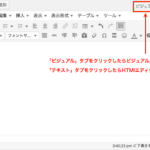
TinyMCEのカスタマイズ方法を教えてください
TinyMCEのカスタマイズ方法には、プラグインの追加やテーマの変更などがあります。プラグインを追加するには、WordPressのプラグインディレクトリからプラグインを検索して、インストールします。次に、プラグインを有効化して、TinyMCEに追加します。テーマを変更するには、WordPressのテーマディレクトリからテーマを検索して、インストールします。次に、テーマを有効化して、TinyMCEのデザインを変更します。また、カスタムCSSを使用して、TinyMCEのデザインをカスタマイズすることもできます。
コメントを残す
コメントを投稿するにはログインしてください。
関連ブログ記事