
Wix.comのユーザー入力機能でコード不要!画像・ファイルアップロードフォームを作成する方法

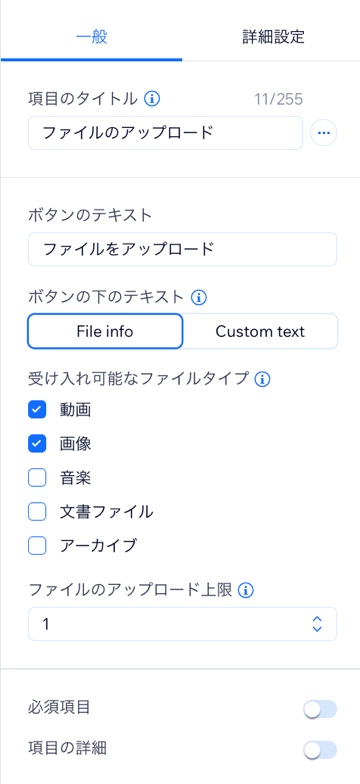
# Wix.comのユーザー入力機能を利用することで、コードの知識がなくても画像やファイルのアップロードが可能なフォームを作成することができます。この記事では、Wix.comのユーザー入力機能を使用してフォームを作成する方法について詳しく説明します。
Wix.comのユーザー入力機能は、ドラッグ&ドロップのインターフェースでフォームを作成できる強力なツールです。この機能を使用することで、画像やファイルのアップロードが可能なフォームを作ることができます。また、フォームからのデータは、Wix.comのユーザー入力機能を通じて簡単に検索と確認が可能です。
この記事では、Wix.comのユーザー入力機能を使用してフォームを作成する方法について詳しく説明します。フォームの作成から公開までの手順を紹介し、画像やファイルのアップロードが可能なフォームを作成する方法について解説します。
Wix.comのユーザー入力機能とは
Wix.comの# ユーザー入力機能は、コーディングの知識がなくてもフォームを作成できる強力なツールです。この機能を使うことで、画像やファイルのアップロードが可能なフォームを作ることができます。フォームの作成はドラッグ&ドロップのインターフェースで行え、複雑な手順を経ることなく簡単に作ることが可能です。
ユーザー入力機能は、Wix.comのエディタに組み込まれた機能で、フォームの作成から公開までをサポートします。フォームのデザインは自由にカスタマイズでき、画像やファイルのアップロード機能を簡単に追加できます。また、フォームからのデータは、Wix.comのユーザー入力機能を通じて簡単に検索と確認が可能です。
この機能の最大の利点は、コーディングの知識がなくてもフォームを作成できることです。つまり、ウェブ開発の経験がなくても、簡単にフォームを作成し、公開することができます。また、フォームのレスポンシブ設定や通知の設定も簡単に行うことができます。
フォームを作成する手順
フォームを作成する手順は、Wixエディタで行うことができます。まず、Wixエディタにログインし、フォームテンプレートを選択します。フォームテンプレートは、Wixエディタの「ユーザー入力機能」セクションで見つけることができます。フォームテンプレートを選択したら、フォームウィジェットをカスタマイズし、画像アップロードまたはファイルアップロードのオプションを選択します。
フォームウィジェットをカスタマイズする際には、フォームのレイアウトやデザインを自由に変更することができます。また、フォームのフィールドを追加または削除することもできます。画像アップロードまたはファイルアップロードのオプションを選択することで、ユーザーが画像やファイルをアップロードできるフォームを作成することができます。
フォームを作成したら、フォームのレスポンシブ設定を行う必要があります。レスポンシブ設定を行うことで、フォームがさまざまなデバイスで正しく表示されることが保証されます。また、フォーム通知の設定も行う必要があります。フォーム通知の設定を行うことで、フォームから送信されたデータを簡単に確認することができます。
フォームテンプレートの選択とカスタマイズ
Wix.comの「ユーザー入力機能」では、フォームテンプレートを選択することで、簡単にフォームを作成することができます。フォームテンプレートは、# ユーザー入力機能のインターフェースで提供されており、ユーザーは必要に応じてテンプレートをカスタマイズすることができます。フォームテンプレートの選択は、Wixエディタで行うことができます。
フォームテンプレートを選択したら、フォームウィジェットをカスタマイズすることができます。フォームウィジェットには、画像アップロードやファイルアップロードのオプションが含まれており、ユーザーは必要に応じてこれらのオプションを選択することができます。フォームウィジェットのカスタマイズは、ドラッグ&ドロップのインターフェースで行うことができます。
フォームテンプレートのカスタマイズが完了したら、フォームのレスポンシブ設定を行うことができます。レスポンシブ設定により、フォームはさまざまなデバイスで適切に表示されるようになります。フォームのレスポンシブ設定は、Wixエディタで行うことができます。
画像アップロードとファイルアップロードの設定
# Wix.comのユーザー入力機能では、画像アップロードとファイルアップロードの設定が可能です。フォームウィジェットをカスタマイズすることで、ユーザーが画像やファイルをアップロードできるフォームを作成することができます。この機能は、ユーザーが簡単にファイルをアップロードできるようにするため、非常に便利です。
画像アップロードとファイルアップロードの設定は、フォームウィジェットのオプションから行うことができます。画像アップロードの場合、画像のサイズや形式を指定することができます。また、ファイルアップロードの場合、ファイルのサイズや形式を指定することができます。これにより、ユーザーがアップロードできるファイルを制限することができます。
画像アップロードとファイルアップロードの設定を行うことで、より複雑な要件を満たしうるフォームを作成することが可能です。フォームからのデータは、Wix.comのユーザー入力機能を通じて簡単に検索と確認が可能です。
フォームのレスポンシブ設定と通知の設定
フォームのレスポンシブ設定は、さまざまなデバイスやブラウザでフォームが正常に表示されるようにするために重要です。Wix.comの「ユーザー入力機能」では、フォームのレスポンシブ設定を簡単に行うことができます。フォームの幅や高さを調整し、さまざまなデバイスに対応するレイアウトを選択することができます。
また、フォーム通知の設定も重要です。フォーム通知を設定することで、フォームから送信されたデータを自動的にメールやSMSで通知することができます。Wix.comの「ユーザー入力機能」では、フォーム通知の設定を簡単に行うことができます。通知の内容や送信先を設定し、通知のタイミングを選択することができます。
フォームのレスポンシブ設定と通知の設定を完了したら、フォームを審査し、公開することができます。Wix.comの「ユーザー入力機能」では、フォームの審査と公開を簡単に行うことができます。フォームを審査し、問題がないことを確認したら、フォームを公開し、ユーザーがフォームを使用できるようにします。
フォームの審査と公開
フォームの作成が完了したら、次のステップはフォームの審査と公開です。Wix.comの「ユーザー入力機能」では、フォームの審査と公開が簡単に行えます。フォームの内容を確認し、必要な変更を行った後、フォームを公開することができます。
フォームの審査では、フォームの内容やレイアウトを確認し、ユーザーがフォームを正しく入力できるかどうかを確認します。また、フォームの通知設定も確認し、フォームからのデータが正しく送信されるかどうかを確認します。
フォームの公開が完了したら、フォームはウェブサイトに表示され、ユーザーがフォームを入力できるようになります。Wix.comの「ユーザー入力機能」では、フォームからのデータを簡単に検索と確認が可能です。フォームのデータは、# データベースに保存され、必要な時に簡単にアクセスできます。
データの検索と確認
# データの検索と確認は、Wix.comの「ユーザー入力機能」で作成したフォームから送信されたデータを簡単に検索し、確認することができます。フォームから送信されたデータは、Wix.comのダッシュボードで確認することができ、データの管理と分析が容易になります。
データの検索は、Wix.comの「ユーザー入力機能」で提供されている検索機能を使用して行うことができます。検索条件を指定することで、特定のデータを簡単に検索し、確認することができます。また、データのフィルタリング機能も提供されており、データを特定の条件に基づいて絞り込むことができます。
データの確認は、Wix.comのダッシュボードで行うことができます。ダッシュボードでは、フォームから送信されたデータを一覧表示し、データの詳細を確認することができます。また、データのエクスポート機能も提供されており、データをCSVファイルとしてエクスポートすることができます。
まとめ
Wix.comの「ユーザー入力機能」は、コーディングの知識がなくてもフォームを作成できる強力なツールです。この機能を使うことで、画像やファイルのアップロードが可能なフォームを作ることができます。フォームの作成はドラッグ&ドロップのインターフェースで行え、複雑な手順を経ることなく簡単に作ることが可能です。
フォームを作成する際には、まずWixエディタでフォームテンプレートを選択します。次に、フォームウィジェットをカスタマイズし、画像アップロードまたはファイルアップロードのオプションを選択します。フォームのレスポンシブ設定を行うことで、さまざまなデバイスでフォームを表示することができます。また、フォーム通知の設定を行うことで、フォームからのデータを受け取ることができます。
Wix.comの「ユーザー入力機能」では、画像やファイルのアップロードも可能で、これによってより複雑な要件を満たしうるフォームを作成することが可能です。フォームからのデータは、Wix.comの「ユーザー入力機能」を通じて簡単に検索と確認が可能です。
# を使用して作成したフォームは、Wix.comのプラットフォーム上で簡単に公開することができます。フォームの公開後は、フォームからのデータを簡単に管理することができます。
まとめ
Wix.comの「ユーザー入力機能」は、コード不要で画像やファイルアップロードフォームを作成することができる強力なツールです。この機能を使うことで、簡単にフォームを作成し、公開することができます。
よくある質問
Wix.comのユーザー入力機能でコード不要!画像・ファイルアップロードフォームを作成する方法は初心者でも利用可能ですか?
Wix.comのユーザー入力機能は、初心者でも簡単に利用できます。ドラッグ&ドロップの機能を使用して、フォームを作成することができます。画像やファイルアップロードフォームを作成するには、まずWix.comのサイトにログインし、ユーザー入力機能を選択します。次に、フォームを作成するページに移動し、フォームの種類を選択します。画像やファイルアップロードフォームを作成するには、ファイルアップロードのオプションを選択します。フォームの設定を完了すると、サイトにフォームを追加することができます。
Wix.comのユーザー入力機能で作成した画像・ファイルアップロードフォームは、どのようなファイル形式をサポートしていますか?
Wix.comのユーザー入力機能で作成した画像・ファイルアップロードフォームは、JPEG、PNG、GIF、PDF、DOCX、XLSX、PPTXなどのファイル形式をサポートしています。ただし、サポートされるファイル形式は、Wix.comのプランによって異なる場合があります。ファイル形式の制限がある場合は、Wix.comのサポートページを参照してください。
Wix.comのユーザー入力機能で作成した画像・ファイルアップロードフォームは、どのようにしてサイトに追加できますか?
Wix.comのユーザー入力機能で作成した画像・ファイルアップロードフォームは、ドラッグ&ドロップの機能を使用してサイトに追加できます。フォームを作成した後、サイトのページエディターに移動し、フォームを追加したい場所にドラッグします。次に、フォームの設定を完了し、サイトに公開します。
Wix.comのユーザー入力機能で作成した画像・ファイルアップロードフォームは、安全性を確保していますか?
Wix.comのユーザー入力機能で作成した画像・ファイルアップロードフォームは、SSL/TLSの暗号化技術を使用して安全性を確保しています。さらに、Wix.comのセキュリティチームは、常にサイトの安全性を監視し、脆弱性を修正しています。ただし、フォームの安全性を確保するには、ユーザーもパスワードの管理やファイルのバックアップなど、適切な安全対策を講じる必要があります。
コメントを残す
コメントを投稿するにはログインしてください。
関連ブログ記事