
iPhone/iPadのWi-FiとBluetoothを完全にオフにする方法とプライバシー設定

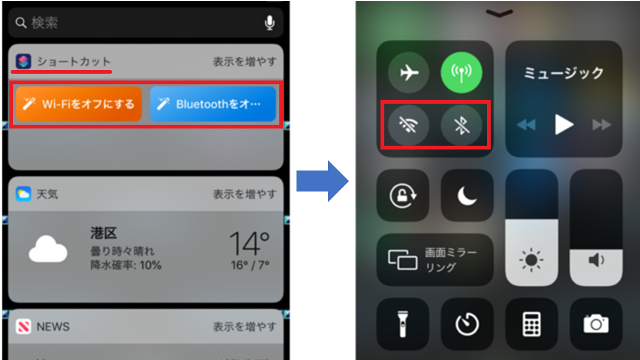
# iPhone/iPadのWi-FiとBluetoothを完全にオフにする方法とプライバシー設定
この記事では、iPhoneやiPadのWi-FiとBluetoothを完全にオフにする方法について解説します。iOSデバイスの設定アプリからWi-FiとBluetoothをオフにする手順を詳細に説明し、位置情報サービスの停止方法とプライバシー設定の確認方法も紹介します。さらに、iOSの仕様上の注意点についても触れます。
iPhoneやiPadのWi-FiとBluetoothをオフにすることは、プライバシーを保護する上で重要なステップです。Wi-FiとBluetoothがオンになっていると、デバイスは常に周囲のネットワークを探し続け、位置情報が漏洩する可能性があります。したがって、Wi-FiとBluetoothを完全にオフにする方法を知ることは、プライバシーを守るために不可欠です。
この記事では、設定アプリからWi-FiとBluetoothをオフにする手順を詳しく説明します。また、位置情報サービスの停止方法とプライバシー設定の確認方法も紹介します。さらに、iOSの仕様上の注意点についても触れます。
iPhone/iPadのWi-FiとBluetoothをオフにする方法
iPhoneやiPadのWi-FiとBluetoothを完全にオフにする方法について解説します。設定アプリからWi-FiとBluetoothをオフにする手順を詳細に説明します。Wi-FiとBluetoothをオフにすることで、バッテリーの消耗を抑えることができ、さらにプライバシーを保護することができます。
まず、設定アプリを開きます。設定アプリは、ホーム画面に表示されているアイコンをタップすることで開くことができます。設定アプリを開いたら、「Wi-Fi」を選択し、右上のスイッチをオフにします。これにより、Wi-Fiが完全にオフになります。ただし、# 設定アプリからWi-Fiをオフにしたとしても、iOSの仕様上、Wi-Fiネットワークを探し続けます。
次に、Bluetoothをオフにします。設定アプリの「Bluetooth」を選択し、右上のスイッチをオフにします。これにより、Bluetoothが完全にオフになります。Bluetoothをオフにすることで、バッテリーの消耗を抑えることができ、さらにプライバシーを保護することができます。
設定アプリからWi-FiとBluetoothをオフにする手順
設定アプリからWi-FiとBluetoothをオフにする手順は非常にシンプルです。まず、ホーム画面から設定アプリを開きます。次に、「Wi-Fi」を選択し、右上隅のスイッチを押してWi-Fiをオフにします。同様に、「Bluetooth」を選択し、右上隅のスイッチを押してBluetoothをオフにします。
ただし、Wi-Fiをオフにしただけでは、iOSがWi-Fiネットワークを探し続けるため、完全にオフにするには追加の設定が必要です。設定アプリから「プライバシー」を選択し、「位置情報サービス」を選択します。次に、「システム・サービス」を選択し、「ネットワークの状況」のスイッチを押してオフにします。これにより、iOSがWi-Fiネットワークを探索するのを完全にストップすることができます。
Wi-FiとBluetoothをオフにすることで、iPhoneやiPadのバッテリー消耗を抑えることができます。また、プライバシー設定を適切に設定することで、個人情報の漏洩を防ぐことができます。次の段落では、プライバシー設定の確認方法について説明します。
位置情報サービスの停止方法
位置情報サービスの停止方法について解説します。iPhoneやiPadの位置情報サービスは、GPS、Wi-Fi、Bluetoothなどの情報を利用して、端末の位置を特定します。この機能は、地図アプリやナビゲーションアプリなどの便利な機能を提供しますが、プライバシー上の懸念も生じます。
位置情報サービスを停止するには、設定アプリを開き、「プライバシー」→「位置情報サービス」に進みます。ここで、「位置情報サービス」をオフに設定することで、端末の位置情報の取得を停止することができます。ただし、位置情報サービスを停止すると、一部のアプリの機能が制限される場合があります。
さらに、位置情報サービスを停止しても、iOSのシステムサービスは依然として位置情報を取得することがあります。システムサービスが位置情報を取得するのを停止するには、「システム・サービス」から「ネットワークの状況」をオフにする必要があります。これにより、iOSがWi-Fiネットワークを探索するのを完全にストップすることが可能になります。
プライバシー設定の確認方法
プライバシー設定の確認は、iPhoneやiPadのセキュリティを確保するために非常に重要です。設定アプリからプライバシー設定にアクセスすることができます。設定アプリを開き、「プライバシー」を選択すると、位置情報サービス、連絡先、カレンダー、写真、などさまざまなプライバシー設定を確認することができます。
位置情報サービスは、iPhoneやiPadが現在地を特定するために使用します。位置情報サービスをオフにすることで、第三者が現在地を特定することを防ぐことができます。設定アプリから「プライバシー」を選択し、「位置情報サービス」を選択すると、位置情報サービスをオフにすることができます。
また、設定アプリから「プライバシー」を選択し、「トラッキング」を選択すると、トラッキングの設定を確認することができます。トラッキングをオフにすることで、第三者がiPhoneやiPadのアクティビティを追跡することを防ぐことができます。プライバシー設定を確認し、必要に応じて設定を変更することで、iPhoneやiPadのセキュリティを確保することができます。
Wi-Fiネットワークの探索を完全にストップする方法
# iPhoneやiPadのWi-Fiネットワークの探索を完全にストップするには、設定アプリからプライバシー設定を変更する必要があります。Wi-Fiネットワークの探索をストップすることで、iOSがバックグラウンドでWi-Fiネットワークを探し続けるのを防ぐことができます。
Wi-Fiネットワークの探索をストップするには、設定アプリを開き、プライバシー設定に進みます。プライバシー設定画面で、「位置情報サービス」を選択し、「システム・サービス」に進みます。ここで、「ネットワークの状況」をオフに設定することで、iOSがWi-Fiネットワークを探索するのを完全にストップすることが可能になります。
この設定を変更することで、iPhoneやiPadのWi-Fiネットワークの探索を完全にストップすることができます。ただし、Wi-Fiネットワークの探索をストップすると、一部のアプリやサービスが正常に動作しない場合があります。したがって、この設定を変更する前に、影響を十分に考慮する必要があります。
まとめ
iPhoneやiPadのWi-FiとBluetoothを完全にオフにする方法について解説します。設定アプリからWi-FiとBluetoothをオフにする手順を詳細に説明します。さらに、位置情報サービスの停止方法とプライバシー設定の確認方法も紹介します。
iPhoneやiPadのWi-Fiをオフにするには、設定アプリを開き、「Wi-Fi」を選択します。次に、「Wi-Fiをオフにする」を選択すると、Wi-Fiがオフになります。ただし、iOSの仕様上、Wi-Fiがオフでもオペレーティングシステムは常にWi-Fiネットワークを探し続けます。そのため、設定→プライバシー→位置情報サービスに進み、「システム・サービス」から「ネットワークの状況」をオフにすることで、iOSがWi-Fiネットワークを探索するのを完全にストップすることが可能になります。
Bluetoothをオフにするには、設定アプリを開き、「Bluetooth」を選択します。次に、「Bluetoothをオフにする」を選択すると、Bluetoothがオフになります。位置情報サービスをオフにするには、設定→プライバシー→位置情報サービスに進み、「位置情報サービス」をオフにすることで、位置情報の取得を停止することができます。
プライバシー設定を確認するには、設定→プライバシーに進みます。ここでは、位置情報サービス、カメラ、写真、連絡先、カレンダーなどのプライバシー設定を確認することができます。各設定を確認し、必要に応じて変更することで、プライバシーを保護することができます。
# を使用して、上記の手順を実行することで、iPhoneやiPadのWi-FiとBluetoothを完全にオフにすることができます。また、プライバシー設定を確認し、必要に応じて変更することで、プライバシーを保護することができます。
まとめ
iPhoneやiPadのWi-FiとBluetoothを完全にオフにする方法とプライバシー設定について解説しました。設定アプリからWi-FiとBluetoothをオフにする手順を詳細に説明し、位置情報サービスの停止方法とプライバシー設定の確認方法も紹介しました。上記の手順を実行することで、iPhoneやiPadのWi-FiとBluetoothを完全にオフにすることができます。また、プライバシー設定を確認し、必要に応じて変更することで、プライバシーを保護することができます。
よくある質問
iPhone/iPadのWi-FiとBluetoothを完全にオフにする方法はありますか?
iPhone/iPadのWi-FiとBluetoothを完全にオフにするには、設定アプリを開き、Wi-FiとBluetoothの項目を探します。Wi-Fiの場合は、Wi-Fiをオフにするを選択し、Bluetoothの場合は、Bluetoothをオフにするを選択します。ただし、これだけでは完全にオフにはなりません。完全にオフにするには、コントロールセンターを開き、Wi-FiとBluetoothのアイコンを長押しして、Wi-FiをオフにするとBluetoothをオフにするを選択する必要があります。また、AirDropもオフにする必要があります。AirDropは、設定アプリの一般の項目でオフにすることができます。
iPhone/iPadのプライバシー設定はどうすればいいですか?
iPhone/iPadのプライバシー設定は、設定アプリのプライバシーの項目で行うことができます。ここでは、位置情報、カメラ、マイクなどのアクセスを許可するかどうかを設定できます。また、広告の項目では、広告トラッキングを制限することができます。さらに、Safariの項目では、Cookieの使用を制限することができます。プライバシー設定は、自分の情報を保護するために重要な設定です。
iPhone/iPadのWi-FiとBluetoothをオフにしても、完全にオフにならないのはなぜですか?
iPhone/iPadのWi-FiとBluetoothをオフにしても、完全にオフにならないのは、バックグラウンドで動作するアプリが原因です。バックグラウンドで動作するアプリは、Wi-FiとBluetoothを使用してデータを送受信することができます。したがって、Wi-FiとBluetoothを完全にオフにするには、バックグラウンドで動作するアプリを制限する必要があります。設定アプリの一般の項目で、バックグラウンドアプリの更新を制限することができます。
iPhone/iPadのプライバシー設定を厳しくすると、アプリの機能が制限されることはありますか?
iPhone/iPadのプライバシー設定を厳しくすると、アプリの機能が制限されることはあります。例えば、位置情報のアクセスを制限すると、マップアプリの機能が制限されることがあります。また、カメラのアクセスを制限すると、カメラアプリの機能が制限されることがあります。ただし、プライバシー設定を厳しくすることで、自分の情報を保護することができます。したがって、プライバシー設定を厳しくするかどうかは、自分で判断する必要があります。
コメントを残す
コメントを投稿するにはログインしてください。
関連ブログ記事