
Sublime Text 3でCSScomb JSを活用:CSSコードの自動整形とプロパティ並べ替え

# Sublime Text 3でCSScomb JSを活用:CSSコードの自動整形とプロパティ並べ替え
この記事では、Sublime Text 3でCSScomb JSを活用して、CSSコードを美しく整形する方法について説明します。CSScomb JSは、CSSプロパティを自動的に整列し、指定された順序で整形することで、コードをより読みやすく、一貫性のあるものにします。
CSScomb JSを使用することで、コードの品質を向上させ、作業効率を改善することができます。さらに、CSScomb JSの設定ファイルを編集することで、プロパティの順序を変えることができます。この記事では、Sublime Text 3にCSScomb JSをインストールする手順と、CSScomb JSを使用してCSSコードを整形する方法について詳しく説明します。
CSScomb JS の概要と利点
# Sublime Text 3 で CSScomb JS を活用することで、CSS コードを美しく整形することができます。CSScomb JS は、CSS プロパティを自動的に整列し、指定された順序で整形することで、コードをより読みやすく、一貫性のあるものにします。このツールを使用することで、コードの品質を向上させ、作業効率を改善することができます。
CSScomb JS は、CSS コードを自動的に整形するだけでなく、プロパティを特定の順序で並べることもできます。これにより、コードの読みやすさが向上し、メンテナンス性も向上します。さらに、CSScomb JS の設定ファイルを編集することで、プロパティの順序を変えることができます。これにより、開発者は自分の好みに合わせてコードを整形することができます。
CSScomb JS を使用することで、開発者は CSS コードの品質を向上させ、作業効率を改善することができます。また、コードの読みやすさが向上するため、開発者はコードのメンテナンスに集中することができます。CSScomb JS は、Sublime Text 3 のプラグインとしてインストールすることができます。パッケージ・コントローラーにより、簡単にインストールすることができます。
Sublime Text 3 に CSScomb JS をインストールする方法
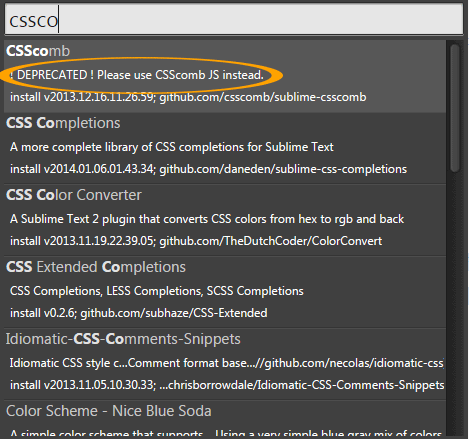
Sublime Text 3 に CSScomb JS をインストールするには、パッケージ・コントローラーを使用します。パッケージ・コントローラーは、Sublime Text 3 のプラグインを簡単にインストールできるツールです。まず、Sublime Text 3 を起動し、# メニューから「Package Control」を選択します。次に、「Package Control: Install Package」を選択し、「CSScomb JS」と入力して検索します。検索結果から「CSScomb JS」を選択し、インストールを実行します。
インストールが完了すると、CSScomb JS は自動的に有効になります。CSScomb JS は、CSS ファイルを保存するときに自動的に整形します。整形の設定は、CSScomb JS の設定ファイルで変更できます。設定ファイルは、Sublime Text 3 の「Preferences」メニューから「Package Settings」、「CSScomb JS」、「Settings - User」を選択して開くことができます。
CSScomb JS の設定ファイルでは、プロパティの順序や整形のスタイルを変更できます。たとえば、プロパティをアルファベット順に並べるか、グループごとに並べるかを選択できます。また、整形のスタイルを変更して、コードの見た目をカスタマイズできます。
CSScomb JS を使用した CSS コードの自動整形
# Sublime Text 3 で CSScomb JS を活用することで、CSS コードを美しく整形することができます。CSScomb JS は、CSS プロパティを自動的に整列し、指定された順序で整形することで、コードをより読みやすく、一貫性のあるものにします。このツールを使用することで、コードの品質を向上させ、作業効率を改善することができます。
CSScomb JS を使用すると、CSS コードは自動的に整形され、プロパティは特定の順序で並べられます。たとえば、CSScomb JS を使用すると、CSS コード内のプロパティはアルファベット順に並べられ、コードの読みやすさが向上します。また、CSScomb JS の設定ファイルを編集することで、プロパティの順序を変えることができます。
CSScomb JS を Sublime Text 3 にインストールする手順はシンプルです。パッケージ・コントローラーによりプラグインをインストールできます。インストール後、CSScomb JS を有効にすることで、CSS コードの自動整形を開始できます。CSScomb JS は、CSS コードの品質を向上させるための便利なツールです。
プロパティの並べ替えと設定ファイルの編集
# を使用して指定された順序でプロパティを並べ替えることができるのが、CSScomb JS の最大の特徴です。デフォルトの設定では、一般的な CSS プロパティの順序に従って並べ替えが行われますが、ユーザーは設定ファイルを編集することで、独自の順序を指定することができます。
設定ファイルの編集は、CSScomb JS のプラグインフォルダ内にある config.json ファイルを編集することで行います。このファイルには、プロパティの順序を指定するための設定が記述されています。ユーザーは、このファイルを編集することで、プロパティの順序を変更したり、独自のプロパティを追加したりすることができます。
設定ファイルを編集することで、CSScomb JS を使って CSS コードを整形する際に、より柔軟性の高い並べ替えが可能になります。例えば、ユーザーは特定のプロパティを常に先頭に配置したり、特定のプロパティをグループ化したりすることができます。このように、設定ファイルの編集により、CSScomb JS を使って CSS コードを整形する際に、より高度なカスタマイズが可能になります。
CSScomb JS を活用した作業効率の改善
# Sublime Text 3 で CSScomb JS を活用することで、CSS コードの自動整形とプロパティ並べ替えが可能になります。CSScomb JS は、CSS プロパティを自動的に整列し、指定された順序で整形することで、コードをより読みやすく、一貫性のあるものにします。このツールを使用することで、コードの品質を向上させ、作業効率を改善することができます。
CSScomb JS を使用すると、CSS コードは自動的に整形され、プロパティは特定の順序で並べられます。これにより、コードの読みやすさが向上し、メンテナンス性が改善されます。また、CSScomb JS の設定ファイルを編集することで、プロパティの順序を変えることができます。これにより、開発者は自分の好みに合わせてコードを整形することができます。
CSScomb JS を活用することで、開発者は CSS コードの整形に費やす時間を大幅に削減することができます。これにより、開発者はより重要なタスクに集中することができ、作業効率が向上します。また、CSScomb JS は Sublime Text 3 との連携が可能なため、開発者は自分の好みのエディターで作業することができます。
まとめ
# Sublime Text 3 で CSScomb JS を活用することで、CSS コードを美しく整形することができます。CSScomb JS は、CSS プロパティを自動的に整列し、指定された順序で整形することで、コードをより読みやすく、一貫性のあるものにします。このツールを使用することで、コードの品質を向上させ、作業効率を改善することができます。
Sublime Text 3 に CSScomb JS をインストールする手順はシンプルで、パッケージ・コントローラーによりプラグインをインストールできます。インストール後、CSScomb JS を使用すると、CSS コードは自動的に整形され、プロパティは特定の順序で並べられます。また、CSScomb JS の設定ファイルを編集することで、プロパティの順序を変えることができます。
CSScomb JS を使用することで、CSS コードの品質を向上させることができます。また、プロパティの順序を統一することで、コードの読みやすさも向上します。さらに、CSScomb JS は、CSS コードを自動的に整形することで、作業効率を改善することができます。
まとめ
CSScomb JS は、CSS コードを美しく整形するための便利なツールです。Sublime Text 3 にインストールすることで、CSS コードの品質を向上させ、作業効率を改善することができます。CSScomb JS を使用することで、CSS コードを自動的に整形し、プロパティを特定の順序で並べることができます。
よくある質問
Sublime Text 3でCSScomb JSをインストールする方法は?
Sublime Text 3でCSScomb JSをインストールするには、Package Controlを利用します。Package ControlはSublime Text 3のパッケージ管理システムで、簡単にプラグインやテーマをインストールできます。まず、Package Controlをインストールします。インストール後、Ctrl + Shift + P(Windows/Linux)またはCmd + Shift + P(Mac)を押して、コマンドパレットを開きます。コマンドパレットで「Package Control: Install Package」を選択し、「CSScomb JS」と入力して検索します。検索結果から「CSScomb JS」を選択してインストールします。
CSScomb JSでCSSコードの自動整形はどうやって行うの?
CSScomb JSでCSSコードの自動整形を行うには、CSSファイルを開いた状態で、Ctrl + Shift + C(Windows/Linux)またはCmd + Shift + C(Mac)を押します。これにより、CSScomb JSが自動的にコードを整形します。また、設定ファイルで整形のルールをカスタマイズすることもできます。たとえば、プロパティの並べ替え順序やインデントのスタイルを変更できます。
CSScomb JSでプロパティ並べ替えはどうやって行うの?
CSScomb JSでプロパティ並べ替えを行うには、設定ファイルで並べ替えのルールを定義します。設定ファイルでは、JSON形式で並べ替えのルールを定義します。たとえば、プロパティをアルファベット順に並べ替えるには、「sortProperties: true」を設定します。また、特定のプロパティを先頭に並べ替えるには、「propertiesOrder」を設定します。
CSScomb JSの設定ファイルはどうやって編集するの?
CSScomb JSの設定ファイルは、JSON形式で記述します。設定ファイルは、.csscomb.jsonという名前で保存します。設定ファイルを編集するには、テキストエディターでファイルを開きます。設定ファイルでは、整形のルールや並べ替えのルールを定義します。たとえば、インデントのスタイルを変更するには、「indentation」を設定します。また、プロパティの並べ替え順序を変更するには、「propertiesOrder」を設定します。
コメントを残す
コメントを投稿するにはログインしてください。
関連ブログ記事