
ロジクール MX Masterのカスタマイズ設定方法と使い方のヒント

# ロジクール MX Masterのカスタマイズ設定方法と使い方のヒント
この記事では、ロジクールのMX Masterシリーズのマウスのカスタマイズ設定方法と使い方のヒントについて説明します。MX Masterは、高度な機能と優れた使いやすさを備えたマウスであり、ユーザーのニーズに応じてカスタマイズすることができます。この記事では、MX Masterのボタンカスタマイズ、フローモード設定、スール設定、エネルジャーラボ設定、ペアリング設定について詳しく説明します。
MX Masterのカスタマイズ設定は、Logitech Optionsというソフトウェアを通じて行うことができます。このソフトウェアはMac、Windows、Chromebook OSに対応しており、ユーザーはMX Masterの設定を簡単に変更することができます。MX Masterのカスタマイズ設定を活用することで、ユーザーはマウスの使いやすさを向上させ、作業効率を高めることができます。
この記事では、MX Masterのカスタマイズ設定方法と使い方のヒントについて詳しく説明します。MX Masterのユーザーがこの記事を読むことで、MX Masterの高度な機能を最大限に活用することができるようになります。
ロジクール MX Masterの特徴と機能
ロジクール MX Masterは、高度な機能と優れた使いやすさを備えたマウスです。MX Masterの特徴は、ユーザーのニーズに応じてカスタマイズ可能なボタンと、複数のデバイス間でメウスカーソルをスムーズに移動させることができるフローモードです。また、MX Masterは垂直と水平スールの両方に対応しており、ユーザーは「精密スール」または「高速スール」の設定を選択できます。
MX Masterのカスタマイズ設定は、Logitech Optionsというソフトウェアを通じて行うことができます。このソフトウェアはMac、Windows、Chromebook OSに対応しており、ユーザーはMX Masterの各ボタンをカスタマイズしたり、フローモードの設定を行ったりすることができます。また、MX Masterはエネルギー管理に関する高度な設定機能を提供しており、ユーザーはMX Masterの電池寿命を最大限に活用することができます。
MX Masterのもう一つの特徴は、最大で3つのデバイスに接続できるペアリング機能です。この機能により、ユーザーはMX Masterを複数のデバイス間で簡単に切り替えることができ、作業効率を向上させることができます。MX Masterのカスタマイズ設定方法と使い方のヒントについては、以下のセクションで詳しく説明します。
ボタンカスタマイズの方法
ロジクール MX Masterのボタンカスタマイズは、ユーザーのニーズに応じて行うことができます。MX Masterには、デフォルトで設定されているボタンが複数ありますが、ユーザーはこれらのボタンを自分でカスタマイズすることができます。たとえば、 MX Masterのサイドボタンを、よく使用するアプリケーションや機能に割り当てることができます。
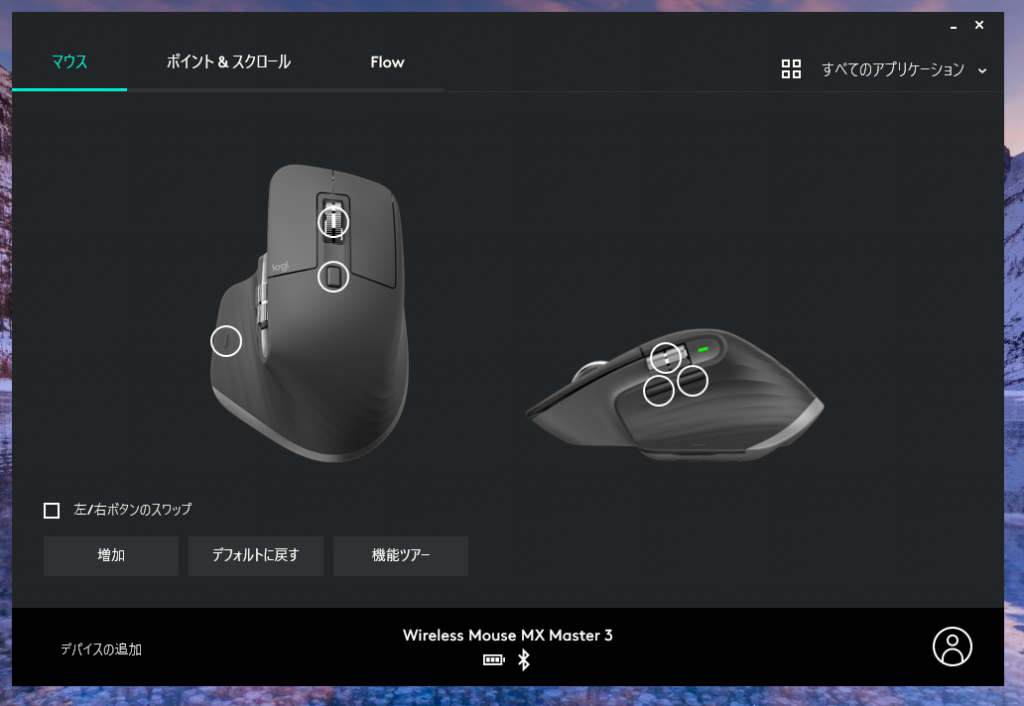
ボタンカスタマイズを行うには、Logitech Optionsというソフトウェアを使用する必要があります。このソフトウェアは、Mac、Windows、Chromebook OSに対応しています。Logitech Optionsをインストールし、MX Masterを接続すると、ボタンカスタマイズの設定画面が表示されます。ここで、ユーザーは各ボタンに任意の機能を割り当てることができます。
ボタンカスタマイズの設定は、ユーザーの作業効率を大幅に向上させることができます。たとえば、 MX Masterのサイドボタンを「コピー」と「貼り付け」機能に割り当てると、ユーザーはマウスのみでこれらの機能を実行することができます。これにより、ユーザーの作業効率が向上し、作業時間が短縮されます。
フローモード設定の方法
フローモード設定は、ロジクール MX Masterの便利な機能の一つです。フローモードを使用すると、複数のデバイス間でメウスカーソルをスムーズに移動させることができます。これは、複数のコンピュータやデバイスを使用するユーザーにとって非常に便利です。
フローモード設定を行うには、Logitech Optionsソフトウェアを使用する必要があります。このソフトウェアは、Mac、Windows、Chromebook OSに対応しています。ソフトウェアをインストールし、MX Masterを接続したら、ソフトウェアの設定画面を開きます。設定画面で、フローモードのタブを選択し、フローモードを有効にします。
フローモードを有効にすると、MX Masterは複数のデバイスを検出し、自動的に接続します。ユーザーは、デバイス間でメウスカーソルを移動させることができます。フローモードの設定は、ユーザーのニーズに応じてカスタマイズ可能です。例えば、ユーザーはフローモードの速度や感度を調整することができます。
スール設定の方法
スール設定は、MX Masterの重要な機能の1つです。MX Masterは垂直と水平スールの両方に対応しており、ユーザーは自分のニーズに応じてスールの設定をカスタマイズできます。スール設定を変更するには、Logitech Optionsソフトウェアを使用する必要があります。このソフトウェアは、Mac、Windows、Chromebook OSに対応しています。
まず、Logitech Optionsソフトウェアを起動し、MX Masterを接続します。次に、ソフトウェアのメイン画面で「スール設定」を選択します。ここで、ユーザーはスールの速度と加速を調整できます。また、「精密スール」または「高速スール」の設定を選択することもできます。「精密スール」は、グラフィックデザインやビデオ編集などの精密な作業に適しています。一方、「高速スール」は、ウェブブラウジングやドキュメント作成などの高速な作業に適しています。
スール設定を変更すると、MX Masterの動作が即座に反映されます。ユーザーは、自分のニーズに応じてスール設定を調整し、MX Masterをより効率的に使用できます。
エネルジャーラボ設定の方法
エネルジャーラボ設定は、MX Masterのバッテリー寿命を最大限に活用するための機能です。エネルジャーラボ設定を使用すると、MX Masterの電源管理をカスタマイズすることができます。たとえば、MX Masterの電源を自動的にオフにする時間を設定したり、電源を節約するためにLEDライトをオフにすることができます。
エネルジャーラボ設定を行うには、Logitech Optionsソフトウェアを起動し、MX Masterのデバイスを選択します。次に、「エネルジャーラボ」タブをクリックし、電源管理の設定をカスタマイズします。MX Masterの電源管理を適切に設定することで、バッテリー寿命を延ばし、使いやすさを向上させることができます。
また、エネルジャーラボ設定では、MX Masterの電源状態をリアルタイムで確認することもできます。電源状態を確認することで、MX Masterの電源管理を適切に設定し、バッテリー寿命を最大限に活用することができます。
ペアリング設定の方法
ロジクール MX Masterのペアリング設定は、複数のデバイスに接続するための重要なステップです。MX Masterは、最大で3つのデバイスに接続できます。ペアリング設定を行うには、まずLogitech Optionsソフトウェアをインストールする必要があります。このソフトウェアは、Mac、Windows、Chromebook OSに対応しています。
ペアリング設定を行うには、Logitech Optionsソフトウェアを起動し、MX Masterを接続したいデバイスを選択します。次に、MX Masterのペアリングボタンを押し、デバイスのBluetooth設定でMX Masterを検索します。検索が完了したら、MX Masterを選択して接続します。接続が完了したら、MX Masterは自動的にデバイスに接続されます。
ペアリング設定が完了したら、MX Masterを使用してデバイス間でスムーズに切り替えることができます。MX Masterのペアリング設定は、複数のデバイスを使用するユーザーにとって非常に便利な機能です。
Logitech Optionsの使い方
# ロジクール MX Masterのカスタマイズ設定を行うには、Logitech Optionsというソフトウェアを使用する必要があります。このソフトウェアは、Mac、Windows、Chromebook OSに対応しており、無料でダウンロードできます。
Logitech Optionsをインストールしたら、MX Masterを接続し、ソフトウェアを起動します。ソフトウェアのインターフェイスは非常にユーザーフレンドリーで、各ボタンや機能の設定を簡単に変更できます。たとえば、ボタンをカスタマイズするには、ソフトウェアの「ボタン」タブに移動し、各ボタンに割り当てる機能を選択します。
また、Logitech Optionsでは、MX Masterのフローモード設定も可能です。フローモードを使用すると、複数のデバイス間でメウスカーソルをスムーズに移動させることができます。これは、複数のデバイスを使用するユーザーにとって非常に便利な機能です。ソフトウェアの「フローモード」タブに移動し、設定を変更することで、フローモードを有効にすることができます。
まとめ
ロジクール MX Masterは、高度な機能と優れた使いやすさを備えたマウスです。ユーザーは、MX Masterの各ボタンをカスタマイズすることで、自分に合った操作方法を設定できます。たとえば、 MX Masterのサイドボタンをカスタマイズして、よく使用するアプリケーションを素早く起動したり、よく使用するショートカットキーを割り当てたりすることができます。
MX Masterのフローモードを使用すると、複数のデバイス間でメウスカーソルをスムーズに移動させることができます。これは、複数のコンピュータやタブレットを使用するユーザーにとって非常に便利な機能です。MX Masterは、垂直と水平スールの両方に対応しています。また、ユーザーは「精密スール」または「高速スール」の設定を選択できます。
MX Masterのカスタマイズ設定は、Logitech Optionsというソフトウェアを通じて行うことができます。このソフトウェアはMac、Windows、Chromebook OSに対応しています。ユーザーは、MX Masterを最大で3つのデバイスに接続できます。これにより、ユーザーは複数のデバイス間でMX Masterを簡単に切り替えることができます。
MX Masterのエネルギー管理に関する高度な設定機能も備えています。ユーザーは、MX Masterの電池寿命を延ばすために、電池の使用を最適化することができます。
# ロジクール MX Masterのカスタマイズ設定方法と使い方のヒントを理解することで、ユーザーはMX Masterの高度な機能と優れた使いやすさを最大限に活用することができます。
まとめ
ロジクール MX Masterは、高度な機能と優れた使いやすさを備えたマウスです。MX Masterのカスタマイズ設定を理解することで、ユーザーはMX Masterを自分に合った方法で使用することができます。MX Masterは、複数のデバイス間でメウスカーソルをスムーズに移動させることができるフローモード、垂直と水平スールの両方に対応したスール設定、エネルギー管理に関する高度な設定機能など、多くの便利な機能を備えています。
よくある質問
ロジクール MX Master のカスタマイズ設定方法はどうすればいいですか?
ロジクール MX Master のカスタマイズ設定方法は、Logitech Options というソフトウェアを使用することで実現できます。このソフトウェアは、ロジクールの公式ウェブサイトからダウンロードできます。ダウンロード後、ソフトウェアをインストールし、MX Master を接続すると、カスタマイズ設定画面が表示されます。ここで、ボタン割り当てやジェスチャー設定など、MX Master の各種機能をカスタマイズすることができます。
ロジクール MX Master のジェスチャー設定はどうすればいいですか?
ロジクール MX Master のジェスチャー設定は、Logitech Options のジェスチャータブから行うことができます。このタブでは、MX Master のジェスチャーボタンを押したときに実行されるアクションを設定できます。例えば、ジェスチャーボタンを押したときにウィンドウを閉じるアクションを実行するように設定できます。また、ジェスチャーボタンを押したときにショートカットキーを実行するように設定することもできます。
ロジクール MX Master のボタン割り当てはどうすればいいですか?
ロジクール MX Master のボタン割り当ては、Logitech Options のボタンタブから行うことができます。このタブでは、MX Master の各ボタンをカスタムアクションに割り当てることができます。例えば、サイドボタンを押したときにブラウザを起動するアクションを実行するように設定できます。また、サイドボタンを押したときにショートカットキーを実行するように設定することもできます。
ロジクール MX Master のバッテリー寿命はどうすればいいですか?
ロジクール MX Master のバッテリー寿命は、電源管理の設定によって影響を受けます。MX Master の電源管理は、Logitech Options の電源管理タブから行うことができます。このタブでは、MX Master の電源モードを設定できます。例えば、MX Master を省電力モードに設定すると、バッテリー寿命が長くなります。また、MX Master の自動電源オフ機能を有効にすることで、バッテリー寿命をさらに長くすることができます。
コメントを残す
コメントを投稿するにはログインしてください。
関連ブログ記事