
DaVinci ResolveでLUTなしのS-Log3カラースペース変換方法とカラーグレーディングの実践

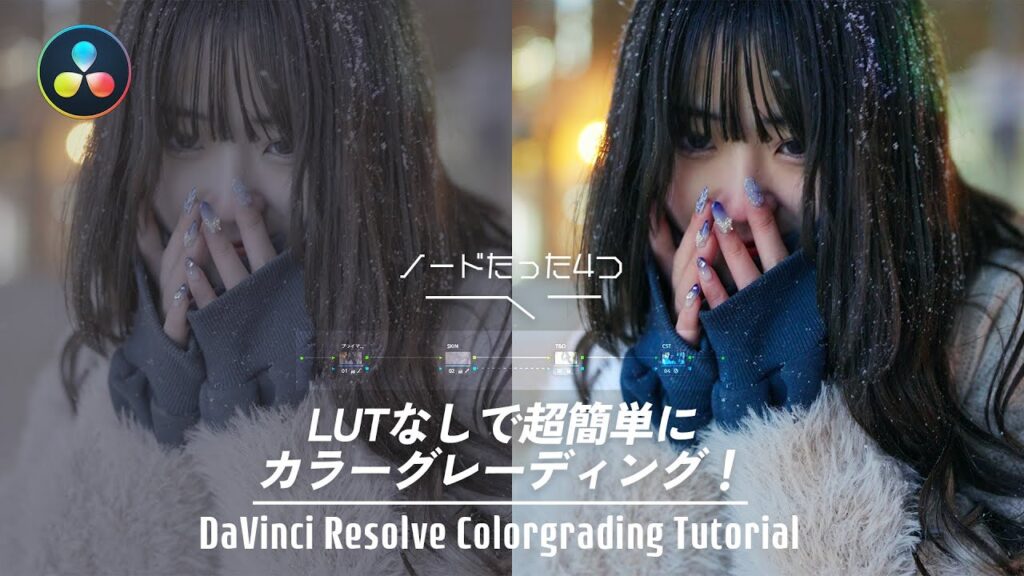
# DaVinci ResolveでLUTなしのS-Log3カラースペース変換方法とカラーグレーディングの実践
この記事では、DaVinci ResolveでLUTを使わずにS-Log3カラースペースを変換する方法について詳しく説明します。S-Log3は、ソニー製のカメラで広く使用されているカラースペースであり、映像制作現場で重要な役割を果たしています。LUTを使わずにカラースペース変換を行う方法を理解することで、クリエイターやビデオプロフェッショナルはより直感的なワークフローを実現し、映像の品質を向上させることができます。
DaVinci Resolveは、映像編集とカラーグレーディングのための強力なツールであり、広く使用されているポストプロダクションソフトウェアです。この記事では、DaVinci Resolveの機能を活用して、S-Log3カラースペースを効果的に変換する方法について説明します。カラースペース変換の基本原理から、カラーマネージメントの機能、最終調整と出力の手順まで、詳しく解説します。
DaVinci ResolveでLUTなしのS-Log3カラースペース変換の概要
DaVinci Resolveは、映像制作のポストプロダクションにおいて広く使用されているソフトウェアです。カラースペース変換は、映像の色調整において非常に重要なステップです。LUT(Look Up Table)を使用する方法が一般的ですが、LUTなしでカラースペース変換を行う方法もあります。この記事では、DaVinci ResolveでLUTなしのS-Log3カラースペース変換方法について詳しく説明します。
S-Log3は、ソニーが開発したカラースペースの一つで、広いダイナミックレンジを実現します。S-Log3カラースペースを使用することで、映像の色調整に大きな自由度が与えられます。ただし、S-Log3カラースペースを使用するには、適切なカラースペース変換が必要です。DaVinci Resolveでは、LUTなしでS-Log3カラースペース変換を行うことができます。
この記事では、DaVinci ResolveでLUTなしのS-Log3カラースペース変換方法について詳しく説明します。カラースペース変換の設定からカラーグレーディングの実行まで、具体的な手順を紹介します。また、カラーマネージメントの機能とカラースペースの設定についても詳しく説明します。
カラースペース変換の設定とカラーグレーディングの実行
カラースペース変換の設定とカラーグレーディングの実行は、DaVinci ResolveでLUTなしのS-Log3カラースペース変換を行う上で非常に重要なステップです。まず、DaVinci Resolveの「カラーページ」に移動し、「カラースペース変換」セクションを開きます。ここで、「ソースカラースペース」を「S-Log3」に設定し、「ターゲットカラースペース」を希望のカラースペースに設定します。
次に、「カラーグレーディング」セクションに移動し、「ノード」タブを開きます。ここで、カラーグレーディングのためのノードを追加し、各ノードのパラメータを調整して、希望のカラーバランスを実現します。ノードのパラメータには、「ゲイン」、「オフセット」、「ガンマ」などがあります。これらのパラメータを調整することで、映像の明るさ、色味、コントラストなどを微妙に調整することができます。
カラーグレーディングの実行にあたっては、映像の内容やスタイルに応じて、様々なアプローチを取ることができます。例えば、自然なカラーバランスを実現するために、「ゲイン」と「オフセット」を調整することができます。また、映像に特定の色味や雰囲気を与えるために、「ガンマ」と「カラーカーブ」を調整することもできます。
カラーマネージメントの機能とカラースペースの設定
DaVinci Resolveでは、カラーマネージメントの機能を使用して、カラースペースの設定を行うことができます。カラーマネージメントは、カラースペースの変換やカラープロファイルの管理を行うための機能です。カラーマネージメントを使用することで、カラースペースの設定を正確に行うことができ、カラーグレーディングの結果をより予測しやすくすることができます。
# カラーマネージメントの設定は、DaVinci Resolveの「プロジェクト設定」ウィンドウで行うことができます。プロジェクト設定ウィンドウでは、カラースペースの設定やカラープロファイルの選択を行うことができます。S-Log3カラースペースを使用する場合、カラースペースの設定を「S-Log3」に設定する必要があります。
カラーマネージメントの機能を使用することで、カラースペースの変換をより正確に行うことができます。カラースペースの変換は、カラーグレーディングの結果に大きな影響を与えるため、カラーマネージメントの設定は非常に重要です。正確なカラースペースの設定を行うことで、カラーグレーディングの結果をより予測しやすくすることができます。
カラーグレーディングの実践とポストプロダクションのワークフロー
# DaVinci ResolveでLUTなしのS-Log3カラースペース変換方法とカラーグレーディングの実践では、カラーグレーディングの実践とポストプロダクションのワークフローについて詳しく説明します。カラーグレーディングは、映像の色調整を行うプロセスであり、ポストプロダクションの重要なステップです。DaVinci Resolveは、カラーグレーディングのための強力なツールを提供しており、クリエイターやビデオプロフェッショナルにとって不可欠なソフトウェアとなっています。
カラーグレーディングの実践では、映像の色調整を行うために、カラースペース変換、カラーバランス調整、コントラスト調整などを行います。DaVinci Resolveでは、これらの調整を直感的に行うことができ、カラーグレーディングのプロセスを効率的に進めることができます。また、DaVinci Resolveのカラーマネージメント機能により、カラースペースの設定やカラープロファイルの管理を行うことができ、カラーグレーディングの精度を高めることができます。
ポストプロダクションのワークフローでは、カラーグレーディングの実践は重要なステップですが、映像の編集、音声の調整、エフェクトの追加など、他のステップも含まれます。DaVinci Resolveでは、これらのステップを一つのソフトウェアで行うことができ、ポストプロダクションのワークフローを効率的に進めることができます。また、DaVinci Resolveのコラボレーション機能により、複数のクリエイターが同時に作業を行うことができ、ポストプロダクションのプロセスをスピードアップすることができます。
最終調整と出力の手順
最終調整と出力の手順は、カラースペース変換とカラーグレーディングのプロセスにおいて非常に重要なステップです。DaVinci ResolveでLUTなしのS-Log3カラースペース変換を行った後、最終的な調整と出力の手順を実行する必要があります。
まず、カラースペース変換とカラーグレーディングの結果を確認し、必要に応じて微調整を行います。この際、画面の明るさ、色温度、コントラストなどをチェックし、望ましい画像を得るために調整します。次に、出力の設定を行います。DaVinci Resolveでは、様々なフォーマットと解像度に対応した出力オプションを提供しています。目的のフォーマットと解像度を選択し、出力の設定を完了します。
最後に、最終的な出力を実行します。DaVinci Resolveでは、レンダリングの進捗状況をリアルタイムで確認できるため、出力の完了までの時間を把握することができます。出力が完了したら、最終的な画像を確認し、必要に応じてさらに調整を行います。以上の手順を実行することで、DaVinci ResolveでLUTなしのS-Log3カラースペース変換とカラーグレーディングを行い、望ましい画像を得ることができます。
まとめ
DaVinci ResolveでLUTなしのS-Log3カラースペース変換方法とカラーグレーディングの実践
DaVinci Resolveは、ビデオ編集とカラーグレーディングのための強力なツールです。S-Log3カラースペースは、ソニー製のカメラで広く使用されています。LUT(Look Up Table)を使用せずにS-Log3カラースペースを変換する方法を知ることで、クリエイターはより柔軟性と精度をもってカラーグレーディングを行うことができます。
# カラースペース変換の設定は、DaVinci Resolveの「カラーページ」で行います。ここでは、S-Log3カラースペースを想定して、カラースペース変換の手順を詳しく説明します。まず、「カラーページ」に移動し、「カラースペース変換」セクションを選択します。次に、「ソースカラースペース」を「S-Log3」に設定し、「ターゲットカラースペース」を希望のカラースペースに設定します。
カラースペース変換の設定が完了したら、カラーグレーディングの実行に移ります。DaVinci Resolveの「カラーページ」では、様々なツールと機能を使用して、ビデオの色調を微妙に調整することができます。例えば、「カラーホイール」を使用して、色相と彩度を調整したり、「カーブ」を使用して、トーンカーブを調整したりすることができます。
カラーマネージメントの機能も、DaVinci Resolveの重要な機能の1つです。カラーマネージメントを使用して、カラースペースの設定を管理し、カラーグレーディングのプロセスを効率化することができます。例えば、「カラースペース」を使用して、カラースペースの設定を保存し、再使用することができます。
最終調整と出力の手順も、重要なステップです。カラーグレーディングが完了したら、「レンダリング」セクションに移動し、希望のフォーマットと設定を選択します。次に、「レンダリング」を開始し、最終的なビデオファイルを出力します。
まとめ
この記事では、DaVinci ResolveでLUTなしのS-Log3カラースペース変換方法とカラーグレーディングの実践について詳しく説明しました。クリエイターは、この記事を参考にして、より柔軟性と精度をもってカラーグレーディングを行うことができます。
よくある質問
DaVinci ResolveでLUTなしのS-Log3カラースペース変換は可能ですか?
DaVinci Resolveでは、S-Log3 カラースペースの変換をLUTなしで実行することができます。これは、DaVinci ResolveのColor Space Transform 機能を使用することで実現できます。この機能は、S-Log3 を含む様々なカラースペースをサポートしており、変換の際にLUT を使用する必要がありません。ただし、変換の精度を高めるために、Color Space Transform の設定を正しく行う必要があります。
DaVinci ResolveでS-Log3カラースペース変換を行う場合、どのような設定が必要ですか?
DaVinci ResolveでS-Log3 カラースペース変換を行う場合、Color Space Transform の設定を正しく行う必要があります。まず、Color Space Transform のInput Color Space を S-Log3 に設定します。次に、Output Color Space を目的のカラースペースに設定します。例えば、Rec.709 などです。さらに、Gamma と Color Matrix の設定も正しく行う必要があります。これらの設定を正しく行うことで、S-Log3 カラースペースの変換を正確に行うことができます。
DaVinci Resolveでカラーグレーディングを行う場合、どのような点に注意する必要がありますか?
DaVinci Resolveでカラーグレーディングを行う場合、カラーバランス と コントラスト の調整に注意する必要があります。まず、カラーバランス を調整して、画像の色味を正しく表現します。次に、コントラスト を調整して、画像の明暗を正しく表現します。さらに、ハイライト と シャドウ の調整も重要です。これらの調整を正しく行うことで、画像の全体的な見栄えを向上させることができます。
DaVinci Resolveでカラーグレーディングを行う場合、LUTを使用する必要がありますか?
DaVinci Resolveでカラーグレーディングを行う場合、LUTを使用する必要はありません。DaVinci ResolveのColor Wheels と Curves 機能を使用することで、カラーグレーディングを実行することができます。これらの機能は、画像の色味と明暗を正確に調整することができます。ただし、LUTを使用することで、カラーグレーディングの作業を効率化することができます。LUTは、事前に定義されたカラーグレーディングの設定を適用することができます。
コメントを残す
コメントを投稿するにはログインしてください。
関連ブログ記事