
WordPressカスタムメニューの活用方法:ユーザーフレンドリーなサイト構築のコツ

# WordPressカスタムメニューの活用方法:ユーザーフレンドリーなサイト構築のコツ
この記事では、WordPressのカスタムメニュー機能を活用して、ユーザーフレンドリーなサイトを構築する方法について解説します。カスタムメニュー機能は、ウェブサイトのデザインと使いやすさを拡大するために非常に有用です。この機能を使用すれば、ユーザーがさくさくとナビゲートできるサイトを作成することが可能となります。
WordPressのカスタムメニュー機能は、管理者がウェブサイトのナビゲーションをカスタマイズできるため、ユーザーのニーズに応えることができます。カスタムメニューを使用することで、ウェブサイトの特定のセクションにカスタムメニューを表示したり、サイトのナビゲーションを強化したりすることができます。この記事では、カスタムメニュー機能の活用方法と、ユーザーフレンドリーなサイト構築のコツについて詳しく解説します。
WordPressカスタムメニューの利点
WordPressカスタムメニューの利点は、ウェブサイトのデザインと使いやすさを拡大するために非常に有用です。この機能を使用すれば、ユーザーがさくさくとナビゲートできるサイトを作成することが可能となります。カスタムメニュー機能の利点として、管理者はここに多くの項目を追加または削除できるため、ウェブサイトのナビゲーションが自分達の特定の要件に適応するようになります。
また、カスタムメニュー機能は、サイトのナビゲーションを強化し、それが結果的にユーザーフレンドリーなサイト構築を促進します。ウェブサイトのナビゲーションを改善することで、ユーザーは目的のページに簡単にアクセスでき、サイトの全体的な使いやすさが向上します。
# を使用して、カスタムメニューの項目にリンクを追加することもできます。これにより、ユーザーはサイト内の特定のページに直接アクセスでき、サイトのナビゲーションがさらに強化されます。カスタムメニュー機能は、ウェブサイトのデザインと使いやすさを向上させるために非常に有用な機能です。
カスタムメニューの設定方法
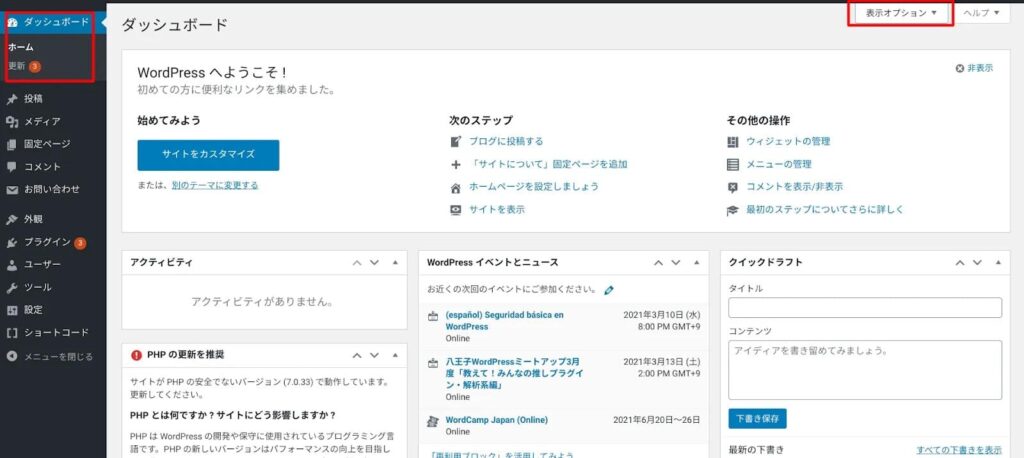
# を使用してカスタムメニューを作成する場合、まずWordPress管理ダッシュボードにログインする必要があります。ログイン後、「外観」メニュー内の「メニュー」オプションをクリックして、カスタムメニューの設定画面に移動します。この画面では、カスタムメニューの名前を入力し、メニューの位置を選択することができます。
カスタムメニューの設定方法は非常に簡単です。まず、メニューの名前を入力し、次にメニューの位置を選択します。メニューの位置は、テーマによって異なる場合があります。例えば、ヘッダー、フッター、サイドバーなどにメニューを表示することができます。メニューの位置を選択したら、メニューに追加する項目を選択することができます。
メニューに追加する項目は、ページ、投稿、カテゴリ、タグなどから選択することができます。項目を選択したら、メニューの構造を調整することができます。メニューの構造を調整することで、ユーザーがサイトをナビゲートする際に迷わないようにすることができます。
カスタムメニューのカスタマイズオプション
カスタムメニューのカスタマイズオプションは、サイトのデザインと使いやすさを拡大するために非常に重要です。# カスタムメニュー機能を使用すれば、ユーザーがさくさくとナビゲートできるサイトを作成することが可能となります。カスタムメニューのカスタマイズには、デザイン、配置、表示等の様々なオプションが利用できます。これらのカスタマイズを選択するほど、サイトがお客様の要件に適応するようになります。
カスタムメニューのカスタマイズオプションを使用することで、サイトのナビゲーションを強化し、それが結果的にユーザーフレンドリーなサイト構築を促進します。たとえば、サイトの特定のセクションにカスタムメニューを表示したい場合、適切なテーマが存在する必要があります。カスタムメニューとテーマの組み合わせは、サイトのデザインと使いやすさを拡大するために非常に有用です。
カスタムメニューのカスタマイズオプションは、WordPress管理ダッシュボードから行うことができます。「外観」メニュー内の「メニュー」オプションを通じて行います。ここで、管理者はカスタムメニューの項目を追加または削除できるため、サイトのナビゲーションが自分達の特定の要件に適応するようになります。
カスタムメニューとテーマの組み合わせ
カスタムメニューとテーマの組み合わせは、ウェブサイトの特定のセクションにカスタムメニューを表示したい場合、適切なテーマが存在する必要があります。テーマによっては、カスタムメニューを表示するための特別な領域が用意されている場合があります。たとえば、ヘッダー、フッター、サイドバーなどにカスタムメニューを表示することができます。
カスタムメニューとテーマの組み合わせを効果的に活用するには、テーマのレイアウトとデザインを考慮する必要があります。たとえば、テーマのヘッダーにカスタムメニューを表示する場合、ヘッダーの幅や高さを考慮して、カスタムメニューの項目を配置する必要があります。また、テーマの色やフォントを考慮して、カスタムメニューのデザインを調整する必要があります。
カスタムメニューとテーマの組み合わせは、ウェブサイトのユーザーフレンドリーなサイト構築に重要な役割を果たします。適切なテーマとカスタムメニューの組み合わせにより、ユーザーがウェブサイトを簡単にナビゲートできるようになります。
まとめ
WordPressカスタムメニューの活用方法は、ウェブサイトのデザインと使いやすさを拡大するために非常に有用です。この機能を使用すれば、ユーザーがさくさくとナビゲートできるサイトを作成することが可能となります。カスタムメニュー機能の利点として、管理者はここに多くの項目を追加または削除できるため、ウェブサイトのナビゲーションが自分達の特定の要件に適応するようになります。
カスタムメニューの設定方法は、WordPress管理ダッシュボードから行うことができます。「外観」メニュー内の「メニュー」オプションを通じて行います。カスタムメニューとテーマの組み合わせは、ウェブサイトの特定のセクションにカスタムメニューを表示したい場合、適切なテーマが存在する必要があります。
カスタムメニューのカスタマイズには、デザイン、配置、表示等の様々なオプションが利用できます。これらのカスタマイズを選択するほど、サイトがお客様の要件に適応するようになります。カスタムメニュー機能は、サイトのナビゲーションを強化し、それが結果的にユーザーフレンドリーなサイト構築を促進します。
まとめ
カスタムメニュー機能は、WordPressのサイト構築において非常に重要な役割を果たします。ユーザーフレンドリーなサイトを作成するために、カスタムメニューの活用方法を理解することが不可欠です。カスタムメニューの設定方法やカスタマイズのオプションを活用することで、サイトのナビゲーションを強化し、ユーザーの使いやすさを向上させることができます。
よくある質問
WordPressカスタムメニューとは何か?
WordPressカスタムメニューとは、WordPressでサイトのナビゲーションメニューをカスタマイズできる機能です。カスタムメニューを使用すると、サイトのメニューを自由に編集でき、ユーザーがサイト内を移動しやすくなるため、ユーザーエクスペリエンスの向上に役立ちます。たとえば、サイトのトップページ、ブログ、商品ページなど、さまざまなページをメニューに追加したり、メニューの順番を変更したりすることができます。
WordPressカスタムメニューを作成する方法は?
WordPressカスタムメニューを作成するには、WordPressの管理画面にログインし、外観 > メニューに移動します。ここで、新しいメニューを作成をクリックし、メニューの名前を入力します。次に、メニューに追加したいページやカテゴリを選択し、メニューに追加をクリックします。最後に、メニューの順番を変更したり、サブメニューを追加したりすることができます。
WordPressカスタムメニューを活用するコツは?
WordPressカスタムメニューを活用するコツは、ユーザーのニーズに応えるメニューを作成することです。たとえば、ブログのサイトであれば、最新の記事や人気の記事をメニューに追加することで、ユーザーが最新の情報にアクセスしやすくなります。また、レスポンシブデザインを採用することで、スマートフォンやタブレットからもサイトにアクセスしやすくなります。
WordPressカスタムメニューのSEO効果は?
WordPressカスタムメニューのSEO効果は、内部リンクの効果にあります。メニューに追加したページやカテゴリは、サイト内でのリンクとして機能し、検索エンジンにサイトの構造を伝えることができます。また、キーワードを含むメニュー名や説明文を使用することで、検索エンジンのランキングを向上させることができます。ただし、過剰な内部リンクは避ける必要があります。
コメントを残す
コメントを投稿するにはログインしてください。
関連ブログ記事