
WordPressプラグインMy Calendarでイベント情報を効率的に管理・表示する方法

# WordPressプラグインMy Calendarでイベント情報を効率的に管理・表示する方法
この記事では、WordPressプラグイン「My Calendar」を使用して、イベント情報を効率的に管理し、表示する方法について説明します。My Calendarプラグインは、WordPressサイトにイベント情報を表示するための便利なツールです。直感的なインターフェースで、複雑な設定は不要です。
イベント情報を効率的に管理することは、多くのウェブサイトにとって重要な課題です。My Calendarプラグインは、イベント情報を簡単に追加、編集、削除できる機能を提供します。また、フィルタリング機能も提供し、特定のイベントカテゴリの表示、非表示も可能です。この記事では、My Calendarプラグインの基本的な機能と使い方について説明します。
My Calendarプラグインの概要と特徴
# WordPressプラグイン「My Calendar」は、WordPressサイトにイベント情報を表示するための便利なツールです。直感的なインターフェースで、複雑な設定は不要です。イベント情報を効率的に管理し、表示することができます。また、フィルタリング機能も提供し、特定のイベントカテゴリの表示、非表示も可能です。
My Calendarプラグインは、シンプルで使いやすいインターフェースを提供します。個別のイベントページへのリンク、イベントのリマインダー機能、繰り返しイベントの作成など、イベント情報を管理するための便利な機能が多数あります。また、RSSフィードへのカレンダーのエクスポートも可能です。
このプラグインを使用することで、WordPressサイトにイベント情報を効率的に表示することができます。イベントカレンダーを表示するには、Widgetやショートコードを使用します。My Calendarプラグインは、WordPressサイトのイベント情報を管理するための便利なツールです。
インストールとアクティベートの方法
# WordPressプラグイン「My Calendar」を使用するには、まずWordPress管理画面からインストールし、アクティベートする必要があります。インストールは、WordPress管理画面の「プラグイン」メニューから行うことができます。検索バーに「My Calendar」と入力し、検索結果からプラグインを選択してインストールボタンをクリックします。
インストールが完了したら、アクティベートボタンをクリックしてプラグインを有効化します。アクティベートが完了したら、WordPress管理画面のメニューに「My Calendar」が追加されます。このメニューから、イベントの追加、編集、削除を行うことができます。
また、インストールとアクティベートの際に、プラグインの設定を変更する必要がある場合もあります。My Calendarプラグインの設定は、WordPress管理画面の「設定」メニューから行うことができます。設定画面では、イベントの表示形式やカレンダーのレイアウトなどを変更することができます。
イベント情報の追加、編集、削除方法
# イベント情報の追加、編集、削除は、My Calendarプラグインの設定メニューから行うことができます。設定メニューにアクセスするには、WordPress管理画面の左側メニューから「My Calendar」を選択し、「イベントの管理」をクリックします。
イベント情報の追加は、設定メニューの「イベントの追加」ボタンをクリックすることで行うことができます。イベントのタイトル、開始日時、終了日時、場所、詳細などを入力することができます。また、イベントのカテゴリを選択することもできます。
イベント情報の編集は、設定メニューのイベント一覧から該当のイベントを選択し、「編集」ボタンをクリックすることで行うことができます。イベント情報の削除は、設定メニューのイベント一覧から該当のイベントを選択し、「削除」ボタンをクリックすることで行うことができます。
イベントカレンダーの表示方法
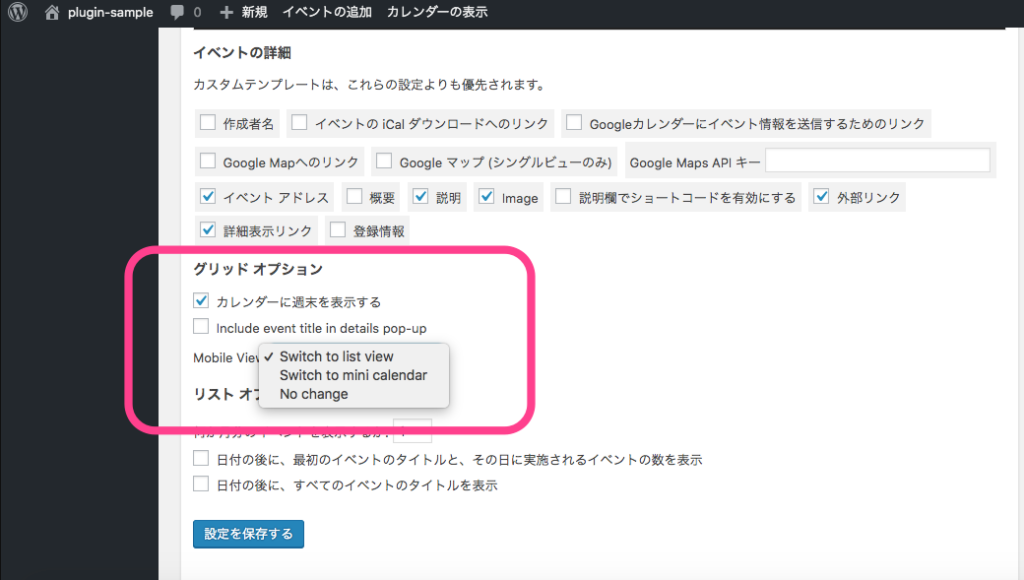
# イベントカレンダーの表示方法は、My Calendarプラグインの重要な機能の一つです。イベントカレンダーを表示するには、Widgetやショートコードを使用します。Widgetを使用する場合、WordPress管理画面のウィジェットメニューからMy Calendarウィジェットを追加し、設定を行うことができます。ショートコードを使用する場合、ページや投稿にショートコードを挿入することでイベントカレンダーを表示することができます。
イベントカレンダーは、月別、週別、日別の表示が可能です。また、フィルタリング機能を使用することで、特定のイベントカテゴリの表示、非表示も可能です。イベントカレンダーの表示方法は、サイトのデザインやレイアウトに合わせてカスタマイズすることができます。
My Calendarプラグインのイベントカレンダーは、レスポンシブデザインに対応しているため、スマートフォンやタブレットでも快適に表示されます。また、イベントカレンダーの表示方法は、サイトの管理者が自由に設定することができます。
My Calendarプラグインの高度な機能
# My Calendarプラグインは、WordPressサイトにイベント情報を表示するための便利なツールです。直感的なインターフェースで、複雑な設定は不要です。イベント情報を効率的に管理し、表示することができます。また、フィルタリング機能も提供し、特定のイベントカテゴリの表示、非表示も可能です。
My Calendarプラグインの高度な機能により、イベント情報をより詳細に管理することができます。例えば、イベントの開始時間と終了時間を設定したり、イベントの場所や主催者を登録したりすることができます。また、イベントの説明文や画像を追加することも可能です。
さらに、My Calendarプラグインは、イベントの繰り返し設定も可能です。例えば、毎週や毎月のイベントを設定したり、特定の日付のイベントを設定したりすることができます。これにより、イベント情報をより効率的に管理することができます。
まとめ
# WordPressプラグインMy Calendarを使用することで、イベント情報を効率的に管理・表示することができます。このプラグインは、直感的なインターフェースで、複雑な設定は不要です。イベント情報を管理し、表示することができます。また、フィルタリング機能も提供し、特定のイベントカテゴリの表示、非表示も可能です。
My Calendarプラグインを使用するには、まずWordPress管理画面からインストールし、アクティベートする必要があります。その後、設定メニューからイベントの追加、編集、削除を行うことができます。イベントカレンダーを表示するには、Widgetやショートコードを使用します。
このプラグインは、シンプルで使いやすいインターフェース、個別のイベントページへのリンク、イベントのリマインダー機能、繰り返しイベントの作成、RSSフィードへのカレンダーのエクスポートなど、多くの機能を提供しています。My Calendarプラグインを使用することで、イベント情報を効率的に管理・表示することができます。
まとめ
My Calendarプラグインは、WordPressサイトにイベント情報を表示するための便利なツールです。このプラグインを使用することで、イベント情報を効率的に管理・表示することができます。直感的なインターフェースと多くの機能を提供しているため、WordPressサイトの管理者にとって非常に便利なツールです。
よくある質問
WordPressプラグインMy Calendarでイベント情報を効率的に管理するにはどうすればよいですか。
WordPressプラグインMy Calendarを使用してイベント情報を効率的に管理するには、まずイベントのカテゴリを作成し、イベントごとにタグを設定する必要があります。これにより、イベントを分類して管理することができます。また、カレンダービューを使用してイベントを表示することもできます。さらに、リピートイベント機能を使用して、定期的に開催されるイベントを自動的に生成することもできます。My Calendarのショートコードを使用して、イベント情報を任意のページに表示することもできます。
My Calendarでイベント情報を表示するにはどうすればよいですか。
My Calendarでイベント情報を表示するには、まずカレンダービューを設定する必要があります。カレンダービューでは、月別表示、週別表示、日別表示など、さまざまな表示形式を選択できます。また、イベントの詳細を表示するには、ポップアップウィンドウを使用することもできます。さらに、ショートコードを使用して、イベント情報を任意のページに表示することもできます。ショートコードを使用することで、イベントのタイトル、イベントの説明、イベントの日時など、さまざまなイベント情報を表示することができます。
My Calendarでイベント情報を編集するにはどうすればよいですか。
My Calendarでイベント情報を編集するには、まずイベントの編集ページにアクセスする必要があります。イベントの編集ページでは、イベントのタイトル、イベントの説明、イベントの日時など、さまざまなイベント情報を編集することができます。また、イベントのカテゴリやタグを編集することもできます。さらに、リピートイベント機能を使用して、定期的に開催されるイベントを自動的に生成することもできます。編集が完了したら、更新ボタンをクリックして、イベント情報を更新することができます。
My Calendarでイベント情報を削除するにはどうすればよいですか。
My Calendarでイベント情報を削除するには、まずイベントの編集ページにアクセスする必要があります。イベントの編集ページでは、削除ボタンをクリックして、イベント情報を削除することができます。ただし、リピートイベントを削除する場合は、リピートイベントの設定も削除する必要があります。さらに、イベントのカテゴリやタグを削除することもできます。削除が完了したら、更新ボタンをクリックして、イベント情報を更新することができます。
コメントを残す
コメントを投稿するにはログインしてください。
関連ブログ記事