
Windows 10のIME切り替え問題解決:左Alt+Shiftショートカットキーを無効にする方法

# Windows 10のIME切り替え問題解決:左Alt+Shiftショートカットキーを無効にする方法
Windows 10のIMEが勝手に切り替わる問題は、多くのユーザーに影響を及ぼしています。この問題は、IMEの切り替えが勝手に起こることにより、ユーザーの作業効率が低下する可能性があります。幸いなことに、この問題を解決する方法は比較的単純です。この記事では、左Alt+Shiftショートカットキーを無効にする方法について説明します。
この問題は、IMEの自動切り替え機能が有効になっていることが原因です。IMEの自動切り替え機能は、ユーザーがIMEを切り替える必要がある場合に自動的に切り替える機能です。しかし、この機能が有効になっていると、IMEが勝手に切り替わる可能性があります。したがって、この機能を無効にする必要があります。
この記事では、左Alt+Shiftショートカットキーを無効にする方法について説明します。また、IMEの自動切り替えを無効にする方法や、IMEのショートカットキーを変更する方法についても説明します。
Windows 10のIME切り替え問題とは
Windows 10のIME切り替え問題とは、IME(日本語入力システム)が勝手に切り替わる問題のことです。この問題は、多くのユーザーに影響を及ぼしており、IMEの使用中に突然IMEが切り替わることにより、入力が中断されるなどの不便を引き起こします。
この問題は、主に# Windows 10のシステム設定に起因しており、IMEのショートカットキーが誤って押されたり、システムの自動設定によりIMEが切り替わることにより発生します。特に、左Alt+ShiftショートカットキーはIMEの切り替えに使用されることが多く、このキーが誤って押されたり、他のアプリケーションによってこのキーが使用されたりすることで、IMEの切り替えが勝手に起こることがあります。
この問題を解決するには、IMEのショートカットキーを無効化するか、IMEの自動切り替えを無効にする必要があります。以下では、左Alt+Shiftショートカットキーを無効にする方法について説明します。
IME切り替え問題の原因と影響
Windows 10のIME切り替え問題は、多くのユーザーが直面している不便な問題です。この問題は、IMEの切り替えが勝手に起こることにより、ユーザーの作業が中断されることがあります。IME切り替え問題の原因は、主に# ショートカットキーの設定にあります。具体的には、「左Alt+Shift」ショートカットキーがIMEの切り替えに使用されているため、このキーを押すとIMEが切り替わってしまうのです。
この問題は、特に日本語キーボードを使用しているユーザーに影響を及ぼしています。日本語キーボードでは、「左Alt+Shift」キーはよく使用されるキーであるため、IMEの切り替えが勝手に起こることが多くなります。この問題を解決するには、「左Alt+Shift」ショートカットキーを無効にする必要があります。
IME切り替え問題の影響は、ユーザーの作業効率に大きく影響します。IMEの切り替えが勝手に起こると、ユーザーは作業を中断してIMEを切り替える必要があります。これにより、ユーザーのストレスが増加し、作業効率が低下します。したがって、IME切り替え問題を解決することは、ユーザーの作業効率を向上させるために非常に重要です。
左Alt+Shiftショートカットキーを無効にする方法
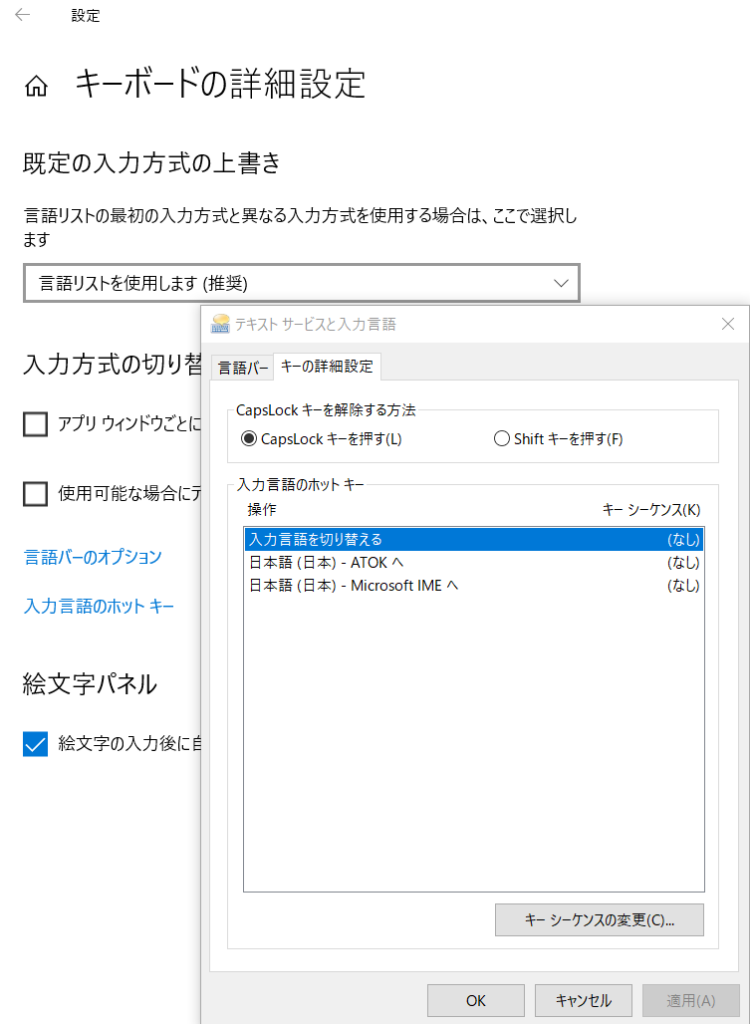
Windows 10のIMEが勝手に切り替わる問題を解決する方法についての記事です。IMEの切り替えが勝手に起こる問題は、多くのユーザーに影響を及ぼしていますが、解決策は比較的単純です。# Windows 10のIME切り替え問題を解決するには、まず設定ウィンドウを開く必要があります。設定ウィンドウを開いた後、タイム&言語を選択し、地域と言語のセクションでオプションをクリックします。
ここで、キーボードの設定にアクセスし、IMEのショートカット設定にアクセスします。IMEのショートカット設定では、「左Alt+Shift」ショートカットキーを無効にすることができます。このショートカットキーを無効にすることで、IMEの切り替えが勝手に起こる問題を解決することができます。また、IMEの自動切り替えを無効にする方法や、IMEのショートカットキーを変更する方法についても説明されています。
この方法を実行することで、IMEの切り替えが勝手に起こる問題を解決することができます。ただし、IMEのショートカットキーを無効にすることで、IMEの切り替えが必要な場合に不便を感じる可能性があります。したがって、IMEのショートカットキーを無効にする前に、IMEの切り替えが必要な場合の代替方法を検討する必要があります。
手順1:設定ウィンドウを開く
Windows 10のIME切り替え問題を解決するには、まず設定ウィンドウを開く必要があります。設定ウィンドウを開くには、スタートメニューから「設定」を選択するか、Windowsキー + Iキーを同時に押して設定ウィンドウを開くことができます。設定ウィンドウが開いたら、「タイム&言語」を選択してください。
タイム&言語のセクションでは、「地域と言語」のオプションをクリックしてください。このオプションをクリックすると、地域と言語の設定ウィンドウが開きます。このウィンドウでは、IMEの設定にアクセスすることができます。
# 設定ウィンドウを開くことで、IMEの切り替え問題を解決するための第一歩を踏み出すことができます。次の段階では、IMEのショートカットキーを無効にする方法について説明します。
手順2:タイム&言語の設定を変更する
# 以降の手順では、タイム&言語の設定を変更する必要があります。まず、設定ウィンドウを開き、タイム&言語を選択します。次に、地域と言語のセクションでオプションをクリックします。これにより、言語の詳細設定ウィンドウが開きます。
このウィンドウでは、キーボードの設定にアクセスすることができます。キーボードの設定では、IMEのショートカットキーを変更することができます。ここで、IMEのショートカットキーを無効にする方法について説明します。具体的には、「左Alt+Shift」ショートカットキーを無効にする方法について説明します。
このショートカットキーを無効にすることで、IMEの切り替えが勝手に起こる問題を解決することができます。IMEの自動切り替えを無効にする方法や、IMEのショートカットキーを変更する方法についても、後述します。
手順3:キーボードの設定を変更する
# 以降の手順では、キーボードの設定を変更する必要があります。キーボードの設定を変更することで、IMEの切り替えが勝手に起こる問題を解決することができます。
キーボードの設定にアクセスするには、設定ウィンドウを開き、タイム&言語を選択し、地域と言語のセクションでオプションをクリックします。その後、キーボードの設定にアクセスし、IMEのショートカット設定を変更することができます。
キーボードの設定を変更することで、IMEの切り替えが勝手に起こる問題を解決することができます。また、IMEの自動切り替えを無効にする方法や、IMEのショートカットキーを変更する方法についても説明されています。
手順4:IMEのショートカット設定を変更する
# 以前の手順でキーボードの設定にアクセスした後、IMEのショートカット設定を変更する必要があります。IMEのショートカット設定は、キーボードの設定ウィンドウ内にあります。ここで、IMEのショートカットキーを変更することができます。
IMEのショートカットキーを変更するには、キーボードの設定ウィンドウ内で「ショートカットキー」または「IMEのショートカットキー」という項目を探します。この項目をクリックすると、IMEのショートカットキーを変更することができます。ここで、左Alt+Shiftショートカットキーを無効にすることができます。
ショートカットキーを変更することで、IMEの切り替えが勝手に起こる問題を解決することができます。また、IMEの自動切り替えを無効にする方法や、IMEのショートカットキーを変更する方法についても、キーボードの設定ウィンドウ内で確認することができます。
IMEの自動切り替えを無効にする方法
IMEの自動切り替えを無効にする方法は、Windows 10のIMEの切り替えが勝手に起こる問題を解決するための重要なステップです。IMEの自動切り替えを無効にするには、設定ウィンドウを開き、タイム&言語を選択し、地域と言語のセクションでオプションをクリックします。次に、キーボードの設定にアクセスし、IMEのショートカット設定にアクセスします。
ここで、IMEの自動切り替えを無効にするためのオプションを探します。通常、このオプションは「IMEの自動切り替えを許可する」または「IMEの自動切り替えを無効にする」というラベルが付けられています。このオプションを無効にすると、IMEの切り替えが勝手に起こる問題が解決されます。
また、IMEのショートカットキーを変更することもできます。IMEのショートカットキーを変更することで、IMEの切り替えをより便利に制御することができます。たとえば、IMEの切り替えを「Ctrl+Shift」に変更することで、IMEの切り替えをより簡単に実行することができます。
IMEのショートカットキーを変更する方法
# 以降のIMEのショートカットキーを変更する方法について説明します。IMEのショートカットキーを変更することで、IMEの切り替えが勝手に起こる問題を解決することができます。IMEのショートカットキーを変更するには、設定ウィンドウを開き、タイム&言語を選択し、地域と言語のセクションでオプションをクリックします。その後、キーボードの設定にアクセスし、IMEのショートカット設定にアクセスします。
ここで、IMEのショートカットキーを変更することができます。たとえば、「左Alt+Shift」ショートカットキーを「Ctrl+Shift」に変更することができます。IMEのショートカットキーを変更することで、IMEの切り替えが勝手に起こる問題を解決することができます。また、IMEのショートカットキーを変更することで、IMEの操作性を向上させることができます。
IMEのショートカットキーを変更する方法は、比較的単純です。ただし、IMEのショートカットキーを変更する前に、現在のショートカットキーを確認することが重要です。そうしないと、IMEの操作に混乱を招く可能性があります。
まとめ
Windows 10のIME切り替え問題は、多くのユーザーが直面している問題です。IMEが勝手に切り替わることで、作業の効率が低下し、ストレスが増加します。しかし、この問題を解決する方法は比較的単純です。# Windows 10のIME切り替え問題解決の方法を以下に説明します。
IMEの切り替えが勝手に起こる問題は、主にショートカットキーの設定に起因しています。特に、「左Alt+Shift」ショートカットキーは、IMEの切り替えに使用されることが多いです。ただし、このショートカットキーを無効化することで、IMEの切り替えが勝手に起こる問題を解決することができます。
この方法を実行することで、IMEの切り替えが勝手に起こる問題を解決することができます。また、IMEの自動切り替えを無効にする方法や、IMEのショートカットキーを変更する方法についても調べることができます。IMEの設定を理解し、適切に設定することで、Windows 10での作業をより効率的に行うことができます。
まとめ
Windows 10のIME切り替え問題は、ショートカットキーの設定に起因することが多いです。「左Alt+Shift」ショートカットキーを無効化することで、IMEの切り替えが勝手に起こる問題を解決することができます。IMEの設定を理解し、適切に設定することで、Windows 10での作業をより効率的に行うことができます。
よくある質問
Windows 10のIME切り替え問題とは何ですか?
Windows 10のIME切り替え問題とは、IME(Input Method Editor) の切り替えが意図せずに発生する問題です。この問題は、主に左Alt+Shift ショートカットキーを使用してIMEを切り替える際に発生します。IME切り替え問題は、ユーザーの作業効率を低下させ、ストレスを与える可能性があります。
左Alt+Shiftショートカットキーを無効にする方法はありますか?
左Alt+Shiftショートカットキーを無効にする方法はあります。レジストリエディター を使用して、HKEYCURRENTUSERKeyboard LayoutToggle キーを変更することで、左Alt+Shiftショートカットキーを無効にすることができます。具体的には、レジストリエディターを開き、HKEYCURRENTUSERKeyboard LayoutToggle キーを探し、Hotkey 値を0 に変更します。
IME切り替え問題を解決するために、他の方法はありますか?
IME切り替え問題を解決するために、他の方法もあります。Windows 10の設定 を使用して、IMEの切り替え方法を変更することができます。具体的には、設定 アプリを開き、タイムと言語 を選択し、言語 を選択し、キーボード を選択します。ここで、IMEの切り替え方法 を変更することができます。
左Alt+Shiftショートカットキーを無効にした後、IMEを切り替える方法はありますか?
左Alt+Shiftショートカットキーを無効にした後、IMEを切り替える方法はあります。Windows キー + Space ショートカットキーを使用して、IMEを切り替えることができます。また、タスクバー の言語バー を使用して、IMEを切り替えることもできます。
コメントを残す
コメントを投稿するにはログインしてください。
関連ブログ記事