
WordPressプラグインBiz Calendarでイベント管理を効率化する方法

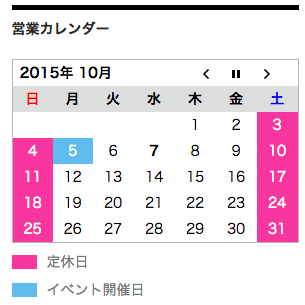
# WordPressプラグインBiz Calendarでイベント管理を効率化する方法
この記事では、WordPressプラグイン「Biz Calendar」を使用してイベント管理を効率化する方法について説明します。Biz Calendarは、イベントの追加、編集、削除が可能で、カレンダーのスタイルと動作を細かく調整できるプラグインです。また、ユーザーに新しいイベントの通知を送ることができ、繰り返しイベントを設定する機能もあります。
Biz Calendarを使用することで、イベント管理チームの全員に対してアクセスを提供しつつ、イベントの追加や編集、削除などの作業の調整を容易にできます。また、プラグインのインストールと設定は簡単で、WordPressのユーザビリティを向上させることができます。この記事では、Biz Calendarの機能と使い方について詳しく説明し、イベント管理を効率化する方法を紹介します。
Biz Calendarプラグインの概要
# WordPressプラグイン「Biz Calendar」は、イベント管理をスムーズに行うためのツールです。イベントの追加、編集、削除が可能で、カレンダーのスタイルと動作を細かく調整できます。また、ユーザーに新しいイベントの通知を送ることができ、繰り返しイベントを設定する機能もあります。
Biz Calendarプラグインは、WordPressのユーザビリティを向上させることができます。イベント管理チームの全員に対してアクセスを提供しつつ、イベントの追加や編集、削除などの作業の調整を容易にします。また、カレンダーの表示をカスタマイズすることができ、サイトのデザインに合わせた表示が可能です。
Biz Calendarプラグインは、イベント管理を効率化するための多くの機能を提供しています。例えば、イベントの繰り返し設定、イベントの通知、カレンダーのエクスポートなど、イベント管理に必要な機能がすべて揃っています。また、プラグインのインストールと設定は簡単で、すぐに使い始めることができます。
イベント管理の基本機能
# イベント管理の基本機能を理解することで、Biz Calendarの活用方法をより深く知ることができます。Biz Calendarは、イベントの追加、編集、削除を可能にするプラグインです。ユーザーはカレンダー上でイベントを簡単に追加でき、必要な情報を入力することでイベントの詳細を設定できます。また、イベントの編集や削除も容易に行うことができ、イベント管理の基本機能をスムーズに実行できます。
イベントの追加や編集、削除などの作業は、カレンダー上で直感的に行うことができます。ユーザーはカレンダー上でイベントをドラッグアンドドロップすることで、イベントの日時を変更することができます。また、イベントの詳細情報を入力することで、イベントの内容をより具体的に設定できます。これらの機能により、イベント管理チームはイベントの管理をより効率的に行うことができます。
Biz Calendarの基本機能を活用することで、イベント管理をよりスムーズに行うことができます。イベントの追加、編集、削除を容易に行うことができ、カレンダー上でイベントを直感的に管理できます。これにより、イベント管理チームはイベントの管理に集中し、より効果的なイベント運営を行うことができます。
カレンダーのスタイルと動作の調整
# カレンダーのスタイルと動作の調整は、Biz Calendarプラグインの重要な機能の1つです。カレンダーのデザインを変更することで、サイトのデザインに合わせてイベント情報を表示することができます。また、カレンダーの動作を調整することで、ユーザーがイベント情報を簡単に見つけることができるようにすることができます。
Biz Calendarプラグインでは、カレンダーのスタイルを変更するために、さまざまなテンプレートが用意されています。テンプレートを選択することで、カレンダーのデザインを簡単に変更することができます。また、カスタムCSSを使用することで、さらに細かくカレンダーのデザインを調整することができます。
カレンダーの動作を調整するために、Biz Calendarプラグインでは、さまざまなオプションが用意されています。例えば、イベントの表示形式を変更することができ、イベントの詳細情報を表示することができます。また、カレンダーのナビゲーションを調整することで、ユーザーがイベント情報を簡単に見つけることができるようにすることができます。
ユーザーへの通知と繰り返しイベントの設定
Biz Calendarプラグインでは、ユーザーへの通知を送る機能があります。新しいイベントが追加されたときや、イベントの詳細が変更されたときに、ユーザーに通知を送ることができます。この機能により、ユーザーは最新のイベント情報を常に把握することができます。
また、Biz Calendarプラグインでは、繰り返しイベントを設定する機能もあります。例えば、毎週同じ時間に開催されるイベントや、毎月同じ日に開催されるイベントを設定することができます。この機能により、イベント管理者は繰り返しイベントを簡単に管理することができます。
このように、Biz Calendarプラグインでは、ユーザーへの通知と繰り返しイベントの設定を容易に行うことができます。これにより、イベント管理者はイベント管理をより効率的に行うことができます。
プラグインのインストールと設定方法
# プラグインのインストールは、WordPressの管理画面から簡単に行うことができます。まず、WordPressの管理画面にログインし、「プラグイン」>「新規追加」をクリックします。検索バーに「Biz Calendar」と入力し、検索結果からプラグインを選択します。次に、「インストール」をクリックし、インストールが完了したら「有効化」をクリックします。
プラグインの設定は、WordPressの管理画面から行うことができます。「Biz Calendar」>「設定」をクリックし、設定画面を開きます。ここでは、カレンダーのスタイルと動作を細かく調整できます。例えば、カレンダーのレイアウト、色、フォントなどを変更できます。また、ユーザーに新しいイベントの通知を送ることができるように設定することもできます。
プラグインの設定が完了したら、イベントの追加、編集、削除が可能になります。「Biz Calendar」>「イベント」をクリックし、イベントの一覧画面を開きます。ここでは、新しいイベントを追加したり、既存のイベントを編集または削除したりできます。また、繰り返しイベントを設定する機能もあります。
Biz Calendarの利点と活用方法
Biz Calendarは、WordPressでイベント管理を効率化するためのプラグインです。イベントの追加、編集、削除が可能で、カレンダーのスタイルと動作を細かく調整できます。また、ユーザーに新しいイベントの通知を送ることができ、繰り返しイベントを設定する機能もあります。
このプラグインを活用することで、イベント管理チームの全員に対してアクセスを提供しつつ、イベントの追加や編集、削除などの作業の調整を容易にできます。また、カレンダーのスタイルをカスタマイズすることで、サイトのデザインに合わせたイベントカレンダーを作成することができます。
さらに、Biz Calendarはモバイルデバイスにも対応しているため、スマートフォンやタブレットからでもイベントの管理が可能です。これにより、イベント管理チームはどこからでもイベントの管理を行うことができ、イベントの運営がよりスムーズになります。
まとめ
# WordPressプラグインBiz Calendarでイベント管理を効率化する方法
Biz Calendarは、WordPressでイベント管理をスムーズに行うためのプラグインです。イベントの追加、編集、削除が可能で、カレンダーのスタイルと動作を細かく調整できます。また、ユーザーに新しいイベントの通知を送ることができ、繰り返しイベントを設定する機能もあります。
このプラグインを使用することで、イベント管理チームの全員に対してアクセスを提供しつつ、イベントの追加や編集、削除などの作業の調整を容易にできます。また、カレンダーの表示をカスタマイズすることで、サイトのデザインに合わせたイベント管理が可能になります。
Biz Calendarのインストールと設定は簡単で、WordPressのユーザビリティを向上させることができます。さらに、プラグインの開発元が提供するサポートにより、トラブルシューティングやカスタマイズのサポートを受けることができます。
まとめ
Biz Calendarは、WordPressでイベント管理を効率化するための強力なツールです。イベントの追加、編集、削除、カレンダーのカスタマイズ、ユーザーへの通知など、イベント管理に必要な機能をすべて備えています。インストールと設定が簡単で、WordPressのユーザビリティを向上させることができるため、イベント管理に苦労している方にはおすすめのプラグインです。
よくある質問
Biz Calendarプラグインをインストールする方法は?
Biz Calendarプラグインをインストールするには、まずWordPress管理画面にログインします。次に、プラグインメニューに移動し、新規追加ボタンをクリックします。検索バーに「Biz Calendar」と入力し、検索結果からBiz Calendarプラグインを選択します。インストールボタンをクリックし、インストールが完了したら有効化ボタンをクリックします。これでBiz Calendarプラグインがインストールされ、使用できるようになります。
Biz Calendarプラグインでイベントを追加する方法は?
Biz Calendarプラグインでイベントを追加するには、イベントメニューに移動し、新規イベントボタンをクリックします。イベントのタイトル、開始日時、終了日時、場所、詳細などを入力します。さらに、カテゴリやタグを設定することもできます。入力が完了したら、公開ボタンをクリックします。これでイベントが追加され、サイト上で表示されるようになります。
Biz Calendarプラグインでイベントを管理する方法は?
Biz Calendarプラグインでイベントを管理するには、イベントメニューに移動します。ここでは、イベント一覧が表示され、各イベントのタイトル、開始日時、終了日時などが表示されます。イベントを編集または削除するには、各イベントの右側にある編集または削除ボタンをクリックします。また、イベントを検索することもできます。
Biz Calendarプラグインでカレンダーを表示する方法は?
Biz Calendarプラグインでカレンダーを表示するには、カレンダーメニューに移動します。ここでは、カレンダーが表示され、各イベントが表示されます。カレンダーを月表示、週表示、日表示に切り替えることができます。また、イベントの詳細を表示することもできます。カレンダーをサイト上に表示するには、ショートコードを使用します。ショートコードをコピーし、サイトの任意の場所に貼り付けます。
コメントを残す
コメントを投稿するにはログインしてください。
関連ブログ記事