
Windows 8のライセンスキーでWindows 8.1をクリーンインストールする方法と手順

# Windows 8のライセンスキーでWindows 8.1をクリーンインストールする方法についてのガイドです。この記事では、古くなったソフトウェアを最新バージョンに更新する際の具体的なタスクを解決するための助けとなります。Windows 8のライセンスキーを使用してWindows 8.1をクリーンインストールする方法と手順について詳しく解説します。
Windows 8.1をクリーンインストールするには、まず重要なデータのバックアップを作成することが重要です。次に、USBドライブやDVDを用いてインストールメディアを作成する必要があります。パソコンを起動し、BIOSにアクセスしてブートデバイスの優先順位を設定します。その後、パソコンを再起動し、インストールメディアから起動します。
インストールウィザードが進行し、ライセンスキーの入力を求められたとき、Windows 8のライセンスキーを入力します。ライセンスキーが有効であることを確認し、アクティベーションを完了します。この記事では、Windows 8のライセンスキーを確認する方法や、Windows 8を完全に消去する方法についても説明します。
Windows 8.1のクリーンインストールの準備
Windows 8.1のクリーンインストールを行う前に、重要なデータのバックアップを作成することが重要です。パソコンに保存されているファイルや設定をすべて失う可能性があるため、事前にバックアップを作成しておく必要があります。バックアップを作成する方法は、外付けハードディスクやクラウドストレージサービスを使用するなど、さまざまな方法があります。
また、Windows 8.1のインストールメディアを準備する必要があります。USBドライブやDVDを用いてインストールメディアを作成することができます。Microsoftの公式ウェブサイトからWindows 8.1のインストールメディアを作成ツールをダウンロードし、USBドライブやDVDにインストールメディアを作成することができます。
パソコンのBIOS設定も確認する必要があります。パソコンを起動し、BIOSにアクセスしてブートデバイスの優先順位を設定する必要があります。BIOS設定はパソコンのモデルによって異なるため、パソコンのマニュアルを参照する必要があります。
バックアップの作成と重要なデータの保護
バックアップの作成は、Windows 8.1をクリーンインストールする前に行うべき重要なステップです。クリーンインストールを実行すると、パソコンのハードディスク上のすべてのデータが消去されるため、重要なファイルや設定を失う可能性があります。したがって、重要なデータを外部ハードディスクやクラウドストレージにバックアップすることが不可欠です。
バックアップを作成するには、外部ハードディスクやUSBドライブを用意し、パソコンに接続します。次に、バックアップツールを使用して、重要なファイルやフォルダを選択し、バックアップを実行します。バックアップが完了したら、外部ハードディスクやUSBドライブを安全な場所に保管してください。
また、パソコンの設定やアプリケーションのデータもバックアップする必要があります。Windows 8には、設定やアプリケーションのデータをバックアップするためのツールが用意されています。例えば、Windows 8の「ファイル履歴」機能を使用して、ファイルの変更履歴をバックアップすることができます。
Windows 8.1のインストールメディアの作成方法
Windows 8.1のインストールメディアを作成するには、まずMicrosoftの公式ウェブサイトからWindows 8.1のISOファイルをダウンロードする必要があります。ダウンロードしたISOファイルをUSBドライブやDVDに書き込むことで、インストールメディアを作成できます。
インストールメディアを作成するには、# Rufusなどのツールを使用することができます。Rufusは、ISOファイルをUSBドライブに書き込むための無料のソフトウェアです。Rufusを使用することで、Windows 8.1のインストールメディアを作成することができます。
また、Windows 8.1のインストールメディアを作成する際には、使用するコンピューターのアーキテクチャに合わせたISOファイルを選択する必要があります。32ビット版のWindows 8.1をインストールする場合は、32ビット版のISOファイルを選択し、64ビット版のWindows 8.1をインストールする場合は、64ビット版のISOファイルを選択します。
ブートオーダーの設定とパソコンの起動
ブートオーダーの設定は、パソコンを起動し、BIOSにアクセスすることで行うことができます。BIOSにアクセスする方法は、パソコンのメーカーやモデルによって異なる場合がありますが、一般的にはパソコンを起動した直後に特定のキーを押すことでアクセスできます。このキーは、F2、F12、Delなどです。
BIOSにアクセスしたら、ブートデバイスの優先順位を設定する必要があります。USBドライブやDVDを用いてWindows 8.1をインストールする場合は、USBドライブやDVDを最優先のブートデバイスとして設定する必要があります。これにより、パソコンはUSBドライブやDVDから起動し、Windows 8.1のインストールを開始します。
パソコンを再起動し、インストールメディアから起動すると、Windows 8.1のインストールウィザードが表示されます。ここで、Windows 8のライセンスキーを入力し、インストールを進めることができます。ライセンスキーの入力とアクティベーションの手順については、次のセクションで詳しく説明します。
Windows 8.1のインストールとライセンスキーの入力
Windows 8のライセンスキーを使用してWindows 8.1をクリーンインストールする場合、まずインストールメディアの準備が必要です。インストールメディアは、USBドライブやDVDを用いて作成することができます。インストールメディアを作成したら、パソコンを起動し、BIOSにアクセスしてブートデバイスの優先順位を設定します。
パソコンを再起動し、インストールメディアから起動すると、Windows 8.1のインストールウィザードが開始されます。インストールウィザードが進行し、ライセンスキーの入力を求められたとき、Windows 8のライセンスキーを入力します。ライセンスキーは、Windows 8のパッケージやメールで送信されたライセンスキー情報から確認することができます。
ライセンスキーを入力したら、インストールウィザードがライセンスキーの有効性を確認します。ライセンスキーが有効であれば、インストールが続行されます。インストールが完了すると、Windows 8.1が正常に起動し、ライセンスキーがアクティベートされます。# ライセンスキーの有効性は、Microsoftのサーバーによって確認されるため、インターネット接続が必要です。
Windows 8のライセンスキーを確認する方法
Windows 8のライセンスキーを確認するには、パソコンにインストールされているWindows 8のプロダクトキーを探す必要があります。プロダクトキーは、Windows 8のパッケージや購入時のメールに記載されています。もしプロダクトキーが見つからない場合は、パソコンのBIOSやUEFIファームウェアに保存されている可能性があります。
パソコンのBIOSやUEFIファームウェアに保存されているプロダクトキーを確認するには、パソコンを起動し、BIOSやUEFIファームウェアにアクセスする必要があります。BIOSやUEFIファームウェアにアクセスする方法は、パソコンのメーカーやモデルによって異なります。一般的には、パソコンを起動し、# F2やF12キーを押すことでBIOSやUEFIファームウェアにアクセスできます。
BIOSやUEFIファームウェアにアクセスしたら、プロダクトキーを探す必要があります。プロダクトキーは、一般的には「プロダクトキー」や「ライセンスキー」というラベルが付いた項目に記載されています。プロダクトキーを確認したら、メモ帳やテキストエディターにコピーしておきます。後でWindows 8.1のインストール時に必要になります。
Windows 8を完全に消去する方法
Windows 8を完全に消去するには、パソコンのハードディスクを完全にフォーマットする必要があります。これは、Windows 8のインストール時に作成されたすべてのファイルと設定を削除することを意味します。パソコンのハードディスクをフォーマットすると、すべてのデータが失われるため、重要なデータをバックアップすることが重要です。
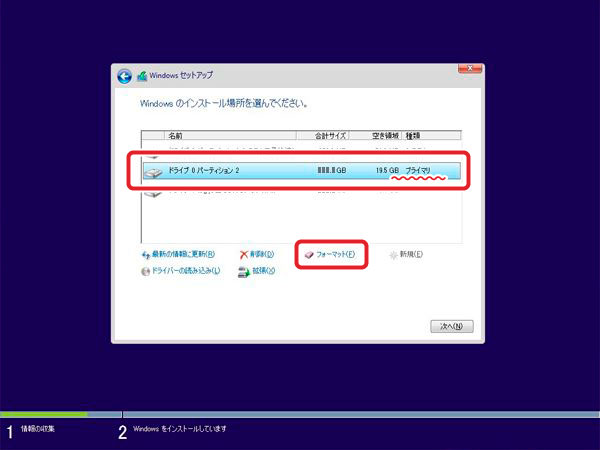
パソコンのハードディスクをフォーマットするには、パソコンを起動し、BIOSにアクセスしてブートデバイスの優先順位を設定します。次に、パソコンを再起動し、インストールメディアから起動します。インストールウィザードが進行し、ハードディスクをフォーマットするオプションを選択します。ハードディスクをフォーマットすると、Windows 8は完全に消去されます。
# 以降のセクションでは、Windows 8のライセンスキーを使用してWindows 8.1をクリーンインストールする方法について説明します。Windows 8のライセンスキーを使用してWindows 8.1をインストールするには、ライセンスキーが有効であることを確認する必要があります。ライセンスキーが有効であることを確認したら、Windows 8.1のインストールメディアを作成し、パソコンにインストールします。
トラブルシューティングとよくある質問
トラブルシューティングとよくある質問
Windows 8のライセンスキーを使用してWindows 8.1をクリーンインストールする際に、トラブルシューティングやよくある質問について説明します。インストールの途中でエラーが発生した場合や、ライセンスキーの入力に問題がある場合など、さまざまなトラブルシューティング方法を紹介します。
ライセンスキーの入力に問題がある場合、まずライセンスキーが正しいかどうかを確認する必要があります。ライセンスキーは、Windows 8のパッケージやメーカーのウェブサイトから確認できます。ライセンスキーが正しいにもかかわらず、入力に問題がある場合は、キーボードの設定や入力方法を確認する必要があります。
また、インストールの途中でエラーが発生した場合、エラーメッセージを確認してトラブルシューティングを行う必要があります。エラーメッセージには、エラーの原因や解決方法が記載されている場合があります。エラーメッセージを確認して、トラブルシューティングを行うことで、インストールを正常に完了することができます。
まとめ
Windows 8のライセンスキーを使用してWindows 8.1をクリーンインストールする方法についてのガイドです。このガイドでは、古くなったソフトウェアを最新バージョンに更新する際の具体的なタスクを解決するための助けとなります。Windows 8.1をクリーンインストールするには、まずバックアップの作成が必要です。重要なデータを保存するために、外部ハードディスクやクラウドストレージにデータをバックアップすることをお勧めします。
次に、Windows 8.1のインストールメディアの準備が必要です。USBドライブやDVDを用いてインストールメディアを作成する必要があります。インストールメディアを作成するには、Microsoftの公式サイトからWindows 8.1のISOファイルをダウンロードし、USBドライブやDVDに焼き付ける必要があります。
パソコンを起動し、BIOSにアクセスしてブートデバイスの優先順位を設定する必要があります。BIOSの設定方法はパソコンのモデルによって異なるため、パソコンのマニュアルを参照する必要があります。ブートデバイスの優先順位を設定したら、パソコンを再起動し、インストールメディアから起動します。
インストールウィザードが進行し、ライセンスキーの入力を求められたとき、Windows 8のライセンスキーを入力します。ライセンスキーを入力したら、アクティベーションプロセスが開始されます。アクティベーションプロセスが完了したら、Windows 8.1のインストールが完了します。
# 以降のセクションでは、Windows 8のライセンスキーを確認する方法や、Windows 8を完全に消去する方法について説明します。
まとめ
Windows 8のライセンスキーを使用してWindows 8.1をクリーンインストールする方法についてのガイドを提供しました。このガイドでは、古くなったソフトウェアを最新バージョンに更新する際の具体的なタスクを解決するための助けとなります。Windows 8.1をクリーンインストールすることで、パソコンの性能を向上させ、最新のセキュリティ更新を適用することができます。
よくある質問
Windows 8のライセンスキーでWindows 8.1をクリーンインストールすることは可能ですか?
Windows 8のライセンスキーでWindows 8.1をクリーンインストールすることは可能です。ただし、Windows 8.1のインストールメディアが必要です。Windows 8.1のインストールメディアは、Microsoftの公式サイトからダウンロードできます。ダウンロードしたインストールメディアを使用して、Windows 8.1をクリーンインストールすることができます。インストールの際には、Windows 8のライセンスキーを入力する必要があります。
Windows 8のライセンスキーでWindows 8.1をクリーンインストールする手順はどうですか?
Windows 8のライセンスキーでWindows 8.1をクリーンインストールする手順は、以下のとおりです。まず、Windows 8.1のインストールメディアをダウンロードし、USBメモリやDVDに書き込みます。次に、コンピュータを再起動し、BIOS設定でUSBメモリやDVDを起動デバイスに設定します。Windows 8.1のインストールメディアが起動したら、言語と時刻の設定を行い、ライセンス契約に同意します。次に、Windows 8のライセンスキーを入力し、インストールの種類を選択します。最後に、インストールを開始し、Windows 8.1のインストールが完了するまで待ちます。
Windows 8のライセンスキーでWindows 8.1をクリーンインストールする際に注意すべき点はありますか?
Windows 8のライセンスキーでWindows 8.1をクリーンインストールする際に注意すべき点は、ライセンスキーの有効性です。Windows 8のライセンスキーが有効でない場合、Windows 8.1をクリーンインストールすることができません。また、ハードウェアの互換性も確認する必要があります。Windows 8.1をクリーンインストールする前に、コンピュータのハードウェアがWindows 8.1と互換性があることを確認する必要があります。
Windows 8のライセンスキーでWindows 8.1をクリーンインストールした後、Windows Updateは自動的に行われますか?
Windows 8のライセンスキーでWindows 8.1をクリーンインストールした後、Windows Updateは自動的に行われます。ただし、Windows Updateの設定が有効になっている必要があります。Windows 8.1をクリーンインストールした後、Windows Updateの設定を確認し、自動更新を有効にする必要があります。自動更新を有効にすると、Windows 8.1の最新のセキュリティ更新プログラムと機能更新プログラムが自動的にダウンロードされ、インストールされます。
コメントを残す
コメントを投稿するにはログインしてください。
関連ブログ記事