
AndroidでMP3文字化けが発生?原因と解決方法を詳しく解説

# AndroidでMP3文字化けが発生?原因と解決方法を詳しく解説
AndroidデバイスでMP3ファイルを再生する際に、文字化けが発生することはありませんか?文字化けとは、文字が正しく表示されず、乱れた文字や記号が表示される現象です。この現象は、MP3ファイルのタグ情報やエンコーディングの問題、音楽再生アプリケーションの互換性問題などが原因で発生します。この記事では、AndroidでMP3文字化けが発生する原因と解決方法について詳しく解説します。
MP3文字化けは、MP3ファイルのタグ情報に含まれる文字データが、Androidデバイスのエンコーディング方式と一致しない場合に発生します。たとえば、MP3ファイルのタグ情報がShift-JISでエンコードされている場合、Androidデバイスのエンコーディング方式がUTF-8の場合、文字化けが発生する可能性があります。また、音楽再生アプリケーションの互換性問題も文字化けの原因となることがあります。
この記事では、MP3文字化けの原因を詳しく解説し、解決方法についても紹介します。MP3ファイルの文字エンコーディングを確認する方法、音楽再生アプリケーションを更新または変更する方法、MP3タグ情報を手動で修正する方法などについて詳しく解説します。
AndroidでMP3文字化けが発生する原因
AndroidデバイスでMP3ファイルの文字化けが発生する場合、その原因は主にエンコーディングの不一致、タグ情報のエラー、プログラムの互換性問題などにあります。MP3ファイルには、曲名、アーティスト名、アルバム名などのメタデータが含まれており、これらの情報は通常、ID3タグと呼ばれる形式で保存されています。しかし、ID3タグのエンコーディングがデバイスのシステムエンコーディングと一致しない場合、文字化けが発生する可能性があります。
また、MP3ファイルのタグ情報にエラーがある場合も文字化けが発生する可能性があります。たとえば、ID3タグのバージョンが古い場合や、タグ情報が不正確に記述されている場合などです。さらに、音楽再生アプリケーションの互換性問題も文字化けの原因となる可能性があります。アプリケーションのバージョンが古い場合や、MP3ファイルの形式がサポートされていない場合などです。
このような原因を理解することで、文字化けの解決方法をより効果的に探ることができます。次のセクションでは、MP3文字化けの解決方法について詳しく解説します。
MP3文字化けの解決方法
MP3文字化けの解決方法は、原因によって異なります。まず、MP3ファイルの文字エンコーディングを確認する必要があります。多くの場合、文字化けはエンコーディングの不一致によって発生します。たとえば、Shift JISでエンコードされたMP3ファイルを、UTF-8でエンコードされた音楽再生アプリケーションで再生すると、文字化けが発生する可能性があります。
この問題を解決するには、MP3ファイルの文字エンコーディングを変更する必要があります。文字エンコーディングを変更するには、外部のタグエディターを使用するか、音楽再生アプリケーション自体の設定を変更する必要があります。たとえば、音楽再生アプリケーションの設定で、文字エンコーディングをShift JISからUTF-8に変更することができます。
また、MP3タグ情報のエラーも文字化けの原因となることがあります。MP3タグ情報には、曲名、アーティスト名、アルバム名などの情報が含まれています。MP3タグ情報にエラーがある場合、音楽再生アプリケーションが正しく情報を読み取ることができず、文字化けが発生する可能性があります。この問題を解決するには、MP3タグ情報を手動で修正する必要があります。
MP3ファイルの文字エンコーディングを確認する
MP3ファイルの文字化けが発生する場合、まずMP3ファイルの文字エンコーディングを確認する必要があります。MP3ファイルの文字エンコーディングは、ファイルの作成時に決定されます。一般的に、MP3ファイルの文字エンコーディングは、UTF-8、Shift JIS、EUC-JPなどのエンコーディング方式が使用されます。
ただし、Androidデバイスでは、UTF-8エンコーディング方式が推奨されています。MP3ファイルの文字エンコーディングがUTF-8以外の場合、Androidデバイスで文字化けが発生する可能性があります。したがって、MP3ファイルの文字エンコーディングを確認し、必要に応じてUTF-8エンコーディング方式に変換する必要があります。
# 以外の特殊文字も文字化けの原因となることがあります。MP3ファイルの文字エンコーディングを確認する際には、ファイル名やタグ情報に特殊文字が含まれていないかも確認する必要があります。
音楽再生アプリケーションを更新または変更する
音楽再生アプリケーションを更新または変更することで、MP3文字化けの問題を解決できる場合があります。古いバージョンのアプリケーションでは、最新のエンコーディング方式に対応していない可能性があります。したがって、アプリケーションを最新バージョンに更新することで、文字化けの問題が解決される可能性があります。
また、アプリケーションを変更することも有効な解決方法です。例えば、現在使用している音楽再生アプリケーションがMP3ファイルの文字化けを起こしている場合、別のアプリケーションを試してみることができます。新しいアプリケーションでは、文字化けの問題が解決される可能性があります。
音楽再生アプリケーションを更新または変更する前に、現在使用しているアプリケーションのバージョンを確認する必要があります。最新バージョンに更新するか、別のアプリケーションを試してみることで、MP3文字化けの問題を解決できる可能性があります。
MP3タグ情報を手動で修正する
MP3ファイルの文字化けを解決する方法の一つは、MP3タグ情報を手動で修正することです。MP3タグ情報とは、MP3ファイルに付与されるメタデータで、アーティスト名、曲名、アルバム名などの情報が含まれます。文字化けが発生する場合、MP3タグ情報のエンコーディングが不正である可能性があります。
# タグ情報を手動で修正するには、まずMP3ファイルをテキストエディターで開きます。次に、タグ情報を含む部分を探し、エンコーディングを確認します。エンコーディングが不正である場合、正しいエンコーディングに変更します。たとえば、Shift JISでエンコードされたタグ情報をUTF-8に変更する必要がある場合があります。
タグ情報を修正した後、MP3ファイルを保存し、Androidデバイスで再生してみます。文字化けが解消された場合は、タグ情報の修正が成功したことになります。ただし、文字化けが依然として発生する場合は、他の解決方法を試す必要があります。
外部のタグエディターを使用する
外部のタグエディターを使用する ことで、MP3ファイルのタグ情報を修正することができます。タグエディターは、MP3ファイルのタグ情報を編集するためのソフトウェアです。タグエディターを使用することで、文字化けを引き起こしているタグ情報を修正することができます。
タグエディターを使用するには、まずタグエディターをダウンロードしてインストールする必要があります。インストールが完了したら、MP3ファイルをタグエディターに読み込んで、タグ情報を編集します。編集が完了したら、変更を保存してください。
タグエディターを使用することで、MP3ファイルのタグ情報を簡単に修正することができます。また、タグエディターを使用することで、MP3ファイルのタグ情報を一括で編集することもできます。ただし、タグエディターを使用するには、タグエディターの使い方を理解する必要があります。
MP3ファイルを再エンコードする
MP3ファイルの文字化けを解決するための最終的な手段として、MP3ファイルを再エンコードする方法があります。再エンコードとは、元のMP3ファイルを別のエンコーディング方式で再度圧縮することです。これにより、文字化けを引き起こす原因となるエンコーディングの不一致を解消することができます。
ただし、再エンコードには注意が必要です。再エンコードすると、元のMP3ファイルの音質が劣化する可能性があります。特に、元のファイルが低ビットレートでエンコードされている場合、再エンコードにより音質がさらに劣化する可能性があります。したがって、再エンコードする前に、元のファイルの音質を確認し、必要に応じてバックアップを取ることが重要です。
再エンコードには、専用のソフトウェアが必要です。Android端末では、MP3ファイルを再エンコードするためのアプリケーションが数多く存在します。ただし、再エンコードの結果はアプリケーションによって異なるため、適切なアプリケーションを選択することが重要です。
Android端末でMP3ファイルを再生する方法
Android端末でMP3ファイルを再生する方法は、音楽再生アプリケーションを使用するのが一般的です。ほとんどのAndroid端末には、標準で音楽再生アプリケーションがインストールされていますが、Google Playストアから様々な音楽再生アプリケーションをダウンロードして使用することもできます。
音楽再生アプリケーションを使用する場合、MP3ファイルを端末のストレージに保存し、アプリケーションでファイルを読み込む必要があります。ファイルを読み込んだ後、アプリケーションでMP3ファイルのタグ情報を読み取り、曲名、アーティスト名、アルバム名などを表示します。
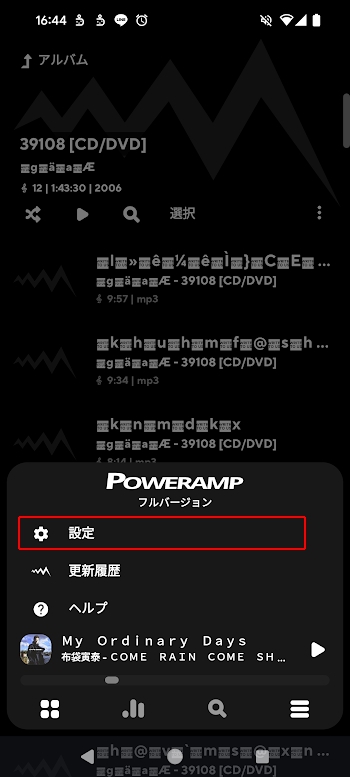
ただし、MP3ファイルの文字化けが発生する場合、音楽再生アプリケーションで正しくタグ情報を読み取ることができず、文字化けした文字が表示されることがあります。この場合、MP3ファイルの文字エンコーディングを確認し、音楽再生アプリケーションを更新または変更する必要があります。
文字化けを防ぐための日ごろの対策
# 文字化けを防ぐための日ごろの対策として、MP3ファイルの文字エンコーディングを統一することが重要です。一般的に、MP3ファイルの文字エンコーディングはUTF-8やShift-JISなどが使用されますが、エンコーディングが不一致すると文字化けが発生する可能性があります。したがって、MP3ファイルを作成または編集する際には、文字エンコーディングを統一するように心がける必要があります。
また、音楽再生アプリケーションを更新することも大切です。古いバージョンのアプリケーションでは、文字化けが発生する可能性があります。最新のバージョンに更新することで、文字化けを防ぐことができます。さらに、MP3ファイルのタグ情報を正しく設定することも重要です。タグ情報が不正確または不足している場合、文字化けが発生する可能性があります。したがって、MP3ファイルのタグ情報を正しく設定するように心がける必要があります。
日ごろの対策として、MP3ファイルを再エンコードすることも検討してください。古いMP3ファイルは、文字化けが発生する可能性があります。MP3ファイルを再エンコードすることで、文字化けを防ぐことができます。ただし、再エンコードする際には、音質が劣化する可能性があるため、注意が必要です。
まとめ
AndroidデバイスでMP3ファイルの文字化けが発生する場合、その原因と解決方法について詳しく解説します。文字化けの原因は、エンコーディングの不一致、タグ情報のエラー、プログラムの互換性問題などです。
MP3ファイルの文字化けは、Androidデバイスでよく発生する問題です。文字化けの原因は、MP3ファイルのエンコーディングとAndroidデバイスのエンコーディングが一致していないことです。たとえば、MP3ファイルがShift-JISでエンコードされている場合、AndroidデバイスがUTF-8でエンコードされていると、文字化けが発生します。
また、MP3ファイルのタグ情報のエラーも文字化けの原因となります。MP3ファイルのタグ情報には、曲名、アーティスト名、アルバム名などが含まれていますが、これらの情報が正しくエンコードされていないと、文字化けが発生します。さらに、音楽再生アプリケーションの互換性問題も文字化けの原因となります。音楽再生アプリケーションがMP3ファイルのエンコーディングを正しく認識できないと、文字化けが発生します。
MP3ファイルの文字化けを解決するには、MP3ファイルの文字エンコーディングを確認し、音楽再生アプリケーションを更新または変更する必要があります。また、MP3タグ情報を手動で修正する、外部のタグエディターを使用する、MP3ファイルを再エンコードするなどの方法もあります。
# を含むファイル名やフォルダ名を使用していると、文字化けが発生する可能性があります。したがって、ファイル名やフォルダ名に # を含まないようにすることが大切です。
まとめ
MP3ファイルの文字化けは、Androidデバイスでよく発生する問題です。文字化けの原因は、エンコーディングの不一致、タグ情報のエラー、プログラムの互換性問題などです。MP3ファイルの文字化けを解決するには、MP3ファイルの文字エンコーディングを確認し、音楽再生アプリケーションを更新または変更する必要があります。また、MP3タグ情報を手動で修正する、外部のタグエディターを使用する、MP3ファイルを再エンコードするなどの方法もあります。
よくある質問
AndroidでMP3文字化けが発生する原因は何ですか?
AndroidでMP3文字化けが発生する原因は、文字コードの不一致やファイルの破損などが考えられます。MP3ファイルには、ID3タグと呼ばれるメタデータが含まれており、このタグには曲名、アーティスト名、アルバム名などの情報が格納されています。しかし、このタグの文字コードがShift-JISやEUC-JPなどの日本語用文字コードと一致しない場合、文字化けが発生する可能性があります。また、ファイルの破損やメタデータの破損も文字化けの原因となる可能性があります。
AndroidでMP3文字化けを解決する方法はありますか?
AndroidでMP3文字化けを解決する方法としては、MP3ファイルの再エンコードやID3タグの修正などが考えられます。MP3ファイルの再エンコードには、FFmpegなどのツールを使用することができます。また、ID3タグの修正には、ID3タグエディターなどのアプリを使用することができます。これらの方法により、文字化けを解決することができます。
MP3ファイルの再エンコードはどのように行いますか?
MP3ファイルの再エンコードは、FFmpegなどのツールを使用して行うことができます。FFmpegは、コマンドラインインターフェイスで操作することができます。具体的には、ffmpeg -i 入力ファイル.mp3 -c:a libmp3lame 出力ファイル.mp3などのコマンドを実行することで、MP3ファイルを再エンコードすることができます。また、ビットレートやサンプリングレートなどのパラメータを指定することで、音質を調整することができます。
ID3タグの修正はどのように行いますか?
ID3タグの修正は、ID3タグエディターなどのアプリを使用して行うことができます。ID3タグエディターは、MP3ファイルのメタデータを編集することができます。具体的には、曲名、アーティスト名、アルバム名などの情報を編集することができます。また、文字コードの変換も行うことができます。これにより、文字化けを解決することができます。
コメントを残す
コメントを投稿するにはログインしてください。
関連ブログ記事