
PC版「CapCut」で無料動画編集!Windows・Mac対応の動画編集ソフト

# PC版「CapCut」で無料動画編集!Windows・Mac対応の動画編集ソフト
この記事では、PC版「CapCut」を使った無料動画編集の方法を紹介します。動画編集ソフトウェアとしての「CapCut」の特徴や機能を解説し、WindowsやMacでの使い方を説明します。
PC版「CapCut」は、スマートフォンアプリとしても人気のある動画編集ソフトウェアです。PC版では、大画面で動画編集が可能で、より細かい編集が行えるようになっています。また、豊富なエフェクト、フィルタ、フレームなどの選択肢が用意されており、ユーザーは自由に動画を編集することができます。
PC版「CapCut」とは
PC版「CapCut」は、スマートフォンアプリとして人気の動画編集ソフトウェア「CapCut」のPC版です。Windows版とMac版の両方に対応しており、大画面で動画編集が可能です。基本的な動画編集機能はもちろんのこと、豊富なエフェクト、フィルタ、フレームなどの選択肢が用意されています。
このソフトウェアは、動画編集の初心者から上級者まで、誰でも簡単に使えるように設計されています。直感的なインターフェイスとシンプルな操作性により、動画編集の作業が効率化されます。また、# PC版「CapCut」は無料で利用でき、商用利用も可能ですが、利用規約を確認し、エチケットやコミュニティの規定に従う必要があります。
PC版「CapCut」は、動画編集のニーズに応えるために、様々な機能を提供しています。ビデオの品質を向上させるためのツールや、動画を共有するための機能など、動画編集の作業をサポートするための機能が豊富に用意されています。
機能と特徴
PC版「CapCut」は、豊富な機能と特徴を備えた動画編集ソフトウェアです。#動画編集の基本機能として、カット、トリミング、分割、結合などが可能です。また、動画の品質を向上させるための様々なツールも提供されています。例えば、動画の解像度を上げたり、フレームレートを調整したり、色調整を行ったりすることができます。
さらに、PC版「CapCut」には豊富なエフェクト、フィルタ、フレームなどの選択肢が用意されています。テキスト、画像、音声などを動画に追加することも可能です。また、動画の背景を変更したり、クロマキー機能を使用して特定の色を透過したりすることもできます。PC版「CapCut」は、クリエイターが自由に動画編集を行うことができるように設計されています。
PC版「CapCut」は、Windows版とMac版の両方に対応しており、大画面で動画編集が可能です。ソフトウェアのインターフェースは直感的で、使いやすく設計されています。動画編集の経験がなくても、簡単に使い始めることができます。
動画編集の方法
PC版「CapCut」を利用して動画編集を行う方法は非常に簡単です。まず、公式ウェブサイトからソフトウェアをダウンロードし、インストールします。インストールが完了したら、ソフトウェアを起動し、# 新規プロジェクトを作成します。新規プロジェクトを作成する際には、動画の解像度やフレームレートなどの設定を行うことができます。
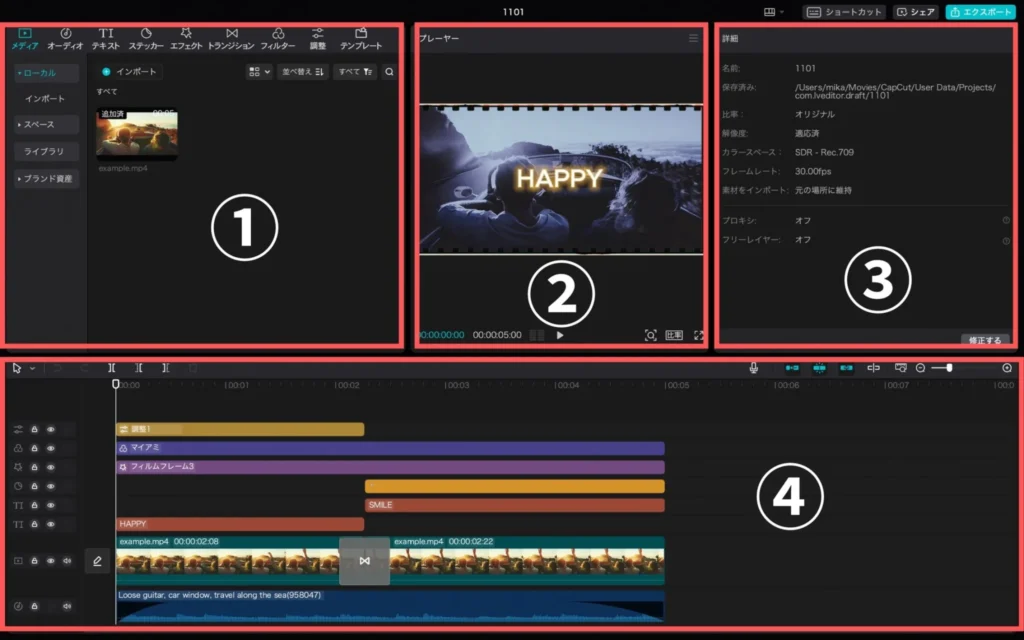
動画編集の作業は、タイムライン上で行います。タイムライン上にビデオや音声ファイルをドラッグ&ドロップして配置し、編集を行います。PC版「CapCut」には、豊富なエフェクトやフィルタが用意されており、動画に様々な効果を追加することができます。また、テキストや画像を追加することも可能です。
編集が完了したら、動画をエクスポートします。PC版「CapCut」では、動画を様々なフォーマットでエクスポートすることができます。例えば、MP4やAVI、MOVなどです。また、動画の品質を調整することも可能です。エクスポートが完了したら、動画を共有することができます。
エフェクトとフィルタの使用
PC版「CapCut」では、豊富なエフェクトとフィルタを使用して動画編集を行うことができます。動画にエフェクトを追加することで、より魅力的な動画を作成することができます。エフェクトは、動画の開始や終了時に追加することができ、動画の雰囲気を変えることができます。また、フィルタを使用することで、動画の色調や明るさを調整することができます。
# エフェクトとフィルタの使用方法は非常に簡単です。動画編集画面で、エフェクトやフィルタを追加したい部分を選択し、エフェクトやフィルタのアイコンをクリックするだけです。エフェクトやフィルタの選択肢は豊富に用意されており、動画編集の可能性を広げることができます。
PC版「CapCut」では、エフェクトとフィルタの使用に加えて、フレームの追加やテキストの挿入も可能です。これらの機能を使用することで、動画編集の可能性をさらに広げることができます。
フレームとテキストの追加
PC版「CapCut」を使用すると、動画編集の際にフレームとテキストを追加することができます。フレームは動画の枠線を指定する機能で、動画のデザインをより魅力的にすることができます。一方、テキストは動画に文字情報を追加する機能で、動画の内容をより分かりやすくすることができます。
フレームとテキストの追加は、PC版「CapCut」の編集画面で実行できます。編集画面では、フレームとテキストのアイコンが表示されており、クリックすることで追加できます。フレームとテキストのデザインは豊富に用意されており、ユーザーは好みのデザインを選択することができます。
フレームとテキストの追加は、動画編集の重要な機能です。PC版「CapCut」では、この機能を簡単に実行できるため、ユーザーは動画編集をより効率的に行うことができます。#動画編集の際にフレームとテキストを追加することで、動画の品質を向上させることができます。
ビデオのエクスポートと共有
PC版「CapCut」では、編集したビデオを簡単にエクスポートして共有することができます。# ビデオのエクスポートは、MP4、AVI、MOVなどの形式で行うことができ、ビデオの品質を選択することもできます。また、ビデオのサイズを調整することも可能で、YouTube、Instagram、TikTokなどのプラットフォームに直接アップロードすることができます。
ビデオの共有も簡単で、PC版「CapCut」から直接ビデオを共有することができます。共有するプラットフォームを選択し、ビデオのタイトルや説明を入力するだけで、ビデオを共有することができます。また、ビデオのリンクをコピーして、他のプラットフォームに貼り付けることもできます。
PC版「CapCut」では、ビデオのエクスポートと共有を簡単に行うことができます。無料で利用できる動画編集ソフトウェアとして、PC版「CapCut」は非常に便利です。
利用規約と注意事項
PC版「CapCut」を利用する前に、利用規約を確認することが重要です。# 利用規約では、ユーザーがソフトウェアを利用する際のルールや制限が定められています。例えば、著作権で保護されたコンテンツの無断使用、商用利用の際の条件などが記載されています。
また、PC版「CapCut」を利用する際には、エチケットやコミュニティの規定にも従う必要があります。ユーザーは、他のユーザーに迷惑をかけないように配慮し、ソフトウェアを適切に利用する必要があります。特に、商用利用の際には、利用規約を遵守し、必要な許可やライセンスを取得する必要があります。
PC版「CapCut」は無料で利用できるため、ユーザーは利用規約を遵守することで、ソフトウェアを安全かつ安心に利用できます。利用規約を確認し、エチケットやコミュニティの規定に従うことで、PC版「CapCut」を効果的に利用できます。
まとめ
PC版「CapCut」は、無料で利用できる動画編集ソフトウェアです。Windows版とMac版の両方に対応しており、大画面で動画編集が可能です。豊富なエフェクト、フィルタ、フレームなどの選択肢が用意されており、基本的な動画編集機能も全てカバーしています。
PC版「CapCut」は、ビデオの品質を向上させるための様々なツールも提供しています。動画のトリミング、分割、結合、色調整、音声編集など、多くの機能が利用できます。また、動画の共有も簡単で、YouTube、Instagram、TikTokなどのプラットフォームに直接アップロードできます。
PC版「CapCut」は、商用利用も可能ですが、利用規約を確認し、エチケットやコミュニティの規定に従う必要があります。無料で利用できる動画編集ソフトウェアとして、PC版「CapCut」は非常に便利です。動画編集の初心者から上級者まで、誰でも利用できるソフトウェアです。
# を付けて検索すれば、PC版「CapCut」の詳細情報やチュートリアルなどが見つかります。公式サイトでは、使い方のガイドやFAQも用意されています。動画編集に興味がある方は、ぜひPC版「CapCut」を試してみてください。
よくある質問
PC版「CapCut」は無料で使えるのですか?
PC版「CapCut」は無料で使える動画編集ソフトです。基本的な機能はすべて無料で利用可能ですが、有料のプレミアム機能も一部あります。プレミアム機能を利用するには、サブスクリプションに登録する必要があります。ただし、無料版でも十分な機能が備わっているため、個人用途や簡単な動画編集には十分です。
PC版「CapCut」はWindowsとMacのどちらでも使えるのですか?
PC版「CapCut」はWindowsとMacの両方に対応しています。Windows 10以降とmacOS 10.13以降の環境で動作します。ただし、64ビットの環境が必要です。32ビットの環境では動作しません。
PC版「CapCut」は初心者でも使いやすいですか?
PC版「CapCut」は初心者でも使いやすいように設計されています。直感的なインターフェイスとチュートリアル機能により、簡単に動画編集を始めることができます。また、テンプレート機能もありますので、簡単に動画を作成できます。
PC版「CapCut」で作成した動画をSNSに投稿できますか?
PC版「CapCut」で作成した動画はSNSに投稿できます。MP4形式で出力できるため、YouTube、Instagram、TikTokなどのSNSに直接投稿できます。また、1080pや4Kなどの高解像度にも対応しているため、美しい動画を投稿できます。
コメントを残す
コメントを投稿するにはログインしてください。
関連ブログ記事