
Google日本語入力でIME ON/OFFを変換・無変換キーに割り当てる方法

# Google日本語入力でIME ON/OFFを変換・無変換キーに割り当てる方法についての記事です。この記事では、Google日本語入力の設定を利用して、キーボード操作を最適化し、日本語入力をより簡単にする方法を紹介します。
Google日本語入力では、IMEのON/OFFを変換または無変換キーに割り当てることができます。この機能を利用することで、ユーザーはより迅速に日本語とローマ字間で切り替えることが出来ます。また、IME設定はGoogle Chromeの設定の中にあります。
この記事では、Google日本語入力の設定にアクセスし、IMEのON/OFFを変換または無変換キーに割り当てるオプションを選択する方法を詳しく説明します。
Google日本語入力のIME ON/OFFとは
Google日本語入力のIME ON/OFFとは、キーボードのIME(Input Method Editor)をオンまたはオフにする機能です。IMEは、日本語入力を可能にするシステムで、キーボードから入力されたキーを日本語文字に変換します。IME ON/OFFを切り替えることで、ユーザーは日本語入力モードとローマ字入力モードを切り替えることができます。
この機能は、Google日本語入力の設定で利用可能です。IME ON/OFFを変換または無変換キーに割り当てることで、ユーザーはキーボード操作を最適化し、日本語入力をより簡単にできます。IME ON/OFFを切り替えることで、ユーザーは日本語とローマ字間で迅速に切り替えることができます。
# キーボードのIME ON/OFFを切り替えることで、ユーザーは日本語入力の効率を向上させることができます。Google日本語入力のIME ON/OFFを変換または無変換キーに割り当てる方法については、後述します。
変換・無変換キーにIME ON/OFFを割り当てる利点
変換・無変換キーにIME ON/OFFを割り当てる機能を利用することで、ユーザーはキーボード操作を最適化し、日本語入力をより簡単にできます。この機能により、ユーザーはIMEのON/OFFを変換または無変換キーに割り当てることができ、キーボード操作の効率が向上します。
また、この機能を利用することで、ユーザーはより迅速に日本語とローマ字間で切り替えることができます。IMEのON/OFFを変換または無変換キーに割り当てることで、ユーザーはキーボード操作の負担を軽減し、作業の効率を向上させることができます。
この機能は、Google日本語入力の設定にアクセスし、IMEのON/OFFを変換または無変換キーに割り当てるオプションを選択することで実現できます。また、IME設定はGoogle Chromeの設定の中にあります。ユーザーはこの機能を利用することで、キーボード操作を最適化し、日本語入力をより簡単にできます。
Google日本語入力の設定にアクセスする方法
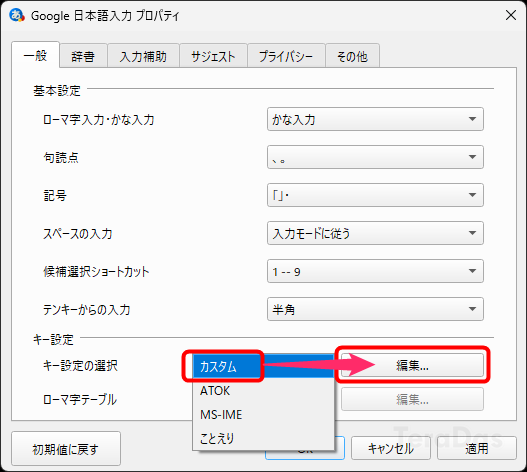
Google日本語入力の設定にアクセスするには、まずGoogle日本語入力のアイコンをクリックします。次に、# 設定メニューを選択し、「Google日本語入力の設定」をクリックします。設定画面が表示されます。
設定画面では、「全般」タブを選択し、「IMEの設定」をクリックします。ここで、IMEのON/OFFを変換または無変換キーに割り当てるオプションを選択できます。
IMEのON/OFFを変換または無変換キーに割り当てることで、ユーザーはより迅速に日本語とローマ字間で切り替えることが出来ます。これは、キーボード操作を最適化し、日本語入力をより簡単にするのに役立ちます。
変換・無変換キーにIME ON/OFFを割り当てる方法
変換・無変換キーにIME ON/OFFを割り当てる方法は、Google日本語入力の設定を変更することで実現できます。まず、Google日本語入力の設定にアクセスする必要があります。設定画面では、IMEのON/OFFを変換または無変換キーに割り当てるオプションを選択することができます。
この機能を利用することで、ユーザーはキーボード操作を最適化し、日本語入力をより簡単にできます。IMEのON/OFFを変換または無変換キーに割り当てることで、ユーザーはより迅速に日本語とローマ字間で切り替えることが出来ます。
Google日本語入力の設定は、Google Chromeの設定の中にあります。設定画面にアクセスするには、Google Chromeのメニューから「設定」を選択し、「拡張機能」をクリックします。次に、「Google日本語入力」の設定アイコンをクリックして設定画面を開きます。
Google ChromeのIME設定を利用する方法
Google日本語入力でIMEのON/OFFを変換・無変換キーに割り当てるには、Google ChromeのIME設定を利用する必要があります。まず、Google Chromeの設定画面を開きます。設定画面を開くには、Google Chromeの右上にある三点リーダーをクリックし、「設定」を選択します。
設定画面が開いたら、「詳細設定」をクリックし、「言語と入力設定」を選択します。この画面で、「日本語入力」の設定を探します。ここで、# Google日本語入力のIME設定を変更することができます。IMEのON/OFFを変換または無変換キーに割り当てるオプションを選択することで、キーボード操作を最適化し、日本語入力をより簡単にできます。
IMEのON/OFFを変換または無変換キーに割り当てることで、ユーザーはより迅速に日本語とローマ字間で切り替えることが出来ます。これは、IMEのON/OFFを頻繁に切り替える必要があるユーザーにとって非常に便利な機能です。
変換・無変換キーにIME ON/OFFを割り当てた後の使い方
変換・無変換キーにIME ON/OFFを割り当てた後、ユーザーはキーボード操作を最適化し、日本語入力をより簡単にできます。IME ON/OFFを変換キーに割り当てた場合、変換キーを押すことでIMEがオンになり、日本語入力が可能になります。一方、IME ON/OFFを無変換キーに割り当てた場合、無変換キーを押すことでIMEがオフになり、ローマ字入力に切り替わります。
この機能を利用することで、ユーザーはより迅速に日本語とローマ字間で切り替えることが出来ます。例えば、ウェブページ上で日本語を入力した後、URLを入力する必要がある場合、無変換キーを押すことでIMEがオフになり、ローマ字入力に切り替わるため、ユーザーはより効率的に作業を行うことができます。
また、変換・無変換キーにIME ON/OFFを割り当てることで、ユーザーはキーボード操作をカスタマイズし、自分に合った入力方法を選択することができます。この機能は、Google日本語入力の設定にアクセスし、IMEのON/OFFを変換または無変換キーに割り当てるオプションを選択することで実現できます。
まとめ
Google日本語入力でIMEのON/OFFを変換・無変換キーに割り当てる方法についての記事です。この機能を利用することで、ユーザーはキーボード操作を最適化し、日本語入力をより簡単にできます。
Google日本語入力の設定にアクセスするには、まずGoogle日本語入力のアイコンをクリックし、「#」 設定を選択します。次に、設定画面でIMEのON/OFFを変換または無変換キーに割り当てるオプションを探します。このオプションを選択することで、ユーザーは変換・無変換キーにIMEのON/OFFを割り当てることができます。
また、IME設定はGoogle Chromeの設定の中にあります。Google Chromeの設定にアクセスするには、Google Chromeのメニューをクリックし、設定を選択します。次に、設定画面でIMEの設定を探し、IMEのON/OFFを変換または無変換キーに割り当てるオプションを選択します。
変換・無変換キーにIMEのON/OFFを割り当てることで、ユーザーはより迅速に日本語とローマ字間で切り替えることが出来ます。この機能は、ユーザーが日本語入力を頻繁に使用する場合に特に便利です。
まとめ
この記事では、Google日本語入力でIMEのON/OFFを変換・無変換キーに割り当てる方法について説明しました。この機能を利用することで、ユーザーはキーボード操作を最適化し、日本語入力をより簡単にできます。
よくある質問
Google日本語入力でIME ON/OFFを変換・無変換キーに割り当てる方法はあるのですか?
Google日本語入力でIME ON/OFFを変換・無変換キーに割り当てる方法は、設定画面から行うことができます。まず、Google日本語入力の設定画面を開きます。次に、「キー設定」タブを選択し、「IME ON/OFF」の項目を探します。ここで、「変換キー」または「無変換キー」を選択し、「割り当て」ボタンをクリックします。すると、IME ON/OFFが変換・無変換キーに割り当てられます。
変換キーと無変換キーはどのように使い分けるのですか?
変換キーと無変換キーは、IME ON/OFFの切り替えに使います。変換キーは、IMEをONにするために使用します。無変換キーは、IMEをOFFにするために使用します。たとえば、IMEがOFFの状態で変換キーを押すと、IMEがONになります。逆に、IMEがONの状態で無変換キーを押すと、IMEがOFFになります。
Google日本語入力のキー設定を変更しても、IME ON/OFFが切り替わらない場合がありますか?
はい、Google日本語入力のキー設定を変更しても、IME ON/OFFが切り替わらない場合があります。これは、他のアプリケーションがIME ON/OFFの切り替えを制御しているためです。たとえば、ゲームやビデオ編集ソフトウェアなど、一部のアプリケーションはIME ON/OFFの切り替えを制御することがあります。この場合、Google日本語入力のキー設定を変更しても、IME ON/OFFが切り替わらない可能性があります。
Google日本語入力のIME ON/OFFの切り替えを元に戻す方法はあるのですか?
はい、Google日本語入力のIME ON/OFFの切り替えを元に戻す方法はあります。まず、Google日本語入力の設定画面を開きます。次に、「キー設定」タブを選択し、「IME ON/OFF」の項目を探します。ここで、「デフォルトに戻す」ボタンをクリックします。すると、IME ON/OFFの切り替えが元に戻ります。
コメントを残す
コメントを投稿するにはログインしてください。
関連ブログ記事