
【macOS】「開発元を検証できないため開けません」エラー解決方法と注意点

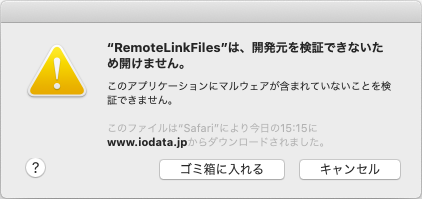
「開発元を検証できないため開けません」 エラーは、MacOSがアプリケーションの開発元を確認できない場合に表示されます。このエラーは、MacOSのセキュリティ機能によって引き起こされます。MacOSは、アプリケーションの開発元を確認することで、ユーザーのコンピュータを保護しようとします。しかし、開発元を確認できない場合、アプリケーションを起動することができません。この記事では、このエラーの解決方法と注意点について説明します。
「開発元を検証できないため開けません」エラーの原因
「開発元を検証できないため開けません」というエラーメッセージは、macOSがアプリケーションの開発元を確認できない場合に表示されます。このエラーは、macOSのセキュリティ機能であるGatekeeperが、アプリケーションの開発元を検証できないため、アプリケーションの起動をブロックすることによって発生します。Gatekeeperは、macOSにインストールされたアプリケーションの安全性を確保するために、アプリケーションの開発元を検証し、信頼できる開発元からのアプリケーションのみを起動するように設計されています。
アプリケーションの開発元を検証できない場合、macOSはそのアプリケーションを起動することを許可しません。これは、不明な開発元からのアプリケーションが、ユーザーのコンピュータにマルウェアやウイルスをインストールする可能性があるためです。したがって、macOSは、アプリケーションの開発元を検証できない場合には、エラーメッセージを表示し、アプリケーションの起動をブロックします。
このエラーを解決するには、macOSのセキュリティ設定を変更する必要があります。具体的には、Gatekeeperの設定を変更して、アプリケーションの開発元を検証しないようにする必要があります。ただし、この設定を変更すると、不明な開発元からのアプリケーションのダウンロードに伴うリスクが増大するため、注意が必要です。
解決方法:セキュリティとプライバシー設定の変更
「開発元を検証できないため開けません」というエラーメッセージは、MacOSがアプリケーションの開発元を確認できない場合に表示されます。このエラーを解決するには、セキュリティとプライバシー設定を変更する必要があります。まず、システム偏好設定を開き、「セキュリティとプライバシー」を選択します。次に、「一般」タブを選択し、「アプリを許可する」セクションで「任意の所信できない開発者」を選択します。
システムロックを解除するために、ロックのアイコンをクリックし、ユーザ名とパスワードを入力します。これにより、MacOSはアプリケーションの開発元を確認できない場合でも、アプリケーションを強制的に開くことができます。ただし、この設定を変更すると、不明な開発元からのアプリケーションのダウンロードに伴うリスクが増大します。
アプリが開けたら、セキュリティとプライバシーを再度開いて「App StoreとApp Storeから確認済みの開発者」に設定を戻すことをお勧めします。これにより、MacOSのセキュリティ機能が正常に動作し、不明な開発元からのアプリケーションのダウンロードを防止できます。
解決手順:ステップバイステップ
# を除いたタイトル「開発元を検証できないため開けません」エラーは、MacOSがアプリケーションの開発元を確認できない場合に表示されます。このエラーを解決するには、システム偏好設定を開き、「セキュリティとプライバシー」を選択する必要があります。
ここで、「一般」タブを選択し、「アプリを許可する」セクションで「任意の所信できない開発者」を選択します。ただし、システムロックを解除するために、ロックのアイコンをクリックし、ユーザ名とパスワードを入力する必要があります。これにより、MacOSはアプリケーションの開発元を確認できない場合でも、アプリケーションを強制的に開くことができます。
アプリが開けたら、セキュリティとプライバシーを再度開いて「App StoreとApp Storeから確認済みの開発者」に設定を戻すことをお勧めします。これにより、MacOSのセキュリティ設定が元に戻り、不明な開発元からのアプリケーションのダウンロードによるリスクを最小限に抑えることができます。
注意点:不明な開発元からのアプリケーションのリスク
# 【macOS】「開発元を検証できないため開けません」エラー解決方法と注意点
「開発元を検証できないため開けません」というエラーメッセージは、MacOSがアプリケーションの開発元を確認できない場合に表示されます。このエラーを解決するには、システム偏好設定を開き、「セキュリティとプライバシー」を選択します。ここで、「一般」タブを選択し、「アプリを許可する」セクションで「任意の所信できない開発者」を選択する必要があります。
システムロックを解除するために、ロックのアイコンをクリックし、ユーザ名とパスワードを入力します。次に、エラーが出るアプリを再度開きます。アプリが開けたら、セキュリティとプライバシーを再度開いて「App StoreとApp Storeから確認済みの開発者」に設定を戻すことをお勧めします。
注意点:不明な開発元からのアプリケーションのリスク
不明な開発元からのアプリケーションのダウンロードには常にリスクが伴います。開発元が不明なアプリケーションをインストールすると、コンピュータにマルウェアやウイルスが侵入する可能性があります。したがって、不明な開発元からのアプリケーションのダウンロードは避けることが推奨されます。もし、不明な開発元からのアプリケーションをダウンロードする必要がある場合は、十分な注意を払い、ウイルス対策ソフトウェアを使用してコンピュータを保護する必要があります。
まとめ
「開発元を検証できないため開けません」というエラーメッセージは、MacOSがアプリケーションの開発元を確認できない場合に表示されます。このエラーは、MacOSのセキュリティ機能がアプリケーションの開発元を検証できないため、アプリケーションの実行をブロックするものです。
このエラーを解決するには、MacOSのセキュリティ設定を変更する必要があります。システム偏好設定を開き、「セキュリティとプライバシー」を選択します。次に、「一般」タブを選択し、「アプリを許可する」セクションで「任意の所信できない開発者」を選択します。システムロックを解除するために、ロックのアイコンをクリックし、ユーザ名とパスワードを入力します。
これらの設定を変更すると、MacOSはアプリケーションの開発元を確認できない場合でも、アプリケーションを強制的に開くことができます。ただし、不明な開発元からのアプリケーションのダウンロードには常にリスクが伴いますので、注意が必要です。
まとめ
「開発元を検証できないため開けません」エラーは、MacOSのセキュリティ機能がアプリケーションの開発元を検証できないため発生します。このエラーを解決するには、MacOSのセキュリティ設定を変更する必要がありますが、不明な開発元からのアプリケーションのダウンロードには常にリスクが伴いますので、注意が必要です。
よくある質問
開発元を検証できないため開けませんエラーとは何ですか
「開発元を検証できないため開けません」エラーは、macOS のセキュリティ機能である Gatekeeper によって引き起こされるエラーです。このエラーは、開発元が未知 である、または コード署名 が不正であるアプリケーションを実行しようとした場合に発生します。macOS は、デフォルトで Mac App Store または 認定開発元 からダウンロードしたアプリケーションのみを実行するように設定されています。
なぜ開発元を検証できないため開けませんエラーが発生するのですか
このエラーは、アプリケーションのコード署名 が不正である、または 開発元の証明書 が期限切れである場合に発生します。また、アプリケーションが古いバージョン である、または macOS のセキュリティ設定 が厳しく設定されている場合にも発生する可能性があります。さらに、アプリケーションがインターネットからダウンロード された場合、macOS はそのアプリケーションを 未知の開発元 として扱い、このエラーを発生させることがあります。
開発元を検証できないため開けませんエラーを解決する方法はありますか
このエラーを解決するには、アプリケーションの開発元を検証 する必要があります。まず、アプリケーションをダウンロード した場所を確認し、開発元のウェブサイト からダウンロードしたことを確認します。次に、アプリケーションのコード署名 を確認し、開発元の証明書 が有効であることを確認します。さらに、macOS のセキュリティ設定 を確認し、アプリケーションの実行を許可 するように設定します。
開発元を検証できないため開けませんエラーを回避する方法はありますか
このエラーを回避するには、Mac App Store または 認定開発元 からアプリケーションをダウンロードすることをお勧めします。また、アプリケーションのコード署名 を確認し、開発元の証明書 が有効であることを確認することも重要です。さらに、macOS のセキュリティ設定 を定期的に確認し、アプリケーションの実行を許可 するように設定することも必要です。
コメントを残す
コメントを投稿するにはログインしてください。
関連ブログ記事