
Windows日本語入力が遅い?「Microsoft IME」設定方法とトラブルシューティング

# Windows日本語入力が遅い?「Microsoft IME」設定方法とトラブルシューティング
Windowsの日本語入力が遅くなったり、反応が悪くなったりする問題を解決するために、「Microsoft IME」を使用する方法が紹介されています。「Microsoft IME」は、Windowsに標準で含まれている日本語入力ソフトウェアであり、設定と操作方法を理解することで、スムーズな日本語入力を実現できます。この記事では、「Microsoft IME」の設定方法、操作方法、トラブルシューティングについて詳しく説明します。
Windowsの日本語入力が遅い場合、キーボード設定や言語入力モードの設定を見直すことで、問題を解決することができます。また、「Microsoft IME」の設定を変更することで、入力の反応を改善することができます。この記事では、これらの方法について詳しく説明し、Windowsの日本語入力に関する問題を解決するためのヒントを提供します。
この記事を読むことで、「Microsoft IME」の設定方法とトラブルシューティングについて理解し、Windowsの日本語入力が遅い場合の問題を解決することができます。
Windowsの日本語入力が遅い原因と解決策
Windowsの日本語入力が遅い原因は、多くの場合、# 設定が不十分であるか、ソフトウェアのバージョンが古いことによるものです。特に、「Microsoft IME」を使用している場合、設定方法と操作方法を理解することが重要です。IMEの設定が不十分であると、入力が遅くなったり、反応が悪くなったりする問題が発生する可能性があります。
また、Windowsのバージョンが古い場合や、ソフトウェアの更新が不十分である場合も、日本語入力が遅くなる可能性があります。さらに、コンピュータのスペックが低い場合や、メモリが不足している場合も、日本語入力が遅くなる可能性があります。したがって、Windowsのバージョンを更新し、ソフトウェアを最新のバージョンに更新し、コンピュータのスペックを確認することが重要です。
「Microsoft IME」の設定方法と操作方法を理解することで、スムーズな日本語入力を実現できます。特に、IMEの設定を確認し、ショートカットキーを使用することで、入力の効率を向上させることができます。また、トラブルシューティングを行うことで、問題を解決することができます。
Microsoft IMEの設定方法
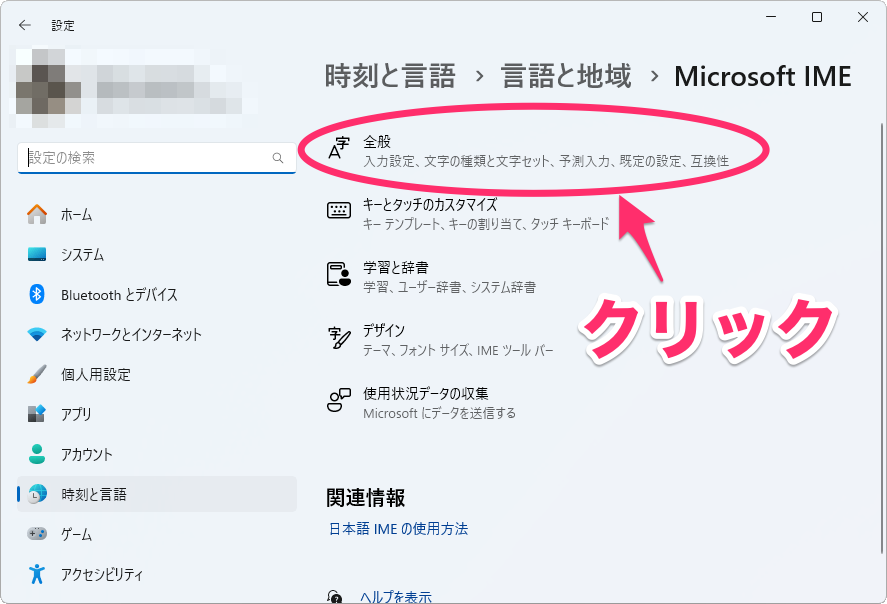
Microsoft IMEの設定方法は、Windowsのバージョンによって異なりますが、基本的な手順は同じです。まず、スタートメニューから「設定」を開き、「時刻と言語」を選択します。次に、「言語」を選択し、「キーボード」をクリックします。
ここで、「Microsoft IME」を選択し、「オプション」をクリックします。次に、「全般」を選択し、「入力モード」を選択します。入力モードには、「ひらがな」、「カタカナ」、「漢字」などのオプションがあります。必要に応じて、これらのオプションを選択してください。
また、「Microsoft IME」の設定画面では、「ショートカットキー」の設定も可能です。ショートカットキーを設定することで、IMEのオン/オフや入力モードの切り替えを簡単に行うことができます。ショートカットキーの設定は、IMEの使用をより効率的にするのに役立ちます。
Microsoft IMEの操作方法
Microsoft IMEの操作方法を理解することで、スムーズな日本語入力を実現できます。まず、キーボードの配置を確認しましょう。日本語キーボードの場合、Microsoft IMEは自動的に日本語入力モードに切り替わります。ただし、英語キーボードの場合は、手動で日本語入力モードに切り替える必要があります。
日本語入力モードに切り替えるには、キーボードの「Alt」キーと「~」キーを同時に押すか、タスクバーの言語バーで日本語を選択します。これにより、Microsoft IMEが日本語入力モードに切り替わり、ひらがな入力が可能になります。
また、Microsoft IMEには、入力モードを切り替えるためのショートカットキーも用意されています。たとえば、「F6」キーを押すと、ひらがな入力モードとカタカナ入力モードを切り替えることができます。また、「F7」キーを押すと、全角入力モードと半角入力モードを切り替えることができます。これらのショートカットキーを使用することで、入力モードをすばやく切り替えることができます。
Microsoft IMEのトラブルシューティング
# Windowsの日本語入力が遅くなったり、反応が悪くなったりする問題を解決するために、「Microsoft IME」のトラブルシューティングを行う必要があります。Microsoft IMEは、Windowsに標準で含まれている日本語入力ソフトウェアであり、設定と操作方法を理解することで、スムーズな日本語入力を実現できます。
Microsoft IMEのトラブルシューティングでは、まずIMEの設定を確認する必要があります。IMEの設定が不正確である場合、日本語入力が遅くなったり、反応が悪くなったりする問題が発生する可能性があります。IMEの設定を確認するには、Windowsの設定画面を開き、「時刻と言語」を選択し、「言語」を選択します。次に、「キーボード」の項目を選択し、「Microsoft IME」の設定を確認します。
Microsoft IMEの設定を確認した後、IMEのキャッシュをクリアする必要があります。IMEのキャッシュが溜まっている場合、日本語入力が遅くなったり、反応が悪くなったりする問題が発生する可能性があります。IMEのキャッシュをクリアするには、Windowsの設定画面を開き、「時刻と言語」を選択し、「言語」を選択します。次に、「キーボード」の項目を選択し、「Microsoft IME」のキャッシュをクリアします。
Microsoft IMEの代替品
Microsoft IMEの代替品として、他の日本語入力ソフトウェアを使用することができます。例えば、Google日本語入力やATOKなどのサードパーティー製の日本語入力ソフトウェアがあります。これらのソフトウェアは、Microsoft IMEと同様の機能を提供しており、場合によってはより高度な機能を備えています。
これらの代替品を使用することで、Microsoft IMEで発生する問題を回避することができます。ただし、代替品を使用する前に、Microsoft IMEの設定と操作方法を理解することが重要です。そうすることで、どの日本語入力ソフトウェアが最適かを判断することができます。
また、代替品を使用する場合には、互換性の問題に注意する必要があります。特定のアプリケーションやシステムで、代替品の日本語入力ソフトウェアが正常に動作しない場合があります。したがって、代替品を使用する前に、互換性を確認することが重要です。
Microsoft IMEのバージョン確認とアップデート方法
Microsoft IMEのバージョンを確認するには、以下の手順を実行します。Windowsのスタートメニューを開き、「言語設定」を検索して開きます。次に、「キーボード」という項目をクリックし、「キーボードのオプション」を選択します。ここで、「Microsoft IME」のバージョン情報が表示されます。
バージョン情報を確認した後、最新のバージョンにアップデートする必要がある場合は、Windows Updateを実行します。Windows Updateを実行するには、Windowsのスタートメニューを開き、「Windows Update」を検索して開きます。次に、「更新プログラムの確認」をクリックし、利用可能な更新プログラムをダウンロードしてインストールします。Microsoft IMEのアップデートが利用可能な場合は、自動的にダウンロードしてインストールされます。
アップデートが完了したら、再度「言語設定」を開き、「Microsoft IME」のバージョン情報を確認します。最新のバージョンにアップデートされていることを確認できます。
IMEで日本語入力ができない場合の原因と解決策
IMEで日本語入力ができない場合、原因は様々です。まず、IMEが有効になっているかどうかを確認する必要があります。IMEが無効になっている場合は、IMEを有効にすることで問題を解決できます。また、IMEの設定が正しくない場合も、日本語入力ができないことがあります。IMEの設定を見直し、キーボード設定を確認することで、問題を解決することができます。
IMEで日本語入力ができない場合のもう一つの原因は、IMEのバージョンが古いことです。IMEのバージョンが古い場合は、アップデートすることで問題を解決できます。IMEのアップデート方法は、Windowsのバージョンによって異なります。Windows 10以前のバージョンでは、IMEのアップデートはWindows Updateを通じて行われます。Windows 11では、IMEのアップデートはMicrosoft Storeを通じて行われます。
IMEで日本語入力ができない場合、最後に確認すべきことは、IMEのショートカットキーが正しく設定されているかどうかです。IMEのショートカットキーは、IMEの設定画面で設定できます。IMEのショートカットキーを正しく設定することで、IMEをスムーズに切り替えることができます。
Windows11で日本語が入力できない場合の対処方法
Windows11で日本語が入力できない場合、まず言語入力モードの設定を見直す必要があります。言語入力モードが正しく設定されていない場合、日本語入力ができない可能性があります。言語入力モードを確認するには、タスクバーの右下にある言語入力モードのアイコンをクリックし、# 現在の言語入力モードを確認します。
言語入力モードが正しく設定されているにもかかわらず、日本語入力ができない場合、キーボード設定を確認する必要があります。キーボード設定が正しく設定されていない場合、日本語入力ができない可能性があります。キーボード設定を確認するには、スタートメニューから「設定」を開き、「タイムと言語」を選択し、「言語と地域」を選択します。
文字入力プラットフォームの修正も必要な場合があります。文字入力プラットフォームが正しく設定されていない場合、日本語入力ができない可能性があります。文字入力プラットフォームを修正するには、「設定」を開き、「タイムと言語」を選択し、「言語と地域」を選択し、「日本語」を選択します。
まとめ
# Windows日本語入力が遅い?「Microsoft IME」設定方法とトラブルシューティング
Windowsの日本語入力が遅くなったり、反応が悪くなったりする問題を解決するために、「Microsoft IME」を使用する方法が紹介されています。「Microsoft IME」は、Windowsに標準で含まれている日本語入力ソフトウェアであり、設定と操作方法を理解することで、スムーズな日本語入力を実現できます。
この記事では、「Microsoft IME」の設定方法、操作方法、トラブルシューティング、代替品、バージョン確認とアップデート方法について詳しく説明されています。また、IMEで日本語入力ができない場合の原因と解決策、IMEの設定方法、IMEのショートカットキーについても説明されています。
さらに、Windows11で日本語が入力できない場合の対処方法も紹介されています。言語入力モードの設定を見直し、キーボード設定を確認し、文字入力プラットフォームの修正を行うことで、問題を解決することができます。
この記事は、Windowsの日本語入力に関する問題を解決するために役立つ情報を提供しており、「Microsoft IME」を使用することで、スムーズな日本語入力を実現できることを紹介しています。
まとめ
この記事では、Windowsの日本語入力が遅い場合の解決策として、「Microsoft IME」の設定方法とトラブルシューティングについて説明しました。Windowsの日本語入力に関する問題を解決するために役立つ情報を提供しており、「Microsoft IME」を使用することで、スムーズな日本語入力を実現できることを紹介しました。
よくある質問
Windowsの日本語入力が遅い原因は何ですか?
Windowsの日本語入力が遅い原因は、Microsoft IMEの設定やコンピュータのスペック、ソフトウェアの競合などが考えられます。特に、IMEの辞書データが膨大になると入力が遅くなることがあります。また、コンピュータのメモリやCPUのスペックが低い場合も、入力が遅くなる可能性があります。さらに、他のソフトウェアとMicrosoft IMEが競合する場合も、入力が遅くなることがあります。
Microsoft IMEの設定方法はどうすればいいですか?
Microsoft IMEの設定方法は、以下の手順で行います。まず、スタートメニューから「設定」を開き、「タイムと言語」を選択します。次に、「言語」を選択し、「日本語」を選択します。ここで、「オプション」を選択し、「Microsoft IME」の設定画面を開きます。この画面で、IMEの辞書データの更新や削除、入力モードの変更などが行えます。
Microsoft IMEのトラブルシューティング方法はどうすればいいですか?
Microsoft IMEのトラブルシューティング方法は、以下の手順で行います。まず、IMEの設定画面を開き、「トラブルシューティング」を選択します。次に、問題のある項目を選択し、「修復」を選択します。さらに、IMEの辞書データを更新したり、IMEを再インストールしたりすることもできます。また、コンピュータを再起動することで、問題が解決する場合もあります。
Windowsの日本語入力が遅い場合に改善策はありますか?
Windowsの日本語入力が遅い場合の改善策としては、Microsoft IMEの設定を変更することや、コンピュータのスペックを向上させることが挙げられます。特に、IMEの辞書データを削除したり、入力モードを変更したりすることで、入力が速くなることがあります。また、コンピュータのメモリやCPUのスペックを向上させることで、入力が速くなる可能性があります。さらに、他のソフトウェアとMicrosoft IMEが競合しないようにすることも重要です。
コメントを残す
コメントを投稿するにはログインしてください。
関連ブログ記事