
Adobe Creative Cloud コード71 エラー解決方法:ネットワークドライブインストールのトラブルシューティング

# Adobe Creative Cloud コード71 エラー解決方法:ネットワークドライブインストールのトラブルシューティング
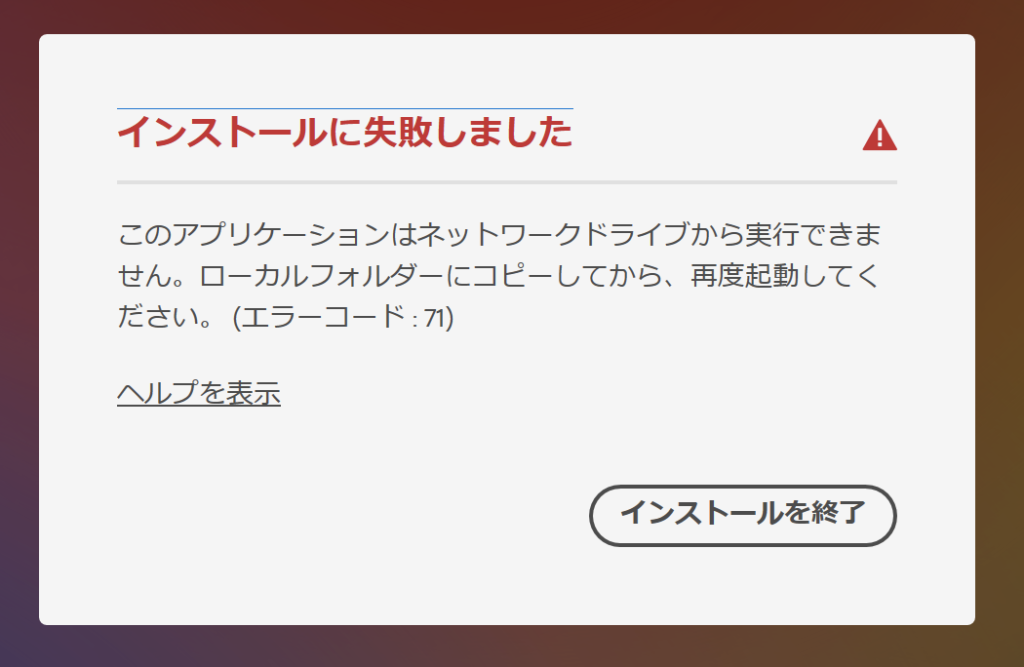
この記事では、Adobe Creative Cloud のインストール時に発生する「コード:71」エラーの解決方法について説明します。このエラーは、ネットワークドライブからのインストール時に発生することが多く、ネットワーク接続の問題やファイルの権限設定不適切、ドライブへのアクセス問題が原因です。
Adobe Creative Cloud は、グラフィックデザイン、写真編集、動画編集など、クリエイティブな作業に必要なソフトウェアを提供するサービスです。しかし、インストール時にエラーが発生すると、作業が中断され、ストレスが溜まることがあります。特に、ネットワークドライブからのインストールは、複数のユーザーが同時にアクセスするため、エラーが発生しやすいです。
この記事では、コード:71 エラーの原因と解決策について詳しく説明します。ネットワーク接続の確認、権限設定の確認、ドライブアクセスの確認、プログラムファイルの確認など、エラーの解決に必要な手順を紹介します。また、Adobe Creative Cloud を再インストールする方法についても説明します。
コード71 エラーの原因
コード71 エラーは、Adobe Creative Cloud のインストール時に発生するエラーの一つです。このエラーは、ネットワークドライブからのインストール時に発生することが多く、ネットワーク接続の問題やファイルの権限設定不適切、ドライブへのアクセス問題が原因です。具体的には、ネットワーク接続が不安定であるか、ファイルの権限設定が不適切である場合、ドライブへのアクセスが制限されている場合などに発生することがあります。
ネットワーク接続の問題は、インターネット接続の速度が遅いことや、ネットワークケーブルが損傷していることなどが原因です。また、ファイルの権限設定不適切は、インストールファイルの所有者が不明であることや、ファイルの読み取り権限が制限されていることなどが原因です。ドライブへのアクセス問題は、ドライブの容量が不足していることや、ドライブがロックされていることなどが原因です。
これらの問題を解決するには、ネットワーク接続の確認、権限設定の確認、ドライブアクセスの確認などが必要です。以下の段落では、これらの確認方法について詳しく説明します。
ネットワーク接続の確認
ネットワーク接続の確認は、コード71 エラーの解決に不可欠なステップです。まず、ネットワークケーブルやWi-Fi接続が正常に機能しているかどうかを確認します。ネットワーク接続が不安定または切断されている場合、インストールプロセスが中断され、エラーが発生する可能性があります。ネットワーク接続を確認するには、他のデバイスやWebサイトに接続できるかどうかをテストします。
ネットワーク接続に問題がない場合、次にファイアウォールやプロキシサーバーの設定を確認します。これらの設定がAdobe Creative Cloudのインストールプロセスをブロックしている可能性があります。ファイアウォールの設定を確認し、Adobe Creative Cloudのインストールプロセスを許可するように設定します。また、プロキシサーバーの設定も確認し、必要に応じて設定を変更します。
ネットワーク接続とファイアウォールの設定を確認しても問題が解決しない場合、# ルーターやモデムの設定を確認する必要があります。これらの設定がAdobe Creative Cloudのインストールプロセスに影響を与えている可能性があります。ルーターやモデムの設定を確認し、必要に応じて設定を変更します。
権限設定の確認と変更
ネットワークドライブからのインストール時に発生するコード71エラーは、ファイルの権限設定不適切が原因であることが多いです。インストール先のフォルダやファイルに対する権限設定が不十分な場合、インストールが正常に完了しない可能性があります。
# Windowsの場合、インストール先のフォルダやファイルの権限設定を確認するには、エクスプローラーで該当のフォルダやファイルを右クリックし、「プロパティ」を選択します。次に、「セキュリティ」タブを選択し、ユーザーアカウントの権限設定を確認します。必要に応じて、権限設定を変更してください。
権限設定を変更するには、管理者権限が必要です。管理者権限を持っていない場合は、管理者に連絡して権限設定を変更してもらう必要があります。また、ファイルの所有者が自分ではない場合、所有者に連絡して権限設定を変更してもらう必要があります。
ドライブアクセスの確認と解決
ドライブアクセスの確認と解決は、Adobe Creative Cloud コード71 エラーの解決に重要なステップです。ネットワークドライブにアクセスできない場合、インストールプロセスが正常に完了しない可能性があります。ドライブアクセスの確認には、ネットワークドライブが正常に接続されていること、ドライブへのアクセス権限が適切に設定されていること、ドライブに十分な空き容量があることを確認する必要があります。
ドライブアクセスの問題を解決するには、ネットワークドライブを再接続するか、ドライブへのアクセス権限を変更する必要があります。ドライブへのアクセス権限を変更するには、ネットワークドライブのプロパティを確認し、適切なアクセス権限を設定する必要があります。また、ドライブに十分な空き容量がない場合は、不要なファイルを削除するか、ドライブを拡張する必要があります。
# ドライブアクセスの確認と解決は、Adobe Creative Cloud コード71 エラーの解決に重要なステップです。ドライブアクセスの問題を解決することで、インストールプロセスが正常に完了し、Adobe Creative Cloudを正常に使用できるようになります。
プログラムファイルの確認と修復
プログラムファイルの確認と修復 は、Adobe Creative Cloud コード71 エラーの解決に役立つ重要なステップです。ネットワークドライブからのインストール時に発生するこのエラーは、プログラムファイルの破損や不完全なインストールが原因であることが多くあります。
プログラムファイルの確認と修復を行うには、まず Adobe Creative Cloud を閉じて、プログラムファイルが保存されているフォルダにアクセスします。フォルダ内のファイルを確認し、破損したファイルや不完全なファイルが存在する場合は、それらを修復または再インストールします。
また、プログラムファイルの確認と修復を行う際には、Adobe Creative Cloud のシステムファイルも確認する必要があります。システムファイルが破損している場合、プログラムの動作に影響を及ぼす可能性があります。システムファイルを修復するには、Adobe Creative Cloud の公式ウェブサイトから提供されている修復ツールを使用することができます。
Adobe Creative Cloud の再インストール方法
Adobe Creative Cloud の再インストールは、コード71 エラーの解決策のひとつです。再インストールを行うことで、ソフトウェアの設定やファイルの権限設定がリセットされ、エラーの原因となっている問題が解消される可能性があります。
再インストールを行うには、まず Adobe Creative Cloud をアンインストールする必要があります。Windows の場合は、コントロールパネルから「プログラムと機能」を開き、Adobe Creative Cloud を選択して「アンインストール」をクリックします。Mac の場合は、「アプリケーション」フォルダから Adobe Creative Cloud をドラッグして「ゴミ箱」に移動します。
アンインストールが完了したら、Adobe の公式ウェブサイトから Adobe Creative Cloud のインストーラーをダウンロードし、再度インストールを行います。インストール中は、ネットワーク接続が安定していることを確認し、他のソフトウェアがインストールを妨げないようにする必要があります。インストールが完了したら、Adobe Creative Cloud を起動し、コード71 エラーが解消されているかどうかを確認します。
エラー解決の追加のヒント
エラー解決の追加のヒントとして、ネットワークドライブへのアクセス権限を確認することが重要です。# エラーが発生する場合、ユーザーアカウントがネットワークドライブへのアクセス権限を持っていない可能性があります。ネットワークドライブの管理者に連絡して、アクセス権限を確認する必要があります。
また、ネットワーク接続の安定性も確認する必要があります。ネットワーク接続が不安定な場合、インストールプロセスが中断され、エラーが発生する可能性があります。ネットワーク接続を安定させるために、ルーターを再起動したり、ネットワークケーブルを確認したりする必要があります。
さらに、Adobe Creative Cloudのインストールファイルが破損している可能性もあります。インストールファイルを再ダウンロードして、再インストールを試みる必要があります。インストールファイルが破損している場合、エラーが発生する可能性があります。
まとめ
Adobe Creative Cloud コード71 エラーは、ネットワークドライブからのインストール時に発生することが多いエラーです。このエラーは、ネットワーク接続の問題やファイルの権限設定不適切、ドライブへのアクセス問題が原因です。したがって、ネットワーク接続の確認、権限設定の確認、ドライブアクセスの確認、プログラムファイルの確認などが必要です。
ネットワーク接続の確認は、まず最初のステップです。ネットワークケーブルが正しく接続されていること、ルーターが正常に動作していること、インターネット接続が安定していることを確認する必要があります。また、ファイアウォールやアンチウイルスソフトウェアがAdobe Creative Cloudのインストールをブロックしていないことも確認する必要があります。
権限設定の確認も重要です。ネットワークドライブにアクセスするための権限が不足している場合、コード71 エラーが発生する可能性があります。したがって、ネットワークドライブの権限設定を確認し、必要な権限を追加する必要があります。
ドライブアクセスの確認も必要です。ネットワークドライブが正常に動作していること、ドライブに十分な空き容量があることを確認する必要があります。また、ドライブのファイルシステムが正常に動作していることも確認する必要があります。
最後に、プログラムファイルの確認も必要です。Adobe Creative Cloudのプログラムファイルが正常にインストールされていること、ファイルが破損していないことを確認する必要があります。プログラムファイルに問題がある場合、コード71 エラーが発生する可能性があります。
# エラーの原因と解決策を理解することで、Adobe Creative Cloud コード71 エラーを解決することができます。ネットワーク接続の確認、権限設定の確認、ドライブアクセスの確認、プログラムファイルの確認などが必要です。エラーの原因を特定し、適切な解決策を実施することで、Adobe Creative Cloudを正常にインストールすることができます。
まとめ
Adobe Creative Cloud コード71 エラーは、ネットワークドライブからのインストール時に発生することが多いエラーです。ネットワーク接続の確認、権限設定の確認、ドライブアクセスの確認、プログラムファイルの確認などが必要です。エラーの原因と解決策を理解することで、Adobe Creative Cloud コード71 エラーを解決することができます。
よくある質問
Adobe Creative Cloud コード71 エラーとは何ですか?
コード71 エラーは、Adobe Creative Cloud アプリケーションのインストール時に発生するエラーです。このエラーは、ネットワークドライブにインストールを試みた場合に発生することが多く、インストールプロセスが正常に完了できないことを示しています。コード71 エラーが発生した場合、インストールプロセスは中断され、エラーメッセージが表示されます。
コード71 エラーの原因は何ですか?
コード71 エラーの原因は、ネットワーク接続の問題や、インストールファイルの破損などが考えられます。また、ファイアウォールやウイルス対策ソフトウェアがインストールプロセスをブロックしている場合も、コード71 エラーが発生する可能性があります。さらに、システムの設定やユーザーアカウントの問題も、コード71 エラーの原因となる可能性があります。
コード71 エラーを解決する方法はありますか?
コード71 エラーを解決するには、まずネットワーク接続を確認し、安定した接続を確保する必要があります。また、インストールファイルを再ダウンロードし、再度インストールを試みることも効果的です。さらに、ファイアウォールやウイルス対策ソフトウェアの設定を確認し、インストールプロセスを許可する必要があります。システムの設定やユーザーアカウントの問題が原因の場合、システムの再起動やユーザーアカウントの変更が必要になる場合があります。
コード71 エラーを防止する方法はありますか?
コード71 エラーを防止するには、ネットワーク接続を安定させ、インストールファイルを正しくダウンロードする必要があります。また、ファイアウォールやウイルス対策ソフトウェアの設定を適切に設定し、インストールプロセスを許可する必要があります。さらに、システムのメンテナンスを定期的に行い、ソフトウェアの更新を適切に実施することで、コード71 エラーを防止することができます。
コメントを残す
コメントを投稿するにはログインしてください。
関連ブログ記事