
Galaxyでゲームが重い?Game Launcherの設定最適化でパフォーマンスを向上

# Galaxyでゲームが重い?Game Launcherの設定最適化でパフォーマンスを向上
Galaxyデバイスでゲームを楽しむ際に、ゲームが重いと感じることはありませんか?これは、デバイスのスペックやゲームの要件に合わせて、Game Launcherの設定を最適化していないことが原因かもしれません。この記事では、Game Launcherの設定を最適化することで、ゲームのパフォーマンスを向上させる方法を紹介します。
Game Launcherは、Galaxyデバイスに搭載されているゲーム専用のランチャーです。ゲームの一覧表示、ゲームの設定、ゲームのパフォーマンス強化など、さまざまな機能を提供しています。Game Launcherの設定を最適化することで、ゲームのパフォーマンスを最大限に引き出し、快適なゲーム体験を実現できます。
この記事では、Game Launcherの基本設定やパフォーマンス設定の確認、ゲームの最適化設定の方法などを詳しく解説します。また、Game Launcherのアップデートや操作サポートの方法も紹介します。Galaxyデバイスでゲームを楽しむ際に、Game Launcherの設定を最適化することで、ゲームのパフォーマンスを向上させる方法を学んでください。
Game Launcherの基本設定を確認する
# Galaxy デバイスでゲームが重い場合、Game Launcherの設定を確認することが重要です。Game Launcherの基本設定を確認することで、ゲームのパフォーマンスを向上させることができます。Game Launcherの基本設定には、ゲームの一覧表示、ゲームの設定、ゲームのパフォーマンス強化などがあります。これらの設定を確認することで、ゲームのパフォーマンスを最大限に引き出すことができます。
Game Launcherの基本設定を確認するには、Game Launcherアプリを起動し、設定メニューにアクセスする必要があります。設定メニューでは、ゲームのグラフィック設定、サウンド設定、コントローラ設定などを確認することができます。これらの設定を調整することで、ゲームのパフォーマンスを向上させることができます。
また、Game Launcherの基本設定には、ゲームの最適化設定も含まれています。この設定を利用することで、特定のゲームのパフォーマンスを向上させることができます。ゲームの最適化設定には、ゲームのグラフィック設定、サウンド設定、コントローラ設定などを自動的に調整する機能があります。これにより、ゲームのパフォーマンスを最大限に引き出すことができます。
パフォーマンス設定の最適化
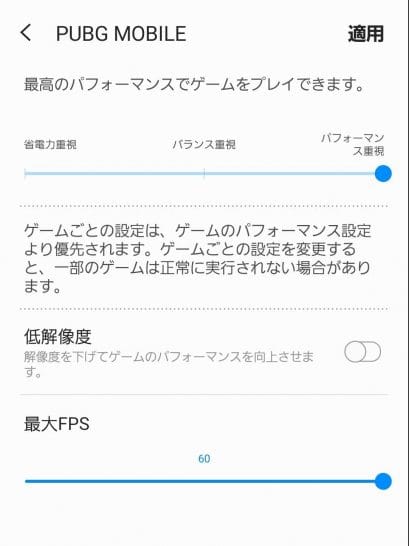
パフォーマンス設定の最適化は、Game Launcherの重要な機能の一つです。ゲームのパフォーマンスを向上させるために、Game Launcherのパフォーマンス設定を最適化することができます。パフォーマンス設定を最適化することで、ゲームの処理能力を最大限に引き出し、快適なゲーム体験を実現できます。
パフォーマンス設定の最適化には、グラフィック設定の調整、フレームレートの設定、ゲームの解像度の設定などが含まれます。これらの設定を調整することで、ゲームのパフォーマンスを向上させることができます。たとえば、グラフィック設定を低くすると、ゲームの処理能力が向上し、フレームレートが安定します。また、フレームレートを高くすると、ゲームの動作がスムーズになります。
Game Launcherのパフォーマンス設定を最適化することで、ゲームのパフォーマンスを最大限に引き出し、快適なゲーム体験を実現できます。パフォーマンス設定の最適化は、Game Launcherの重要な機能の一つであり、ゲームのパフォーマンスを向上させるために不可欠です。
ゲームの最適化設定を確認する
ゲームの最適化設定を確認することで、特定のゲームのパフォーマンスを向上させることができます。Game Launcherのゲームの最適化設定では、ゲームの処理能力を最大限に引き出すための設定を行うことができます。例えば、ゲームのグラフィック設定を調整したり、ゲームのフレームレートを制限したりすることができます。
ゲームの最適化設定を確認するには、Game Launcherのゲームの詳細ページに移動し、「設定」ボタンをクリックします。次に、「ゲームの最適化設定」タブを選択し、設定を確認します。設定を変更するには、「編集」ボタンをクリックし、必要な設定を変更します。
ゲームの最適化設定を最適化することで、ゲームのパフォーマンスを向上させることができます。特に、ゲームのグラフィック設定を調整することで、ゲームの処理能力を最大限に引き出すことができます。また、ゲームのフレームレートを制限することで、ゲームの動作を安定させることができます。
Game Launcherのアップデートと操作サポート
# Galaxyデバイスでゲームが重い場合、Game Launcherのアップデートを確認することが重要です。アップデートにより、ゲームのパフォーマンスを向上させる新機能やバグ修正が追加されることがあります。Game Launcherのアップデートを確認するには、Google PlayストアまたはGalaxy StoreでGame Launcherのページを開き、更新ボタンをクリックしてください。
Game Launcherの操作サポートも利用できるようになっています。操作サポートを利用することで、Game Launcherの設定の変更や問題の解決を支援できます。操作サポートには、オンラインのヘルプページやサポートフォーラムなどがあります。これらのリソースを利用することで、Game Launcherの使い方やトラブルシューティングについての情報を得ることができます。
Game Launcherのアップデートと操作サポートを利用することで、ゲームのパフォーマンスを最大限に引き出し、快適なゲーム体験を実現できます。Game Launcherは、Galaxyデバイスのゲーム体験を向上させるための強力なツールです。
まとめ
Galaxyデバイスでゲームが重い場合、Game Launcherの設定を確認することが重要です。Game Launcherの設定を最適化することで、ゲームのパフォーマンスを向上させることができます。Game Launcherは、ゲームの一覧表示、ゲームの設定、ゲームのパフォーマンス強化など、さまざまな機能を提供しています。
Game Launcherの設定を最適化することで、ゲームの処理能力を最大限に引き出すことができます。ゲームのパフォーマンスを向上させることで、快適なゲーム体験を実現できます。Game Launcherの設定を確認し、必要に応じて変更することで、ゲームのパフォーマンスを最大限に引き出すことができます。
Game Launcherの主な機能には、ゲームの一覧表示、ゲームの設定、ゲームのパフォーマンス強化などがあります。Game Launcherを利用することで、ゲームのパフォーマンスを最大限に引き出し、快適なゲーム体験を実現できます。Game Launcherの設定を最適化することで、ゲームのパフォーマンスを向上させることができます。
# Galaxyデバイスでゲームが重い場合、Game Launcherの設定を確認することが重要です。Game Launcherの設定を最適化することで、ゲームのパフォーマンスを向上させることができます。
まとめ
Game Launcherの設定を最適化することで、ゲームのパフォーマンスを向上させることができます。Game Launcherの主な機能には、ゲームの一覧表示、ゲームの設定、ゲームのパフォーマンス強化などがあります。Game Launcherを利用することで、ゲームのパフォーマンスを最大限に引き出し、快適なゲーム体験を実現できます。
よくある質問
Galaxyでゲームが重い原因は何ですか?
Galaxyでゲームが重い原因は、ハードウェアのスペックやソフトウェアの設定など、さまざまな要因が関係しています。特に、GPUやCPUの性能が不足している場合、ゲームのパフォーマンスが低下する可能性があります。また、メモリやストレージの容量が不足している場合も、ゲームの読み込み時間が長くなったり、フリーズしたりする可能性があります。Game Launcherの設定最適化を行うことで、これらの問題を解決し、ゲームのパフォーマンスを向上させることができます。
Game Launcherの設定最適化とは何ですか?
Game Launcherの設定最適化とは、Galaxyでゲームをプレイする際のパフォーマンスを向上させるための設定を最適化することです。具体的には、グラフィック設定やフレームレートの設定を調整することで、ゲームのパフォーマンスを向上させることができます。また、電力消費を抑えるための設定も可能です。Game Launcherの設定最適化を行うことで、Galaxyでゲームをプレイする際の体験を向上させることができます。
Game Launcherの設定最適化はどのように行いますか?
Game Launcherの設定最適化は、Galaxyの設定メニューから行うことができます。設定メニューを開き、ゲームの項目を選択し、Game Launcherの項目を選択します。次に、設定の項目を選択し、パフォーマンスの項目を選択します。ここで、グラフィック設定やフレームレートの設定を調整することができます。また、電力消費を抑えるための設定も可能です。
Game Launcherの設定最適化を行うことでどのような効果が期待できますか?
Game Launcherの設定最適化を行うことで、Galaxyでゲームをプレイする際のパフォーマンスが向上することが期待できます。具体的には、ゲームの読み込み時間が短縮されたり、フリーズが減少したり、グラフィックの品質が向上したりすることが期待できます。また、電力消費を抑えるための設定を行うことで、バッテリーの持ち時間が延長されることも期待できます。Game Launcherの設定最適化を行うことで、Galaxyでゲームをプレイする際の体験を向上させることができます。
コメントを残す
コメントを投稿するにはログインしてください。
関連ブログ記事