
AndroidアプリのAPKファイルを取り出す方法とバックアップ手順

# AndroidアプリのAPKファイルを取り出す方法とバックアップ手順
この記事では、AndroidデバイスからアプリのAPKファイルを取り出す方法とバックアップ手順について詳しく解説します。APKファイルを抽出してバックアップすることで、インストール済みのアプリを安全に保管し、必要に応じて再インストールすることができます。
APKファイルは、Androidアプリのインストールファイルであり、デバイスにインストールされたアプリのデータや設定を含んでいます。APKファイルをバックアップすることで、アプリのデータや設定を安全に保管し、デバイスを変更したり、初期化したりした場合でも、アプリを再インストールして使用することができます。
この記事では、AndroidデバイスからAPKファイルを取り出す方法とバックアップ手順について詳しく解説します。また、よくある質問やトラブルシューティングについても説明します。
AndroidデバイスからAPKファイルを取り出す方法
AndroidデバイスからAPKファイルを取り出す方法は、rootアクセスの設定が必要です。rootアクセスを取得することで、Androidデバイスのシステムファイルにアクセスできるようになり、APKファイルを取り出すことができます。ただし、rootアクセスの設定はデバイスの保証を無効にする可能性があるため、注意が必要です。
# Androidデバイスへのrootアクセスの設定方法は、デバイスの種類やOSのバージョンによって異なります。一般的には、rootアクセスを取得するためのツールやアプリを使用する必要があります。rootアクセスを取得した後、ファイルエクスプローラーを使用してAPKファイルを探し出すことができます。
APKファイルは、通常 /data/app または /system/app ディレクトリに保存されています。ファイルエクスプローラーを使用してこれらのディレクトリにアクセスし、APKファイルを探し出すことができます。APKファイルを取り出した後、バックアップを作成することができます。
ルートアクセスの設定とファイルエクスプローラーの選択
AndroidデバイスからAPKファイルを取り出すには、ルートアクセスの設定が必要です。ルートアクセスとは、Androidデバイスのシステムファイルにアクセスする権限のことです。ルートアクセスを取得するには、デバイスをroot化する必要がありますが、この方法はデバイスの保証を失効させる可能性があるため、注意が必要です。
ルートアクセスを設定した後、ファイルエクスプローラーを選択する必要があります。ファイルエクスプローラーは、Androidデバイスのファイルシステムを閲覧するアプリです。APKファイルを取り出すには、ルートアクセスに対応したファイルエクスプローラーを使用する必要があります。代表的なファイルエクスプローラーには、ES File Explorer、Root Explorer、Solid Explorerなどがあります。
ファイルエクスプローラーを選択したら、APKファイルを探すことができます。APKファイルは、通常 /data/app または /system/app ディレクトリに保存されています。ファイルエクスプローラーを使用して、これらのディレクトリにアクセスし、APKファイルを探すことができます。
APKファイルの探査と抽出方法
APKファイルの探査と抽出方法は、AndroidデバイスからアプリのAPKファイルを取り出す上で非常に重要なステップです。APKファイルは、Androidアプリのインストールファイルであり、デバイスにインストールされたアプリのデータや設定を含んでいます。
APKファイルを探査するには、ファイルエクスプローラーアプリを使用する必要があります。ファイルエクスプローラーアプリは、Androidデバイスのファイルシステムを閲覧し、ファイルを検索することができます。APKファイルは、通常 /data/app/ または /system/app/ ディレクトリに保存されています。
ファイルエクスプローラーアプリを使用してAPKファイルを探査したら、目的のAPKファイルを長押しして選択し、メニューから「コピー」または「移動」を選択して、APKファイルを別のディレクトリに保存することができます。APKファイルを抽出するには、ファイルエクスプローラーアプリの「共有」機能を使用して、APKファイルを他のアプリやデバイスに転送することができます。
バックアップ作成と管理
バックアップ作成は、APKファイルを安全に保管するために非常に重要です。バックアップを作成することで、デバイスに何らかの問題が発生した場合でも、アプリを簡単に復元することができます。
バックアップを作成するには、まず抽出したAPKファイルを任意のフォルダに保存します。保存先としては、デバイスの内部ストレージや外部ストレージ、さらにはクラウドストレージサービスなどを利用することができます。保存したAPKファイルは、必要に応じて簡単にアクセスして再インストールすることができます。
バックアップの管理も重要です。バックアップしたAPKファイルは、定期的に更新する必要があります。アプリが更新された場合、古いバージョンのAPKファイルは不要になるため、削除することができます。また、不要なAPKファイルを削除することで、ストレージ容量を節約することができます。
APKファイルの再インストール方法
# 以前のバックアップからAPKファイルを再インストールする方法について説明します。APKファイルを再インストールするには、まずデバイスの設定から「セキュリティ」または「アプリと通知」などのメニューを開きます。その後、「インストール元不明のアプリを許可する」または「不明なアプリのインストールを許可する」などのオプションを有効にします。
これにより、デバイスはAPKファイルのインストールを許可するようになります。次に、ファイルエクスプローラーでバックアップしたAPKファイルを探し出し、タップしてインストールを開始します。インストールが完了すると、アプリはデバイスに再インストールされ、使用できるようになります。
なお、APKファイルを再インストールする際には、デバイスのセキュリティ設定とAPKファイルの信頼性に注意する必要があります。不明なAPKファイルをインストールすると、デバイスにセキュリティリスクが生じる可能性があります。
よくある質問とトラブルシューティング
# よくある質問とトラブルシューティング
AndroidアプリのAPKファイルを取り出す方法とバックアップ手順について、よくある質問とトラブルシューティングについて説明します。Android端末からAPKファイルを直接取り出す方法は、rootアクセスが必要です。rootアクセスが取得できない場合は、ファイルエクスプローラーアプリを使用してAPKファイルを抽出することができます。
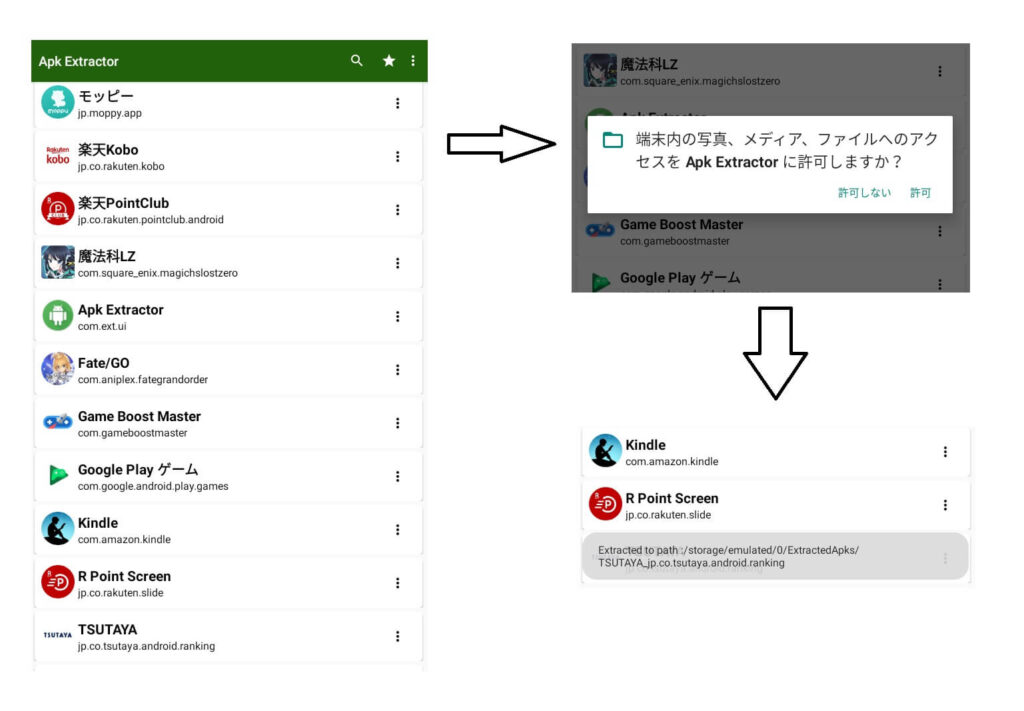
また、AndroidのアプリからのAPKファイルのバックアップに使用できるツールもあります。例えば、ES ファイル エクスプローラーやRARなどのファイルエクスプローラーアプリを使用して、APKファイルを抽出してバックアップすることができます。アプリをAPKファイルとしてエクスポートする方法もあります。アプリの設定メニューから「APKファイルとしてエクスポート」などのオプションを選択することで、APKファイルを抽出することができます。
APKファイルをバックアップした後再度インストールする方法についても、よくある質問です。バックアップしたAPKファイルをAndroid端末に転送し、ファイルエクスプローラーアプリを使用してAPKファイルをインストールすることができます。ただし、インストール前に、Android端末のセキュリティ設定で「不明なソースからのアプリのインストール」を許可する必要があります。
まとめ
AndroidデバイスからアプリのAPKファイルを取り出す・バックアップ方法について詳しく解説します。Androidデバイスへのrootアクセスの設定は、APKファイルを抽出する上で非常に重要なステップです。rootアクセスを取得することで、Androidデバイスのシステムファイルにアクセスし、APKファイルを抽出することができます。
ファイルエクスプローラーの設定と選択も、APKファイルを抽出する上で重要なステップです。ファイルエクスプローラーを使用して、Androidデバイスのシステムファイルにアクセスし、APKファイルを探査・抽出することができます。APKファイルの探査と抽出は、ファイルエクスプローラーを使用して行うことができます。
バックアップ作成は、APKファイルを抽出した後に行うことができます。バックアップを作成することで、APKファイルを安全に保存し、必要に応じて再度インストールすることができます。抽出したAPKファイルの管理と再インストールも、バックアップを作成した後に行うことができます。
# AndroidアプリのAPKファイルを取り出す方法とバックアップ手順について詳しく解説しました。AndroidデバイスからAPKファイルを直接取り出す方法や、AndroidのアプリからのAPKファイルのバックアップに使用できるツールについても説明しました。
まとめ
この記事では、AndroidアプリのAPKファイルを取り出す方法とバックアップ手順について詳しく解説しました。Androidデバイスへのrootアクセスの設定、ファイルエクスプローラーの設定と選択、APKファイルの探査と抽出、バックアップ作成、抽出したAPKファイルの管理と再インストールについて説明しました。
よくある質問
AndroidアプリのAPKファイルを取り出す方法は何ですか?
AndroidアプリのAPKファイルを取り出す方法は、ADB(Android Debug Bridge)を使用する方法と、アプリのバックアップ機能を使用する方法があります。ADBを使用する方法は、AndroidデバイスをPCに接続し、コマンドプロンプトまたはターミナルからADBコマンドを実行することで、APKファイルを取り出すことができます。アプリのバックアップ機能を使用する方法は、一部のアプリに搭載されているバックアップ機能を使用して、APKファイルを取り出すことができます。
AndroidアプリのAPKファイルをバックアップする必要はありますか?
AndroidアプリのAPKファイルをバックアップする必要は、通常ありません。Google Play Storeからダウンロードしたアプリは、Google Play Storeのアプリバックアップ機能によって自動的にバックアップされます。しかし、一部のアプリは、Google Play Storeのアプリバックアップ機能に対応していない場合があります。そのような場合、APKファイルをバックアップする必要があります。
AndroidアプリのAPKファイルを取り出すために必要なソフトウェアは何ですか?
AndroidアプリのAPKファイルを取り出すために必要なソフトウェアは、ADB(Android Debug Bridge)とAndroid SDK(Android Software Development Kit)です。ADBは、AndroidデバイスとPC間の通信を可能にするソフトウェアであり、Android SDKは、Androidアプリの開発に必要なツールとライブラリを含むソフトウェアです。
AndroidアプリのAPKファイルを取り出す方法は、ルート化が必要ですか?
AndroidアプリのAPKファイルを取り出す方法は、通常ルート化は必要ありません。ADBを使用する方法や、アプリのバックアップ機能を使用する方法は、ルート化が必要ありません。しかし、一部のアプリのAPKファイルを取り出す方法は、ルート化が必要な場合があります。ルート化は、Androidデバイスのセキュリティを損なう可能性があるため、注意が必要です。
コメントを残す
コメントを投稿するにはログインしてください。
関連ブログ記事