
Mac ターミナル使い方ガイド:基本操作から高度なコマンドまで

# Mac ターミナル使い方ガイド:基本操作から高度なコマンドまで
Mac ターミナルは、Mac のユーザーがシステムを操作するための強力なツールです。このガイドでは、Mac ターミナルの基本的な操作方法から高度なコマンドまでを解説します。ターミナルの基本的な使い方を理解することで、ファイル管理、ソフトウェアのインストール、ネットワークの診断など、さまざまなタスクを効率的に実行することができます。
ターミナルの基本的な操作方法を理解することは、Mac のユーザーにとって非常に重要です。ターミナル上で実行されるコマンドは、システムの設定やファイルの操作など、さまざまなタスクを実行するために使用されます。さらに、ターミナル上でCtrl+Cを押すと実行中のコマンドが強制的に停止されることや、ターミナルの主な用途がコマンドライン操作であることも理解する必要があります。
このガイドでは、Mac ターミナルの基本的な操作方法から高度なコマンドまでを段階的に解説します。主なコマンドとして「ls」、「cd」、「mkdir」、「rm」などが紹介され、ターミナル上でのファイル管理、ソフトウェアのインストール、ネットワークの診断などについても詳しく説明されます。
ターミナルの基本的な使い方
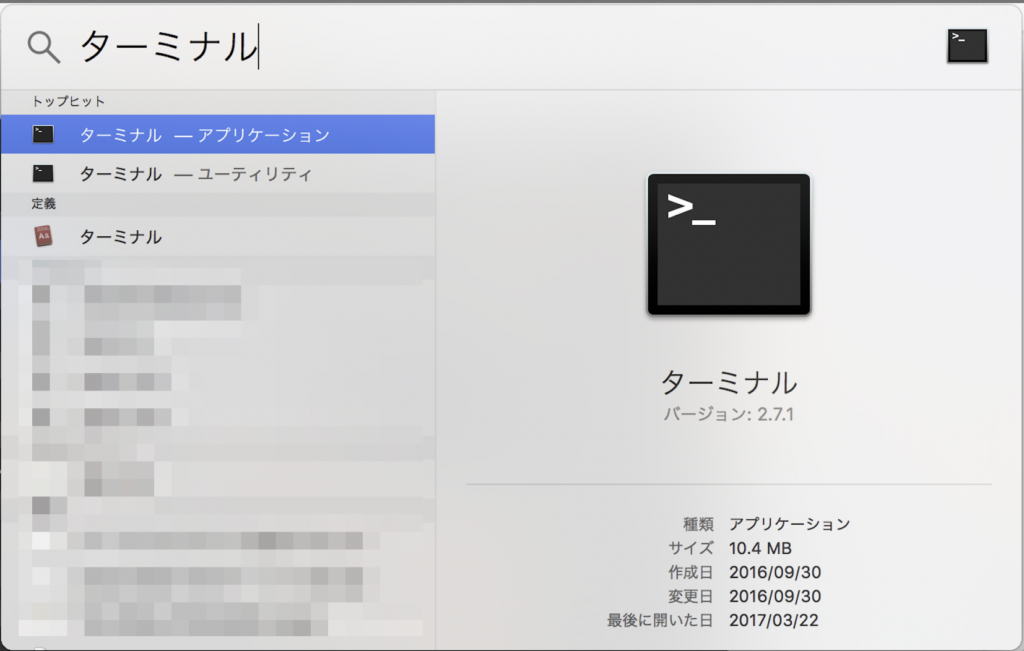
# を使用してコマンドを入力するターミナルは、Mac の標準機能の一つです。ターミナルを起動すると、コマンドラインインターフェイスが表示されます。ここで、ユーザーはコマンドを入力して、コンピュータにさまざまな操作を実行させることができます。
ターミナルの基本的な使い方は、コマンドを入力して実行することです。たとえば、現在のディレクトリの内容を表示するには、「ls」というコマンドを入力します。ディレクトリを移動するには、「cd」というコマンドを使用します。新しいディレクトリを作成するには、「mkdir」というコマンドを使用します。
ターミナル上でコマンドを入力する際には、Ctrl+C を押すと実行中のコマンドが強制的に停止されます。また、ターミナルの主な用途はコマンドライン操作であるため、ユーザーはさまざまなコマンドを使用してコンピュータを操作することができます。
基本的なコマンドの使い方
# を使用してコマンドを実行する前に、ターミナルの基本的な使い方を理解する必要があります。ターミナルは、コマンドラインインターフェイス(CLI)を提供するアプリケーションです。ユーザーはキーボードでコマンドを入力し、ターミナルはそのコマンドを実行します。
ターミナルを開くと、プロンプトが表示されます。プロンプトは、ユーザーがコマンドを入力するための行です。デフォルトでは、プロンプトにはユーザー名、コンピュータ名、現在のディレクトリが表示されます。コマンドを入力し、Enter キーを押すと、ターミナルはそのコマンドを実行します。
基本的なコマンドの使い方を理解するには、まず「ls」コマンドから始めましょう。「ls」コマンドは、現在のディレクトリ内のファイルとディレクトリを一覧表示します。このコマンドは、ターミナルの基本的な使い方を理解する上で非常に重要です。
ファイル管理と操作
# を使用してファイルやディレクトリを管理する方法について説明します。ターミナル上でファイルやディレクトリを操作するには、基本的なコマンドを使用します。たとえば、ls コマンドを使用すると、現在のディレクトリ内のファイルやディレクトリの一覧を表示できます。また、cd コマンドを使用すると、指定したディレクトリに移動できます。
ファイルやディレクトリを操作するには、mkdir コマンドを使用して新しいディレクトリを作成したり、rm コマンドを使用して不要なファイルやディレクトリを削除したりできます。また、cp コマンドを使用してファイルやディレクトリをコピーしたり、mv コマンドを使用してファイルやディレクトリを移動したりできます。
ファイル管理は、ターミナル上で行う最も基本的な操作のひとつです。ファイルやディレクトリを効率的に管理するには、基本的なコマンドを理解することが重要です。また、ターミナル上でファイルやディレクトリを操作するには、注意が必要です。たとえば、rm コマンドを使用してファイルやディレクトリを削除すると、元に戻すことができません。
ソフトウェアのインストールと管理
# ソフトウェアのインストールと管理は、Mac ターミナルの重要な機能のひとつです。ターミナルからソフトウェアをインストールするには、Homebrew というパッケージマネージャーを使用します。Homebrew は、Mac 用のソフトウェアを簡単にインストール、更新、削除できるようにするツールです。
ターミナルで Homebrew を使用するには、まず Homebrew をインストールする必要があります。インストール後、brew コマンドを使用してソフトウェアをインストールできます。たとえば、brew install git と入力すると、Git というバージョン管理システムがインストールされます。
また、ターミナルからソフトウェアを更新することもできます。brew update コマンドを使用すると、インストールされているソフトウェアが最新バージョンに更新されます。さらに、brew cleanup コマンドを使用すると、不要なソフトウェアが削除されます。
ネットワークの診断とトラブルシューティング
ネットワークの診断とトラブルシューティングは、Mac ターミナルの重要な機能の1つです。ネットワークの接続状況を確認したり、トラブルシューティングを行うために、さまざまなコマンドを使用することができます。たとえば、# ping コマンドを使用すると、指定したホストへの接続状況を確認することができます。また、# traceroute コマンドを使用すると、指定したホストへのルーティング情報を確認することができます。
ネットワークの診断とトラブルシューティングを行う際には、# netstat コマンドも役立ちます。このコマンドを使用すると、現在のネットワーク接続状況を確認することができます。また、# tcpdump コマンドを使用すると、ネットワークパケットをキャプチャして分析することができます。これらのコマンドを使用することで、ネットワークのトラブルシューティングを行うことができます。
ネットワークの診断とトラブルシューティングは、Mac ターミナルの基本的な操作方法の1つです。さまざまなコマンドを使用することで、ネットワークの接続状況を確認したり、トラブルシューティングを行うことができます。
高度なコマンドと操作方法
# を使用してコマンドを検索する方法や、コマンドの履歴を確認する方法について説明します。ターミナル上で # を含むコマンドを入力すると、該当するコマンドが検索されます。また、コマンドの履歴を確認するには、history コマンドを使用します。
高度なコマンドを使用することで、ターミナルの機能をより効果的に活用することができます。たとえば、find コマンドを使用してファイルを検索したり、grep コマンドを使用してテキストファイル内の特定の文字列を検索したりすることができます。また、xargs コマンドを使用して複数のファイルに対してコマンドを実行することもできます。
ターミナル上でコマンドを実行する際には、オプションを指定することでコマンドの動作をカスタマイズすることができます。たとえば、-r オプションを指定してファイルを再帰的に検索したり、-i オプションを指定してファイル名の大文字と小文字を区別しない検索を行ったりすることができます。
ターミナルのトラブルシューティングとエラー解決
# ターミナルのトラブルシューティングとエラー解決では、コマンドの実行中に発生するエラーを解決する方法について説明します。ターミナル上でエラーが発生した場合、エラーメッセージを読んで原因を特定することが重要です。エラーメッセージには、エラーの原因と解決方法が記載されていることが多いです。
たとえば、コマンドを実行中に「Permission Denied」というエラーメッセージが表示された場合、コマンドを実行するための権限が不足している可能性があります。この場合、コマンドの前に「sudo」を付けて実行することで、管理者権限でコマンドを実行することができます。
また、コマンドを実行中に「Command Not Found」というエラーメッセージが表示された場合、コマンドがインストールされていない可能性があります。この場合、コマンドをインストールする必要があります。コマンドのインストール方法は、コマンドによって異なりますが、一般的には「brew」や「apt-get」などのパッケージマネージャを使用してインストールします。
まとめ
# Mac ターミナル使い方ガイド:基本操作から高度なコマンドまで
Mac ターミナルは、Mac のユーザーがシステムを操作するための強力なツールです。ターミナル上でコマンドを入力することで、ファイルの管理、ソフトウェアのインストール、ネットワークの診断など、さまざまな操作を行うことができます。このガイドでは、Mac ターミナルの基本的な操作方法とコマンドを解説し、ターミナルを使いこなすための基礎知識を身につけることができます。
ターミナルの基本的な使い方は、コマンドを入力して実行することです。たとえば、「ls」というコマンドを入力すると、現在のディレクトリ内のファイルとフォルダの一覧が表示されます。また、「cd」というコマンドを入力すると、ディレクトリを移動することができます。さらに、「mkdir」というコマンドを入力すると、新しいディレクトリを作成することができます。
ターミナル上でCtrl+Cを押すと、実行中のコマンドが強制的に停止されます。これは、コマンドが長時間実行されている場合や、コマンドがエラーを出している場合に便利です。また、ターミナルの主な用途はコマンドライン操作であるため、コマンドを入力して実行することが主な使い方です。
ターミナルで行える操作は、ファイル管理、ソフトウェアのインストール、ネットワークの診断など、さまざまです。たとえば、「rm」というコマンドを入力すると、ファイルやフォルダを削除することができます。また、「brew」というコマンドを入力すると、ソフトウェアをインストールすることができます。さらに、「ping」というコマンドを入力すると、ネットワークの接続を確認することができます。
まとめ
このガイドでは、Mac ターミナルの基本的な操作方法とコマンドを解説しました。ターミナルを使いこなすための基礎知識を身につけることで、Mac のユーザーはシステムをより効率的に操作することができます。
よくある質問
Mac ターミナルで基本的なコマンドを実行する方法は?
Mac ターミナルで基本的なコマンドを実行するには、まず ターミナルアプリ を開きます。次に、コマンドを入力し、Enter キー を押して実行します。たとえば、現在のディレクトリのファイルの一覧を表示するには、ls コマンドを入力します。ファイルやディレクトリを作成するには、mkdir コマンドや touch コマンドを使用します。コマンドの引数やオプションを指定することで、より複雑な操作も実行できます。
Mac ターミナルでファイルやディレクトリを操作する方法は?
Mac ターミナルでファイルやディレクトリを操作するには、さまざまなコマンドを使用します。たとえば、cd コマンドでディレクトリを移動し、mkdir コマンドで新しいディレクトリを作成します。rm コマンドでファイルやディレクトリを削除し、cp コマンドや mv コマンドでファイルやディレクトリをコピーまたは移動します。ワイルドカード を使用して、複数のファイルを一度に操作することもできます。
Mac ターミナルで高度なコマンドを実行する方法は?
Mac ターミナルで高度なコマンドを実行するには、シェルスクリプト を作成するか、パイプライン を使用して複数のコマンドを組み合わせます。たとえば、grep コマンドでファイル内の特定の文字列を検索し、sed コマンドでファイル内の文字列を置換します。awk コマンドでファイル内のデータを処理し、xargs コマンドで複数のファイルを一度に操作します。
Mac ターミナルでコマンドの履歴を管理する方法は?
Mac ターミナルでコマンドの履歴を管理するには、履歴ファイル を使用します。history コマンドで過去に実行したコマンドの一覧を表示し、! 記号で過去に実行したコマンドを再実行します。Ctrl+R キーで過去に実行したコマンドを検索し、Ctrl+P キーで過去に実行したコマンドを繰り返します。
コメントを残す
コメントを投稿するにはログインしてください。
関連ブログ記事