
【Android】URLを別のブラウザで開く方法 - 「OpenInBrowser」アプリの使い方

# 【Android】URLを別のブラウザで開く方法 - 「OpenInBrowser」アプリの使い方
この記事では、Android端末でURLを別のブラウザで開き直す方法について解説します。多くの場合、スマートフォンやタブレットでリンクをクリックすると、デフォルトブラウザで開かれます。しかし、別のブラウザでリンクを開きたい場合があります。そこで、この記事では、Android端末でURLを別のブラウザで開き直す方法と便利なアプリ「OpenInBrowser」について紹介します。
「OpenInBrowser」は、Android端末でURLを別のブラウザで開き直すことを容易にするアプリです。このアプリを使用すると、リンクをコピーし、「OpenInBrowser」から希望するブラウザを選択すれば、そのブラウザでリンクを開くことができます。さらに、「OpenInBrowser」は市場にある大部分のブラウザと互換性を持っており、Chrome、Firefox、Operaなど、あらゆるブラウザでリンクを開くことができます。
AndroidでURLを別のブラウザで開く方法
Android端末でURLを別のブラウザで開き直す方法は、実はとても簡単です。ただし、Androidの標準機能では、リンクを別のブラウザで開く方法は提供されていません。そこで、便利なアプリ「OpenInBrowser」を使用して、リンクを別のブラウザで開く方法を紹介します。
# OpenInBrowserアプリのダウンロードとインストールは、Google Play ストアから行うことができます。アプリをインストールしたら、リンクをコピーし、「OpenInBrowser」から希望するブラウザを選択すれば、そのブラウザでリンクを開くことができます。OpenInBrowserアプリは、市場にある大部分のブラウザと互換性を持っており、Chrome、Firefox、Operaなど、あらゆるブラウザでリンクを開くことができます。
OpenInBrowserアプリの最大の利点は、デフォルトブラウザ設定を尊重しながら、他のブラウザでのURL開き直しを可能にしていることです。つまり、デフォルトブラウザを変更することなく、リンクを別のブラウザで開くことができます。これは、複数のブラウザを使用するユーザーにとって非常に便利な機能です。
「OpenInBrowser」アプリの概要とダウンロード方法
「OpenInBrowser」アプリは、Android端末でURLを別のブラウザで開き直すことを容易にするアプリです。このアプリを使用すると、リンクをコピーし、「OpenInBrowser」から希望するブラウザを選択すれば、そのブラウザでリンクを開くことができます。# ダウンロードはGoogle Play ストアから行うことができ、インストールも簡単です。
「OpenInBrowser」アプリは、市場にある大部分のブラウザと互換性を持っており、Chrome、Firefox、Operaなど、あらゆるブラウザでリンクを開くことができます。このアプリは、ユーザーのデフォルトブラウザ設定を尊重しながら、他のブラウザでのURL開き直しを可能にします。
また、「OpenInBrowser」アプリは、シンプルなインターフェイスを採用しており、使いやすさが特徴です。アプリを起動し、リンクをコピーして貼り付け、希望するブラウザを選択するだけで、リンクを開くことができます。このアプリは、Androidユーザーにとって非常に便利なツールです。
「OpenInBrowser」アプリの使い方
「OpenInBrowser」アプリは、Android端末でURLを別のブラウザで開き直すことを容易にするアプリです。このアプリを使用すると、リンクをコピーし、「OpenInBrowser」から希望するブラウザを選択すれば、そのブラウザでリンクを開くことができます。# ブラウザの選択肢は豊富で、Chrome、Firefox、Operaなど、あらゆるブラウザでリンクを開くことができます。
また、「OpenInBrowser」は市場にある大部分のブラウザと互換性を持っており、デフォルトブラウザ設定を尊重しながら、他のブラウザでのURL開き直しを可能にします。アプリの使い方は非常にシンプルで、リンクをコピーし、「OpenInBrowser」を起動して希望するブラウザを選択するだけです。
このアプリは、Google Play ストアからダウンロードしてインストールすることができます。インストール後は、すぐに使用を開始できます。
「OpenInBrowser」アプリの互換性と特徴
「OpenInBrowser」アプリは、Android端末でURLを別のブラウザで開き直すことを可能にするアプリです。このアプリは、市場にある大部分のブラウザと互換性を持っており、# Chrome、Firefox、Operaなど、あらゆるブラウザでリンクを開くことができます。また、「OpenInBrowser」アプリは、デフォルトブラウザ設定を尊重しながら、他のブラウザでのURL開き直しを可能にします。
このアプリの特徴は、リンクをコピーし、「OpenInBrowser」から希望するブラウザを選択すれば、そのブラウザでリンクを開くことができることです。また、「OpenInBrowser」アプリは、ブラウザの選択肢を豊富に提供しており、ユーザーが自分に合ったブラウザを選択できるようになっています。
さらに、「OpenInBrowser」アプリは、シンプルで使いやすいインターフェイスを提供しており、ユーザーがアプリを簡単に使用できるようになっています。アプリのダウンロードとインストールも簡単で、Google Play ストアからダウンロードしてインストールすることができます。
まとめ
# 【Android】URLを別のブラウザで開く方法 - 「OpenInBrowser」アプリの使い方
Android端末でURLを別のブラウザで開き直す方法を探している方は、「OpenInBrowser」アプリを試してみましょう。このアプリは、Google Play ストアからダウンロードしてインストールすることができ、様々なブラウザでの同じURLの開き直しを容易にします。
「OpenInBrowser」アプリを使用すると、リンクをコピーし、「OpenInBrowser」から希望するブラウザを選択すれば、そのブラウザでリンクを開くことができます。また、「OpenInBrowser」は市場にある大部分のブラウザと互換性を持っており、Chrome、Firefox、Operaなど、あらゆるブラウザでリンクを開くことができます。
さらに、「OpenInBrowser」はあなたのデフォルトブラウザ設定を尊重しながら、他のブラウザでのURL開き直しを可能にします。つまり、デフォルトブラウザを変更することなく、他のブラウザでURLを開くことができます。
まとめ
「OpenInBrowser」アプリは、Android端末でURLを別のブラウザで開き直す方法を提供する便利なアプリです。様々なブラウザでの同じURLの開き直しを容易にし、デフォルトブラウザ設定を尊重しながら、他のブラウザでのURL開き直しを可能にします。
よくある質問
OpenInBrowserアプリをインストールする方法は?
OpenInBrowserアプリをインストールするには、Google Playストアで「OpenInBrowser」と検索し、検索結果からアプリのページを開きます。アプリのページで「インストール」ボタンをクリックすると、アプリのダウンロードとインストールが開始されます。インストールが完了したら、「開く」ボタンをクリックしてアプリを起動します。
OpenInBrowserアプリでURLを別のブラウザで開く方法は?
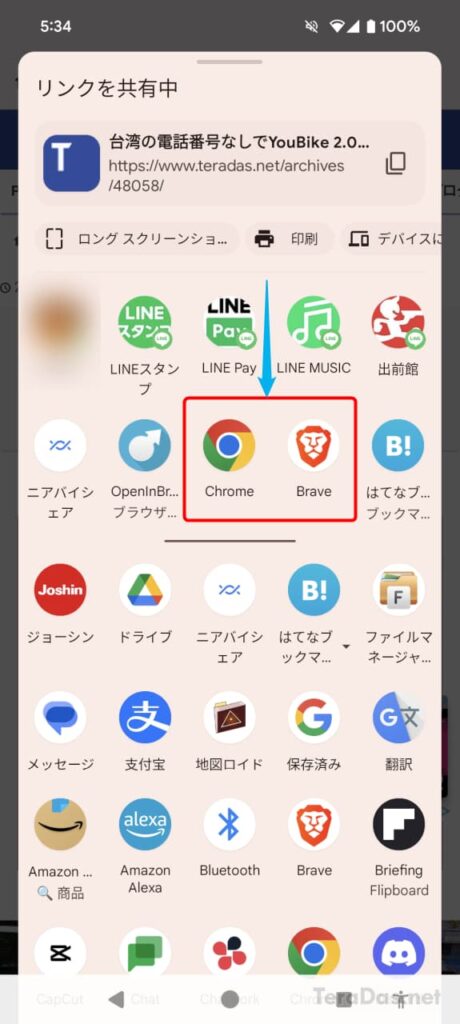
OpenInBrowserアプリでURLを別のブラウザで開くには、共有メニューからOpenInBrowserアプリを選択し、ブラウザの選択画面で開きたいブラウザを選択します。次に、URLを入力して「開く」ボタンをクリックすると、選択したブラウザでURLが開きます。また、ブラウザの設定画面でデフォルトブラウザを設定することもできます。
OpenInBrowserアプリでサポートされているブラウザは?
OpenInBrowserアプリでは、Google Chrome、Mozilla Firefox、Microsoft Edge、Samsung Internet、Operaなどの主要ブラウザがサポートされています。また、カスタムブラウザを追加することもできます。ただし、サポートされているブラウザは端末やOSのバージョンによって異なる場合があります。
OpenInBrowserアプリの設定をリセットする方法は?
OpenInBrowserアプリの設定をリセットするには、アプリの設定画面で「設定をリセット」ボタンをクリックします。設定をリセットすると、ブラウザの設定やカスタムブラウザなどの設定が初期化されます。ただし、リセットすると以前に設定した内容が失われるため、注意してください。
コメントを残す
コメントを投稿するにはログインしてください。
関連ブログ記事