
Git 入門:5ステップで基本的な使い方をマスター - バージョン管理ツールの使い方

# Git 入門:5ステップで基本的な使い方をマスター - バージョン管理ツールの使い方
この記事では、Git の基本的な使い方を初心者向けに解説します。Git はバージョン管理ツールであり、開発プロジェクトの進捗を追跡し、別々のバージョンとして記録することができます。Git をマスターすれば、開発の効率と品質が向上します。
Git は、開発者がソースコードの変更を追跡し、共同で作業することを可能にします。Git を使用することで、開発プロジェクトのバージョン管理を容易に実行できます。この記事では、Git の基本的な使い方をステップごとに解説し、初心者でも Git を使い始めることができるようにします。
Git の基本的な使い方を理解することで、開発プロジェクトの管理を効率的に行うことができます。また、Git を使用することで、開発の品質を向上させることができます。この記事では、Git の基本的な使い方を解説し、開発者が Git を効果的に利用するためのテクニックや概念を学ぶことができるようにします。
Git の基本的な使い方とは
# Git の基本的な使い方とは、バージョン管理ツールとして Git を利用するための基本的な概念と操作方法を指します。Git は、開発プロジェクトの進捗を追跡し、別々のバージョンとして記録することができます。Git をマスターすれば、開発の効率と品質が向上します。
Git の基本的な使い方を理解することで、開発者はプロジェクトの変更履歴を管理し、共同開発を円滑に進めることができます。また、Git を利用することで、開発プロジェクトのバックアップと復元も容易になります。Git の基本的な使い方を学ぶことは、開発者にとって非常に重要なスキルです。
この記事では、Git の基本的な使い方を初心者向けに解説しています。Git の基本操作や概念を理解することで、開発者は Git を効果的に利用することができます。Git の基本的な使い方をマスターすれば、開発プロジェクトの管理と運用が容易になります。
ステップ 1: Git のインストールと設定
Git を使用するには、まずインストールと設定を行う必要があります。インストール方法は、使用するオペレーティングシステムによって異なります。Windows の場合は、公式サイトからダウンロードしてインストールすることができます。Mac の場合は、ターミナルからコマンドを実行してインストールすることができます。
インストールが完了したら、Git の設定を行う必要があります。設定には、ユーザー名とメールアドレスの登録が含まれます。これらの情報は、Git でコミットを行う際に使用されます。設定は、ターミナルからコマンドを実行して行うことができます。
設定が完了したら、Git のバージョンを確認することができます。バージョンを確認することで、Git が正しくインストールされ、設定されていることを確認することができます。
ステップ 2: リポジトリの作成と初期化
リポジトリの作成と初期化は、Git を使用する上で非常に重要なステップです。リポジトリとは、Git で管理するファイルやフォルダの集合体であり、開発プロジェクトのすべてのデータを格納する場所です。リポジトリを作成するには、まずプロジェクトのフォルダを作成し、その中に移動する必要があります。
リポジトリを作成するには、git init コマンドを実行します。このコマンドを実行すると、Git はリポジトリを作成し、初期化します。初期化が完了すると、.git というフォルダが作成されます。このフォルダには、Git のすべてのデータが格納されます。
リポジトリを作成した後、次のステップはファイルの変更の追跡です。ファイルの変更の追跡は、Git の基本的な機能であり、開発プロジェクトの進捗を追跡するために非常に重要です。次のセクションでは、ファイルの変更の追跡について詳しく説明します。
ステップ 3: ファイルの変更の追跡
ファイルの変更の追跡は、Git を使用する上で非常に重要なステップです。Git では、ファイルの変更を ステージングエリア に追加し、そこからコミットを作成します。ファイルの変更を追跡するには、git add コマンドを使用します。このコマンドは、指定されたファイルやディレクトリをステージングエリアに追加します。
たとえば、example.txt というファイルを変更した場合、git add example.txt コマンドを実行すると、変更されたファイルがステージングエリアに追加されます。複数のファイルを追加する場合は、git add . コマンドを使用すると、カレントディレクトリ内のすべてのファイルがステージングエリアに追加されます。
ファイルの変更を追跡する際には、git status コマンドも非常に役立ちます。このコマンドは、現在のブランチ、ステージングエリアに追加されたファイル、コミットされていない変更など、Git の現在の状態を表示します。git status コマンドを実行すると、どのファイルが変更されたか、どのファイルがステージングエリアに追加されたかなどを簡単に確認できます。
ステップ 4: コミットの作成
コミットは、Git でファイルの変更を記録するために使用される基本的な概念です。コミットを作成することで、ファイルの変更を保存し、別々のバージョンとして記録することができます。コミットを作成するには、git commit コマンドを使用します。
コミットを作成する前に、変更したファイルをステージングエリアに追加する必要があります。ステージングエリアにファイルを追加するには、git add コマンドを使用します。たとえば、すべての変更したファイルをステージングエリアに追加するには、git add . コマンドを使用します。
ステージングエリアにファイルを追加したら、コミットを作成することができます。コミットを作成するには、git commit -m "コミットメッセージ" コマンドを使用します。コミットメッセージは、コミットの内容を簡潔に説明するテキストです。コミットメッセージは、# 記号で始まるべきではありません。コミットメッセージは、コミットの内容を理解するために重要な情報です。
ステップ 5: リモートリポジトリとの同期
# リモートリポジトリとの同期は、Git を使用する上で非常に重要なステップです。リモートリポジトリとは、ローカルリポジトリとは別の場所に保存されているリポジトリのことです。リモートリポジトリを使用することで、複数の開発者が同じプロジェクトに同時に取り組むことができます。
リモートリポジトリとの同期を行うには、まずリモートリポジトリを追加する必要があります。これは、git remote add コマンドを使用して行います。たとえば、git remote add origin https://github.com/username/repository.git というコマンドを実行すると、指定された URL のリモートリポジトリが追加されます。
リモートリポジトリを追加したら、git push コマンドを使用してローカルリポジトリの変更をリモートリポジトリに反映することができます。たとえば、git push origin master というコマンドを実行すると、ローカルリポジトリの master ブランチの変更がリモートリポジトリに反映されます。また、git pull コマンドを使用してリモートリポジトリの変更をローカルリポジトリに反映することもできます。
よくある質問と回答
# よくある質問と回答では、Git の基本的な使い方に関する疑問を解消します。Git を初めて使用する場合、様々な質問が生じることがあります。ここでは、よくある質問に対する回答を提供し、Git の基本的な使い方を理解するためのサポートをします。
Git を使用する際に最もよくある質問の 1 つは、リポジトリとは何かということです。リポジトリとは、Git で管理されるファイルやフォルダの集合体であり、開発プロジェクトの進捗を追跡するための基本的な単位です。リポジトリを作成することで、開発プロジェクトのファイルやフォルダを管理し、バージョン管理を実行することができます。
Git を使用する際に生じるもう 1 つの疑問は、コミットとは何かということです。コミットとは、Git で管理されるファイルやフォルダの変更を記録するための基本的な単位であり、開発プロジェクトの進捗を追跡するための重要な概念です。コミットを作成することで、開発プロジェクトの変更を記録し、バージョン管理を実行することができます。
まとめ
# Git 入門:5ステップで基本的な使い方をマスター - バージョン管理ツールの使い方
Git は、開発プロジェクトの進捗を追跡し、別々のバージョンとして記録することができるバージョン管理ツールです。Git をマスターすれば、開発の効率と品質が向上します。Git の基本的な使い方を理解することで、バージョン管理の基本的な使い方を理解し、Git を効果的に利用するためのテクニックや概念を学ぶことができます。
Git の基本的な使い方を理解するには、まず Git のインストールと設定から始めます。Git をインストールし、初期設定を行うことで、Git を使用するための準備が整います。その後、リポジトリの作成と初期化を行うことで、開発プロジェクトの進捗を追跡し、別々のバージョンとして記録することができます。
Git の基本的な使い方を理解することで、開発プロジェクトの進捗を追跡し、別々のバージョンとして記録することができます。また、Git を効果的に利用するためのテクニックや概念を学ぶことができます。Git をマスターすれば、開発の効率と品質が向上します。
まとめ
Git の基本的な使い方を理解することで、バージョン管理の基本的な使い方を理解し、Git を効果的に利用するためのテクニックや概念を学ぶことができます。Git をマスターすれば、開発の効率と品質が向上します。
よくある質問
Git をインストールする必要があるのですか?
Git を使用するには、Git のインストールが必要です。Git は、Windows、Mac、Linux などの主要なオペレーティング システムで動作します。インストール方法は、オペレーティング システムによって異なります。Windows の場合、Git Bash というツールを使用して、Git をインストールできます。Mac の場合、Homebrew というパッケージ マネージャーを使用して、Git をインストールできます。Linux の場合、apt-get などのパッケージ マネージャーを使用して、Git をインストールできます。
Git の基本的なコマンドは何ですか?
Git の基本的なコマンドには、git init、git add、git commit、git log、git branch などがあります。git init コマンドは、Git リポジトリを初期化するために使用します。git add コマンドは、ファイルをステージング エリアに追加するために使用します。git commit コマンドは、ファイルをコミットするために使用します。git log コマンドは、コミット履歴を表示するために使用します。git branch コマンドは、ブランチを管理するために使用します。
Git のブランチとは何ですか?
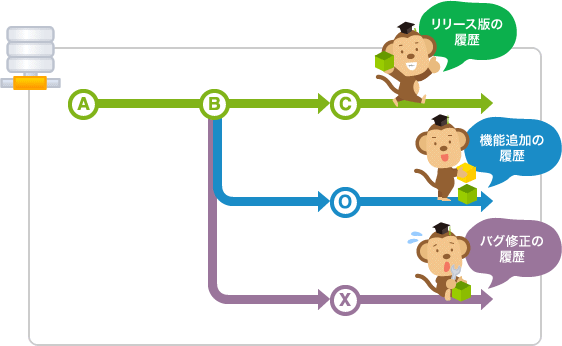
Git のブランチは、開発の分岐点を表します。ブランチを使用すると、複数の開発者が同時に異なる機能を開発することができます。ブランチには、master ブランチ、feature ブランチ、release ブランチ などがあります。master ブランチ は、メインの開発ブランチです。feature ブランチ は、新しい機能を開発するためのブランチです。release ブランチ は、リリース準備のためのブランチです。
Git のリポジトリとは何ですか?
Git のリポジトリは、プロジェクトのファイルと履歴を格納する場所です。リポジトリには、ローカル リポジトリとリモート リポジトリがあります。ローカル リポジトリ は、開発者のローカル マシンに格納されるリポジトリです。リモート リポジトリ は、サーバーに格納されるリポジトリです。リモート リポジトリを使用すると、複数の開発者が共同で開発することができます。
コメントを残す
コメントを投稿するにはログインしてください。
関連ブログ記事