
IngressのIntelマップに線を引く方法:IITCm Draw Toolの使い方【Android】

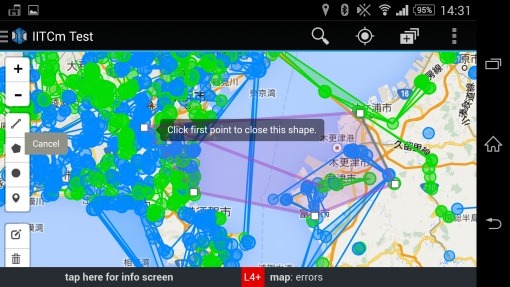
# IngressのIntelマップに線を引く方法について解説します。この記事では、Androidユーザー向けにIITCm Draw Toolの使い方を紹介します。Ingressプレイヤーがインテルマップ上で線を描くことができるこのツールは、戦略的なラインを描き、モジュールを設定し、より効果的なプレイを心がけることができます。
IITCm Draw Toolは、Ingressのゲーム画面にアクセスし、プラグインを追加することで使用できます。プラグインを追加すると、Draw Toolをアクティブ化し、マップ上で必要に応じて線を引きます。引き間違えた場合や不要な線を消す場合、Draw Toolのオプションにある削除ツールを使用します。このツールは、Ingressプレイヤーがインテルマップ上で戦略を視覚化する強力な手段となります。
IITCm Draw Toolとは
# 以降の記事では、IngressのIntelマップに線を引く方法について解説します。IITCm Draw Toolは、Ingressプレイヤーがインテルマップ上で線を描くことができるツールです。このツールは、戦略的なラインを描き、モジュールを設定し、より効果的なプレイを心がけることができます。
IITCm Draw Toolは、Ingressのゲーム画面にアクセスし、プラグインを追加することで使用できます。プラグインを追加すると、Draw Toolをアクティブ化し、マップ上で線を引くことができます。このツールは、Ingressプレイヤーがインテルマップ上で戦略を視覚化する強力な手段となります。
IITCm Draw Toolは、Androidユーザーでも使用できます。Ingressのゲーム画面を開いた後、URLバーに入力し、iitc.im/intelにアクセスすることで、IITCm Draw Toolを使用できます。
IITCmにアクセスする方法
# 以降の手順では、Androidデバイスを使用してIITCmにアクセスする方法について説明します。Ingressのゲーム画面を開いた後、URLバーに入力し、iitc.im/intelにアクセスします。IITCmは、Ingressのインテルマップを拡張し、プレイヤーがより効果的にプレイできるツールを提供します。
IITCmにアクセスすると、インテルマップが表示されます。このマップ上で、IITCmのDraw Toolを使用して線を引くことができます。ただし、Draw Toolを使用するには、プラグインを追加する必要があります。プラグインの追加方法については、次の段落で説明します。
プラグインの追加とDraw Toolのアクティブ化
IITCmのDraw Toolを使用するためには、まずプラグインを追加する必要があります。Ingressのゲーム画面を開いた後、URLバーに入力し、iitc.im/intelにアクセスします。次に、プラグインの追加ボタンをクリックし、Draw Toolプラグインを検索してインストールします。
プラグインを追加したら、次にDraw Toolをアクティブ化します。IITCmの画面上で、# プラグインのアイコンをクリックし、Draw Toolを選択します。アクティブ化されると、Draw Toolはマップの右側に表示されます。
ここで、Draw Toolを使用してインテルマップ上で線を引くことができます。マップ上で必要に応じて線を引き、戦略的なラインを描き、モジュールを設定し、より効果的なプレイを心がけることができます。
線を引く方法
# 以降の説明では、IITCm Draw Toolを使用してIngressのIntelマップに線を引く方法について詳しく説明します。
IITCm Draw Toolを使用するには、まずIITCmにアクセスする必要があります。Ingressのゲーム画面を開いた後、URLバーに入力し、iitc.im/intelにアクセスします。次に、プラグインを追加し、Draw Toolをアクティブ化します。アクティブ化されると、Draw Toolはマップの右側に表示されます。
ここをクリックし、マップ上で必要に応じて線を引きます。線を引く際には、戦略的なラインを描き、モジュールを設定し、より効果的なプレイを心がけることができます。引き間違えた場合や不要な線を消す場合、Draw Toolのオプションにある削除ツールを使用します。
線の削除方法
線の削除方法は、IITCm Draw Toolの重要な機能のひとつです。引き間違えた場合や不要な線を消す場合、この機能を使用することで、マップ上の線を簡単に削除することができます。
Draw Toolのオプションにある削除ツールを使用することで、不要な線を選択し、削除することができます。この機能は、Ingressプレイヤーがインテルマップ上で戦略を視覚化する際に、ミスを修正するために役立ちます。
また、削除ツールを使用することで、マップ上の線を整理することもできます。不要な線を削除することで、マップ上の視覚的なノイズを減らし、戦略をより明確に視覚化することができます。
まとめ
IITCmのDraw Toolは、Ingressプレイヤーがインテルマップ上で線を描くことができるツールです。このツールは、戦略的なラインを描き、モジュールを設定し、より効果的なプレイを心がけることができます。Androidユーザーは、IITCmにアクセスし、プラグインを追加してDraw Toolをアクティブ化することで、このツールを使用できます。
IITCmにアクセスするには、Ingressのゲーム画面を開いた後、URLバーに入力し、iitc.im/intelにアクセスします。次に、プラグインを追加し、Draw Toolをアクティブ化します。アクティブ化されると、Draw Toolはマップの右側に表示されます。ここをクリックし、マップ上で必要に応じて線を引きます。
引き間違えた場合や不要な線を消す場合、Draw Toolのオプションにある削除ツールを使用します。このツールは、Ingressプレイヤーがインテルマップ上で戦略を視覚化する強力な手段となります。
# を使用して検索することで、IITCmのDraw Toolに関する詳細な情報を得ることができます。
まとめ
IITCmのDraw Toolは、Ingressプレイヤーがインテルマップ上で線を描くことができる便利なツールです。このツールを使用することで、戦略的なラインを描き、モジュールを設定し、より効果的なプレイを心がけることができます。
よくある質問
IngressのIntelマップに線を引く方法は?
IITCm Draw Toolを使用することで、IngressのIntelマップに線を引くことができます。IITCm Draw Toolは、IngressのIntelマップを拡張するブラウザ拡張機能です。Androidデバイスで使用するには、IITCmアプリをインストールし、Draw Toolプラグインを有効にする必要があります。有効にすると、Intelマップ上で線を引くことができるようになります。
IITCm Draw Toolの使い方は?
IITCm Draw Toolを使用するには、まずIITCmアプリを起動し、Intelマップを表示します。次に、Draw Toolプラグインを有効にし、線を引きたい場所をタップします。線の色や太さを変更することもできます。さらに、線を保存して後で呼び出すこともできます。GeoJSON形式で保存することで、他のユーザーと共有することも可能です。
IITCm Draw Toolで線を保存する方法は?
IITCm Draw Toolで線を保存するには、線を引いた後、保存ボタンをタップします。保存形式はGeoJSONで、他のユーザーと共有することができます。保存した線は、後で呼び出すことができます。また、保存した線を編集することもできます。
IITCm Draw Toolの利点は?
IITCm Draw Toolの主な利点は、IngressのIntelマップに線を引くことができることです。これにより、作戦計画やフィールド作成が容易になります。また、線を保存して後で呼び出すことができるため、作戦の共有やチームの連携がスムーズになります。さらに、線の色や太さを変更することができるため、視覚的な表現が可能になります。
コメントを残す
コメントを投稿するにはログインしてください。
関連ブログ記事