
DaVinci Resolveで.srt形式字幕ファイルを作成する方法とポイント

# DaVinci Resolveで.srt形式字幕ファイルを作成する方法とポイント
DaVinci Resolveは、映画やテレビ番組の色付け、編集に広く使われているソフトウェアですが、字幕生成の機能もあります。この記事では、DaVinci Resolveを使用して.srt形式の字幕ファイルを作成する方法とポイントについて解説します。
.srt形式の字幕ファイルは、動画ファイルに字幕を付けるために使用されます。DaVinci Resolveを使用することで、簡単に.srt形式の字幕ファイルを作成することができます。この記事では、DaVinci Resolveで.srt形式の字幕ファイルを作成する方法と、字幕生成の際に注意すべきポイントについて詳しく説明します。
DaVinci Resolveの字幕生成機能の概要
DaVinci Resolveは、映画やテレビ番組の色付け、編集に広く使われているソフトウェアですが、字幕生成の機能もあります。# DaVinci Resolveの字幕生成機能は、動画編集のプロセスの一環として字幕を簡単に作成できるように設計されています。この機能により、ユーザーは動画に合わせて字幕を入力し、タイムライン上で正確な位置を設定できます。
DaVinci Resolveの字幕生成機能は、多くの字幕形式に対応していますが、「.srt」形式はその中でも特に広く使われている形式の一つです。「.srt」形式の字幕ファイルは、動画プレーヤーなどで広くサポートされており、動画に字幕を付ける際に便利です。DaVinci Resolveでは、「.srt」形式の字幕ファイルを作成するための機能が備わっており、ユーザーは簡単に字幕を生成できます。
この機能は、動画編集者や字幕翻訳者にとって非常に便利です。字幕生成機能を使用することで、動画に合わせて字幕を入力し、タイムライン上で正確な位置を設定できます。また、「.srt」形式の字幕ファイルを作成することで、動画プレーヤーなどで広くサポートされる字幕ファイルを作成できます。
プロジェクトの設定と字幕トラックの追加
DaVinci Resolveで「.srt」形式の字幕ファイルを作成するには、まずプロジェクトの設定を確認する必要があります。プロジェクトのフレームレート、解像度、フレームサイズなどを確認し、字幕の作成に適した設定になっていることを確認します。
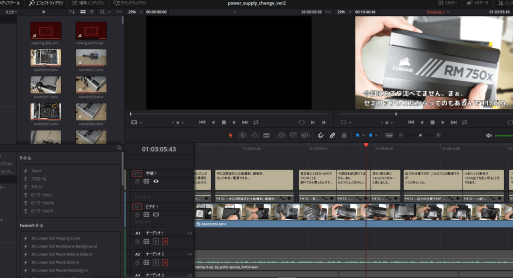
次に、編集セクションで新しい字幕トラックを追加します。字幕トラックを追加することで、タイムライン上で字幕を配置し、編集することができます。字幕トラックの追加は、DaVinci Resolveの編集セクションで行うことができます。
# を使用して字幕の番号を割り当てることもできますが、「.srt」形式の字幕ファイルでは、字幕の番号は自動的に割り当てられるため、通常は不要です。ただし、字幕のタイミングと内容の正確性は非常に重要です。字幕のタイミングがずれていると、視聴者が混乱する可能性があります。
字幕の入力とタイムラインの設定
字幕の入力とタイムラインの設定は、DaVinci Resolveで.srt形式字幕ファイルを作成する上で非常に重要なステップです。字幕を入力する際は、正確なタイミングと内容を意識する必要があります。タイムライン上で字幕を配置する際は、映像と音声の同期を確認しながら、字幕の表示時間を調整します。
字幕の入力は、DaVinci Resolveの編集セクションで行います。字幕トラックを追加し、字幕を入力するためのウィンドウが表示されます。このウィンドウでは、字幕のテキスト、開始時間、終了時間などを設定できます。字幕のテキストは、自由に編集できますが、開始時間と終了時間は、映像と音声の同期に合わせて調整する必要があります。
タイムライン上で字幕を配置する際は、字幕の表示時間を調整する必要があります。字幕の表示時間は、映像と音声の同期に合わせて調整する必要があります。例えば、映像に登場人物のセリフがある場合、字幕の表示時間をセリフの開始時間と終了時間に合わせて調整します。このように、字幕の表示時間を調整することで、映像と音声の同期を確保できます。
プロジェクトのエクスポートと.srt形式の設定
プロジェクトのエクスポートは、DaVinci Resolveで字幕ファイルを作成する最終ステップです。プロジェクトが完成したら、エクスポート設定を行う必要があります。エクスポート設定では、ファイル形式やエンコード設定などを選択できます。
# を除いたファイル名を入力し、ファイル形式として「.srt」を選択します。エンコード設定では、文字コードや改行コードなどを選択できます。通常は、デフォルト設定のままエクスポートすれば問題ありません。
エクスポート設定が完了したら、エクスポートボタンをクリックして字幕ファイルをエクスポートします。エクスポートされた字幕ファイルは、任意のテキストエディタで開くことができます。エクスポートされたファイルを確認し、必要に応じて編集を行います。
srt形式字幕ファイルを作成する際のポイント
# DaVinci Resolveで.srt形式字幕ファイルを作成する際、特に意識すべきポイントは字幕のタイミングと内容の正確性です。字幕のタイミングがずれると、視聴者が混乱してしまう可能性があります。また、内容の正確性も非常に重要です。誤った字幕は、視聴者に誤った情報を伝えてしまう可能性があります。
DaVinci Resolveで字幕を作成する際は、タイムライン上で字幕の位置を正確に設定する必要があります。また、字幕の内容も再確認して、誤りがないことを確認する必要があります。さらに、字幕のフォントやサイズ、色なども、視聴者が読みやすいように設定する必要があります。
.srt形式の字幕ファイルは、一枠ごとに字幕を分割する形で作成しますので、この点も念頭に置いて作業を行いましょう。各枠の字幕は、開始時間と終了時間を指定する必要があります。また、字幕の内容も、各枠に分割して記述する必要があります。
まとめ
DaVinci Resolveで.srt形式字幕ファイルを作成する方法とポイント
DaVinci Resolveは、映画やテレビ番組の色付け、編集に広く使われているソフトウェアですが、字幕生成の機能もあります。.srt形式の字幕ファイルを作成するには、DaVinci Resolveが便利です。プロジェクトを開き、設定を確認した後、編集セクションで新しい字幕トラックを追加します。ここで、字幕を入力し、タイムライン上で正確な位置を設定することが重要です。
字幕のタイミングと内容の正確性は、DaVinci Resolveで.srt形式の字幕ファイルを作る際に特に意識すべきポイントです。また、.srtファイルは一枠ごとに字幕を分割する形で作成しますので、この点も念頭に置いて作業を行いましょう。プロジェクトが完了したら、.srt形式にエクスポートします。エクスポート設定の確認し、.srt形式としてエクスポートすることを確認することが大切です。
# を使用して、字幕ファイルのヘッダーを指定する必要はありません。ただし、エクスポートされた.srtファイルには、通常、1から始まる番号が付けられます。DaVinci Resolveで.srt形式の字幕ファイルを作成することで、動画に字幕を追加することができます。
まとめ
DaVinci Resolveで.srt形式の字幕ファイルを作成する方法は、プロジェクトを開き、編集セクションで新しい字幕トラックを追加し、字幕を入力し、タイムライン上で正確な位置を設定することです。字幕のタイミングと内容の正確性に注意し、.srtファイルの特性を理解することで、効果的な字幕ファイルを作成することができます。
よくある質問
DaVinci Resolveで.srt形式字幕ファイルを作成する方法は?
DaVinci Resolveで.srt形式字幕ファイルを作成するには、まずメディアプールから字幕を追加するクリップを選択し、字幕パネルを開きます。次に、字幕パネルの右上にある字幕の追加ボタンをクリックし、字幕の追加ダイアログボックスでSRT形式を選択します。ここで、字幕の開始時間と字幕の終了時間を設定し、字幕のテキストを入力します。最後に、字幕の追加ボタンをクリックして字幕を追加します。追加した字幕は、字幕パネルで確認できます。
DaVinci Resolveで.srt形式字幕ファイルをエクスポートする方法は?
DaVinci Resolveで.srt形式字幕ファイルをエクスポートするには、まず字幕パネルを開き、エクスポートしたい字幕を選択します。次に、ファイルメニューからエクスポートを選択し、エクスポートダイアログボックスでSRT形式を選択します。ここで、エクスポートする字幕を選択し、エクスポート先を指定します。最後に、エクスポートボタンをクリックして字幕ファイルをエクスポートします。
DaVinci Resolveで.srt形式字幕ファイルを作成する際のポイントは?
DaVinci Resolveで.srt形式字幕ファイルを作成する際のポイントは、字幕のタイミングを正確に設定することです。字幕の開始時間と字幕の終了時間を正確に設定しないと、字幕が正しく表示されない場合があります。また、字幕のテキストを入力する際は、改行やスペースを正しく使用する必要があります。
DaVinci Resolveで.srt形式字幕ファイルを編集する方法は?
DaVinci Resolveで.srt形式字幕ファイルを編集するには、まず字幕パネルを開き、編集したい字幕を選択します。次に、字幕パネルの右上にある字幕の編集ボタンをクリックし、字幕の編集ダイアログボックスで字幕のテキストや字幕のタイミングを編集します。ここで、字幕のテキストを変更したり、字幕の開始時間や字幕の終了時間を調整したりできます。最後に、字幕の編集ボタンをクリックして字幕を保存します。
コメントを残す
コメントを投稿するにはログインしてください。
関連ブログ記事