
無線LANルーター「RT-AX3000」初期設定方法と設定値の確認方法まとめ

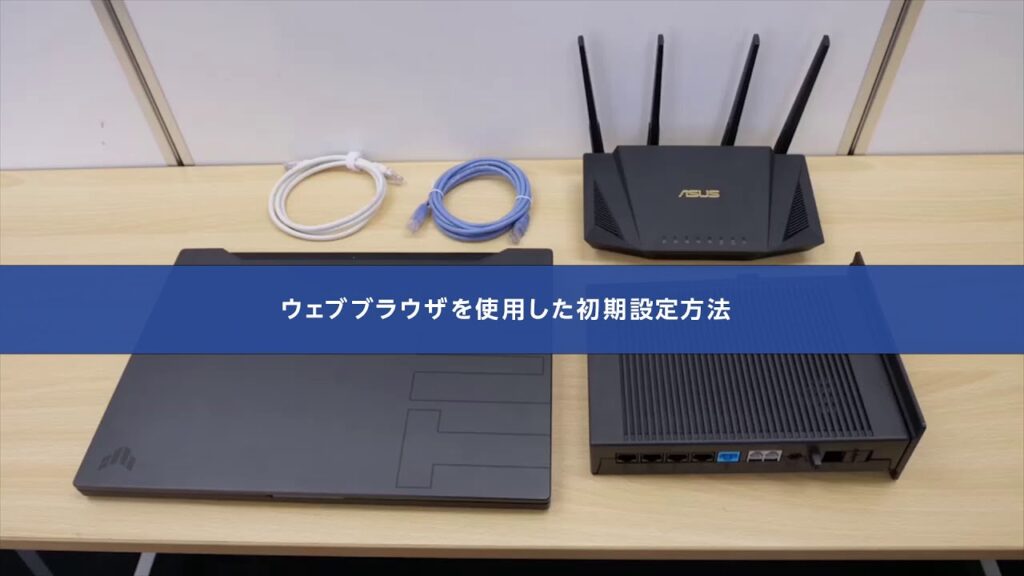
# 無線LANルーター「RT-AX3000」初期設定方法と設定値の確認方法まとめ
この記事では、無線LANルーター「RT-AX3000」の初期設定方法と設定値の確認方法について詳しく説明します。無線LANルーターを初めて使用する場合、初期設定が必要になりますが、設定方法がわからない場合があります。この記事では、初期設定の手順と設定値の確認方法をまとめています。
無線LANルーター「RT-AX3000」は、高速で安定した無線ネットワークを提供するルーターです。初期設定を行うことで、無線ネットワークを使用することができますが、設定方法がわからない場合があります。この記事では、初期設定の手順を詳しく説明します。
また、初期設定値の確認方法についても説明します。初期設定値には、ネットワーク名、Wi-Fi セキュリティ、パスワードなどが含まれます。これらの設定値を確認することで、無線ネットワークのセキュリティを確保することができます。
ルーターの初期設定方法
ルーターの初期設定方法は、ルーターの電源をONにして、ISPからのネットワークケーブルをWANポートにつなぎ、初期設定を開始するところから始まります。ルーターの初期設定には、セキュリティーの設定も含まれます。まず、WiFiのパスワードを設定するところから始めます。ルーターの初期設定値には、ネットワーク名、Wi-Fi セキュリティ、パスワードなどが含まれます。
ルーターの初期設定を開始するには、ウェブインターフェイスにログインする必要があります。ログイン後、設定メニューを選択し、初期設定を開始することができます。ルーターの初期設定値を確認するためには、ウェブインターフェイスにログインし、設定メニューなしで閲覧モードを選ぶと可能です。
ルーターの初期設定値には、# ASUSルーターの初期値についても含まれます。SSID、Wi-Fiパスワード、IPアドレス、デフォルトゲートウェイ、ユーザー名、パスワードなどが含まれます。ルーターの初期パスワードは通常、「admin」です。しかし、それはモデルによって異なる場合もありますので、製品マニュアルを参照することをお勧めします。ルーターのパスワードを変更することで、ネットワークへの不正アクセスを防ぎます。
ルーターの初期設定値の確認方法
ルーターの初期設定値を確認するためには、ウェブインターフェイスにログインする必要があります。まず、ルーターのIPアドレスをウェブブラウザに入力し、ログイン画面にアクセスします。通常、ルーターの初期IPアドレスは「192.168.1.1」または「192.168.0.1」です。ただし、モデルによって異なる場合もありますので、製品マニュアルを参照することをお勧めします。
ログイン画面にアクセスしたら、ユーザー名とパスワードを入力します。ルーターの初期パスワードは通常、「admin」です。しかし、それはモデルによって異なる場合もありますので、製品マニュアルを参照することをお勧めします。ログインに成功したら、設定メニューなしで閲覧モードを選ぶと、ルーターの初期設定値を確認することができます。
ルーターの初期設定値には、ネットワーク名、Wi-Fi セキュリティ、パスワードなどが含まれます。これらの設定値を確認することで、ルーターの初期設定が正しく行われているかどうかを確認することができます。また、ルーターの初期設定値を変更することで、ネットワークへの不正アクセスを防ぎ、セキュリティを強化することができます。
ASUSルーターの初期値について
# ASUSルーターの初期値については、SSID、Wi-Fiパスワード、IPアドレス、デフォルトゲートウェイ、ユーザー名、パスワードなどが含まれます。ルーターの初期パスワードは通常、「admin」です。しかし、それはモデルによって異なる場合もありますので、製品マニュアルを参照することをお勧めします。
ルーターの初期値を確認するためには、ウェブインターフェイスにログインし、設定メニューなしで閲覧モードを選ぶと可能です。ルーターの初期値を確認することで、ネットワークの設定やトラブルシューティングを行うことができます。また、ルーターの初期値を変更することで、ネットワークへの不正アクセスを防ぎます。
ルーターの初期値を変更する場合、ルーターのパスワードを変更することが重要です。ルーターのパスワードを変更することで、ネットワークへの不正アクセスを防ぎます。また、ルーターのパスワードリセット方法には、ルータの「リセット」ボタンを押し続ける、ルータを再起動し、再度初期設定にリセットするまで待つなどが含まれます。
ルーターのパスワードの変更とリセット方法
ルーターのパスワードを変更することは、ネットワークへの不正アクセスを防ぐために非常に重要です。ルーターの初期パスワードは通常、「admin」です。しかし、それはモデルによって異なる場合もありますので、製品マニュアルを参照することをお勧めします。ルーターのパスワードを変更するには、ウェブインターフェイスにログインし、設定メニューからパスワード変更のオプションを選択する必要があります。
ルーターのパスワードを変更することで、ネットワークへの不正アクセスを防ぎ、データの安全性を確保することができます。また、ルーターのパスワードを定期的に変更することで、ネットワークのセキュリティをさらに強化することができます。
ルーターのパスワードリセット方法には、ルータの「リセット」ボタンを押し続ける、ルータを再起動し、再度初期設定にリセットするまで待つなどが含まれます。ルーターのパスワードリセット方法は、ルーターのモデルによって異なる場合もありますので、製品マニュアルを参照することをお勧めします。ルーターのパスワードリセットを行う前に、ルーターの設定値をバックアップすることをお勧めします。
セキュリティー設定の重要性
# セキュリティー設定は、無線LANルーター「RT-AX3000」の初期設定において非常に重要なステップです。ルーターの初期設定を開始する前に、セキュリティー設定を適切に行うことで、ネットワークへの不正アクセスを防ぐことができます。特に、WiFiのパスワードを設定するところから始まります。強力なパスワードを設定することで、ネットワークへのアクセスを制限し、セキュリティーを高めることができます。
また、ルーターの初期設定値には、ネットワーク名、Wi-Fi セキュリティ、パスワードなどが含まれます。これらの設定値を適切に設定することで、ネットワークのセキュリティーを高めることができます。特に、ネットワーク名とパスワードを変更することで、ネットワークへの不正アクセスを防ぐことができます。
ルーターの初期パスワードは通常、「admin」です。しかし、それはモデルによって異なる場合もありますので、製品マニュアルを参照することをお勧めします。ルーターのパスワードを変更することで、ネットワークへの不正アクセスを防ぎます。ルーターのパスワードリセット方法には、ルータの「リセット」ボタンを押し続ける、ルータを再起動し、再度初期設定にリセットするまで待つなどが含まれます。
まとめ
# 無線LANルーター「RT-AX3000」初期設定方法と設定値の確認方法まとめ
無線LANルーター「RT-AX3000」の初期設定は、ルーターの電源をONにして、ISPからのネットワークケーブルをWANポートにつなぎ、初期設定を開始するところから始まります。初期設定では、セキュリティーの設定も行う必要があります。まずはWiFiのパスワードを設定するところから始めましょう。
ルーターの初期設定値には、ネットワーク名、Wi-Fi セキュリティ、パスワードなどが含まれます。これらの設定値を確認するためには、ウェブインターフェイスにログインし、設定メニューなしで閲覧モードを選ぶと可能です。ASUSルーターの初期値については、SSID、Wi-Fiパスワード、IPアドレス、デフォルトゲートウェイ、ユーザー名、パスワードなどが含まれます。
ルーターの初期パスワードは通常、「admin」です。しかし、それはモデルによって異なる場合もありますので、製品マニュアルを参照することをお勧めします。ルーターのパスワードを変更することで、ネットワークへの不正アクセスを防ぎます。また、ルーターのパスワードリセット方法には、ルータの「リセット」ボタンを押し続ける、ルータを再起動し、再度初期設定にリセットするまで待つなどが含まれます。
まとめ
無線LANルーター「RT-AX3000」の初期設定方法と設定値の確認方法について説明しました。ルーターの初期設定は、セキュリティーの設定も含めて重要なステップです。初期設定値を確認し、パスワードを変更することで、ネットワークへの不正アクセスを防ぐことができます。
よくある質問
無線LANルーター「RT-AX3000」の初期設定方法はどうすればよいですか?
無線LANルーター「RT-AX3000」の初期設定方法は、以下の手順で行います。まず、ルーターの電源を入れて、約1分間待ちます。次に、PCやスマートフォンをルーターに接続し、ウェブブラウザを開きます。アドレスバーに「http://router.asus.com」と入力し、ログイン画面にアクセスします。初期設定では、ユーザー名とパスワードは共に「admin」です。ログイン後、初期設定ウィザードが表示されるので、指示に従って設定を進めます。
無線LANルーター「RT-AX3000」の設定値を確認する方法はどうすればよいですか?
無線LANルーター「RT-AX3000」の設定値を確認する方法は、以下の手順で行います。まず、ルーターのログイン画面にアクセスし、ログインします。次に、管理画面にアクセスし、「詳細設定」タブをクリックします。この画面では、無線LANの設定値やLANの設定値など、ルーターの設定値を確認できます。また、「ステータス」タブでは、ルーターの接続状況や通信速度などを確認できます。
無線LANルーター「RT-AX3000」の無線LANの設定値を変更する方法はどうすればよいですか?
無線LANルーター「RT-AX3000」の無線LANの設定値を変更する方法は、以下の手順で行います。まず、ルーターのログイン画面にアクセスし、ログインします。次に、管理画面にアクセスし、「詳細設定」タブをクリックします。この画面では、無線LANの設定値を変更できます。SSIDやパスワード、暗号化方式などを変更することができます。変更後、「適用」ボタンをクリックして設定を保存します。
無線LANルーター「RT-AX3000」のファームウェアを更新する方法はどうすればよいですか?
無線LANルーター「RT-AX3000」のファームウェアを更新する方法は、以下の手順で行います。まず、ルーターのログイン画面にアクセスし、ログインします。次に、管理画面にアクセスし、「管理」タブをクリックします。この画面では、ファームウェアの更新を確認できます。更新ファイルをダウンロードし、「更新」ボタンをクリックしてファームウェアを更新します。更新後、ルーターが自動的に再起動します。
コメントを残す
コメントを投稿するにはログインしてください。
関連ブログ記事