
S-Log3.CineをRec.709に変換する方法:Catalyst Browseの使い方

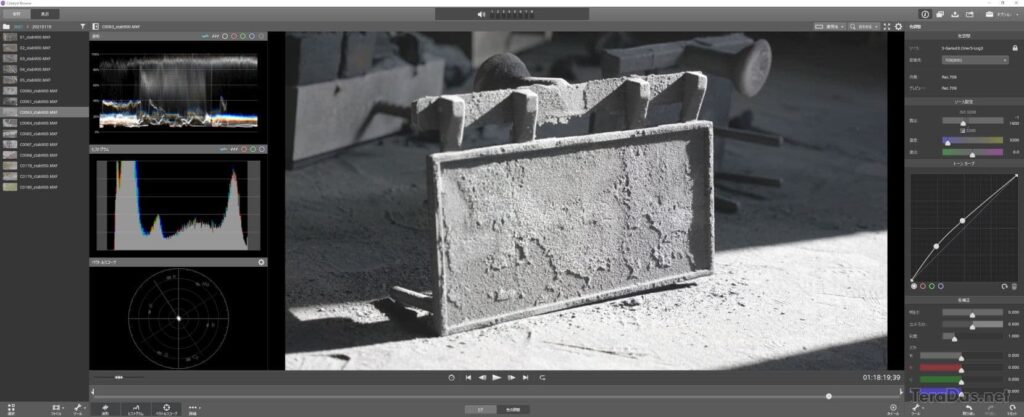
# S-Log3.CineをRec.709に変換する方法:Catalyst Browseの使い方
この記事では、S-Log3.CineからRec.709への変換方法について説明します。S-Log3.Cineは、広いダイナミックレンジを提供するロギングガンマプロファイルで、ポストプロダクションにおいて色の調整や明るさの調整が柔軟にできるように設計されています。一方、Rec.709は、テレビや映画の放送用に策定された国際標準で、色域、ビット深度、ガンマ補正を定義し、すべてのディスプレイで一貫性のあるビジュアルを生成します。
この変換は、映画製作やビデオエディティングにおいて重要なプロセスです。Catalyst Browseは、初心者でも使いやすいソフトウェアで、この変換を効率的に行うことができます。この記事では、Catalyst Browseの使い方を中心に、S-Log3.CineからRec.709への変換方法について詳しく説明します。
S-Log3.CineとRec.709の概要
S-Log3.CineとRec.709は、映画製作やビデオエディティングにおいて重要な役割を果たす2つの異なるカラープロファイルです。# S-Log3.Cineは、広いダイナミックレンジを提供するロギングガンマプロファイルで、ポストプロダクションにおいて色の調整や明るさの調整が柔軟にできるように設計されています。このプロファイルは、カメラで撮影された映像の全ての情報を保持し、編集時に最大限の柔軟性を提供します。
一方、Rec.709は、テレビや映画の放送用に策定された国際標準で、色域、ビット深度、ガンマ補正を定義し、すべてのディスプレイで一貫性のあるビジュアルを生成します。この標準は、放送や配信されるコンテンツが、どのデバイスでも同じように表示されることを保証するために不可欠です。S-Log3.CineからRec.709への変換は、映画製作やビデオエディティングにおいて重要なプロセスであり、Catalyst Browseは、この変換を効率的に行うことができるソフトウェアです。
Catalyst Browseの特徴と利点
Catalyst Browseは、ビデオエディティングやカラーグレーディングのプロセスを効率化するためのソフトウェアです。# S-Log3.CineからRec.709への変換をサポートすることで、映画製作やビデオエディティングのプロセスを簡素化します。Catalyst Browseの主な特徴は、直感的なインターフェイスとシンプルな操作性です。初心者でも簡単に使い始めることができ、プロフェッショナルな結果を得ることができます。
Catalyst Browseのもう一つの利点は、高速なレンダリングとプレビュー機能です。ビデオエディターは、リアルタイムで変換された映像を確認でき、カラーグレーディングや明るさの調整を細かく行うことができます。また、Catalyst Browseは、多くのビデオフォーマットとカメラのロギングガンマプロファイルをサポートしているため、さまざまな撮影環境で使用することができます。
さらに、Catalyst Browseは、カラーグレーディングと音声編集のための高度なツールを提供しています。ビデオエディターは、色温度、彩度、コントラストなどを調整でき、音声編集では、ノイズリダクションやEQ調整などを行うことができます。これらのツールを使用することで、ビデオエディターは、よりプロフェッショナルな結果を得ることができます。
S-Log3.CineからRec.709への変換方法
S-Log3.CineからRec.709への変換は、映画製作やビデオエディティングにおいて重要なプロセスです。S-Log3.Cineは、広いダイナミックレンジを提供するロギングガンマプロファイルで、ポストプロダクションにおいて色の調整や明るさの調整が柔軟にできるように設計されています。一方、Rec.709は、テレビや映画の放送用に策定された国際標準で、色域、ビット深度、ガンマ補正を定義し、すべてのディスプレイで一貫性のあるビジュアルを生成します。
この変換を効率的に行うには、Catalyst Browseというソフトウェアを使用することができます。Catalyst Browseは、初心者でも使いやすいインターフェイスを提供し、S-Log3.Cineの素材をRec.709に簡易に変換することができます。# S-Log3.CineからRec.709への変換方法を理解することで、ビデオエディティングのスキルを向上させることができます。
Catalyst Browseを使用することで、S-Log3.Cineの素材をRec.709に変換するプロセスを簡素化することができます。変換の設定を調整することで、色の調整や明るさの調整を柔軟に制御することができます。さらに、Catalyst Browseは、初心者でも直感的に操作できるため、ビデオエディティングの初心者でもこのソフトウェアを使用することができます。
Catalyst Browseの使い方のステップバイステップガイド
Catalyst Browseを使用してS-Log3.CineからRec.709への変換を行うには、まずソフトウェアをダウンロードしてインストールする必要があります。インストールが完了したら、Catalyst Browseを起動し、変換したいS-Log3.Cineのファイルを読み込みます。
次に、Catalyst Browseのインターフェイス上で、「Color Space」または「カラースペース」を選択し、「S-Log3.Cine」を選択します。次に、「Output Color Space」または「出力カラースペース」を選択し、「Rec.709」を選択します。これにより、S-Log3.CineのファイルがRec.709のカラースペースに変換されます。
変換の設定が完了したら、「Apply」または「適用」をクリックして変換を実行します。変換が完了したら、Rec.709に変換されたファイルを保存することができます。Catalyst Browseは、初心者でも使いやすいインターフェイスを提供しているため、S-Log3.CineからRec.709への変換を効率的に行うことができます。
変換後のファイルの確認と調整
変換後のファイルの確認と調整は、S-Log3.CineからRec.709への変換プロセスの重要なステップです。Catalyst Browseを使用して変換したファイルを確認し、必要に応じて調整を行うことができます。変換後のファイルは、Rec.709のガンマ補正と色域に従って表示されるため、元のS-Log3.Cineの素材とは異なる見た目になります。
変換後のファイルを確認する際には、色の調整や明るさの調整に注意する必要があります。S-Log3.Cineは広いダイナミックレンジを提供するため、変換後のファイルでは一部の領域が過度に明るくなったり暗くなったりする可能性があります。Catalyst Browseでは、変換後のファイルの色調整や明るさ調整を行うためのツールを提供しているため、必要に応じて調整を行うことができます。
また、変換後のファイルの確認には、ディスプレイの設定も重要な要素です。Rec.709はテレビや映画の放送用に策定された国際標準であるため、ディスプレイの設定が正しくないと、変換後のファイルの色や明るさが正しく表示されない可能性があります。Catalyst Browseでは、ディスプレイの設定を考慮して変換後のファイルを確認することができるため、正確な確認を行うことができます。
まとめ
S-Log3.CineからRec.709への変換は、映画製作やビデオエディティングにおいて重要なプロセスです。Catalyst Browseは、初心者でも使いやすいソフトウェアで、この変換を効率的に行うことができます。S-Log3.Cineは、広いダイナミックレンジを提供するロギングガンマプロファイルで、ポストプロダクションにおいて色の調整や明るさの調整が柔軟にできるように設計されています。
Rec.709は、テレビや映画の放送用に策定された国際標準で、色域、ビット深度、ガンマ補正を定義し、すべてのディスプレイで一貫性のあるビジュアルを生成します。Catalyst Browseは、S-Log3.Cineの素材をRec.709に簡易に変換するためのツールで、初心者でも直感的に操作できます。
Catalyst Browseを使用することで、S-Log3.Cineの素材をRec.709に変換することができます。これにより、映画やビデオの編集において、より広いダイナミックレンジを活用し、より自然な色表現を実現することができます。
まとめ
S-Log3.CineからRec.709への変換は、映画製作やビデオエディティングにおいて重要なプロセスです。Catalyst Browseは、この変換を効率的に行うためのツールで、初心者でも使いやすいソフトウェアです。Catalyst Browseを使用することで、S-Log3.Cineの素材をRec.709に簡易に変換することができます。
よくある質問
S-Log3.CineをRec.709に変換する方法は?
S-Log3.CineをRec.709に変換するには、Catalyst Browseを使用します。まず、Catalyst Browseをダウンロードしてインストールします。次に、S-Log3.Cineの映像ファイルをCatalyst Browseに読み込みます。読み込みが完了したら、「色空間」メニューから「S-Log3.Cine」を選択し、「色空間変換」メニューから「Rec.709」を選択します。最後に、「変換」ボタンをクリックして、S-Log3.CineをRec.709に変換します。
Catalyst Browseのダウンロード方法は?
Catalyst Browseのダウンロードは、ソニー公式ウェブサイトから行うことができます。ソニー公式ウェブサイトにアクセスし、「Catalyst Browse」を検索します。検索結果から「Catalyst Browse」のダウンロードページにアクセスし、「ダウンロード」ボタンをクリックしてダウンロードを開始します。
S-Log3.CineとRec.709の違いは?
S-Log3.CineとRec.709は、色空間の異なる2つのフォーマットです。S-Log3.Cineは、広い色域と高いコントラスト比を実現するために開発されたフォーマットです。一方、Rec.709は、標準的な色空間として広く使用されているフォーマットです。S-Log3.Cineは、撮影や編集の際に使用され、Rec.709は、放送や配信の際に使用されます。
Catalyst Browseの使い方は難しいですか?
Catalyst Browseの使い方は、直感的で簡単です。基本的な操作は、メニューやボタンをクリックするだけです。ただし、色空間変換や映像調整などの高度な機能を使用するには、ある程度の知識と経験が必要です。初心者は、チュートリアルやオンラインマニュアルを参照して、Catalyst Browseの使い方を学ぶことができます。
コメントを残す
コメントを投稿するにはログインしてください。
関連ブログ記事