
XAMPPのダウンロードから使い方まで徹底解説!インストール方法と開発環境構築

# XAMPPのダウンロードから使い方まで徹底解説!インストール方法と開発環境構築
この記事では、XAMPPのダウンロードからインストール、そして具体的な使い方までを詳しく解説します。XAMPPはローカルホスト上で簡単に開発環境を構築できるツールで、初心者から上級者まで利用できます。インストール手順は明確で、詳しく示されています。
XAMPPは、Apache、MySQL、PHP、Perlなどの主要な開発ツールを一つにまとめたパッケージで、ローカルホスト上でウェブアプリケーションを開発するための理想的な環境を提供します。この記事では、XAMPPのダウンロード方法、インストール方法、ウェブアプリケーションのホスト方法、アップデート方法について詳しく解説します。
XAMPPの使い方をマスターすることで、ローカルホスト上で自由にウェブアプリケーションを開発することができます。また、XAMPPはオープンソースソフトウェアであるため、無料で利用することができます。この記事では、XAMPPの基本的な使い方から高度な使い方までを詳しく解説します。
XAMPPとは何か
XAMPPは、ローカルホスト上で簡単に開発環境を構築できるツールです。# XAMPPの名前は、X(Windows、Linux、Macなどのオペレーティングシステム)、A(Apache)、M(MySQL)、P(PHP)、P(Perl)の頭文字から由来しています。XAMPPは、初心者から上級者まで利用でき、ウェブアプリケーションの開発、テスト、デバッグに役立ちます。
XAMPPは、Apache、MySQL、PHP、Perlなどの主要なコンポーネントを含んでおり、これらのコンポーネントを個別にインストールする必要がありません。XAMPPは、ローカルホスト上でウェブサーバーを構築し、ウェブアプリケーションを開発、テストすることができます。また、XAMPPは、MySQLデータベース管理ツールのPHPMyAdminも提供しています。
XAMPPの利点は、簡単に開発環境を構築できること、初心者でも利用できること、ローカルホスト上でウェブアプリケーションをテストできることなどです。ただし、XAMPPにはセキュリティ上のリスク、設定と運用の複雑性、パフォーマンス問題などのデメリットもあります。
XAMPPのダウンロード方法
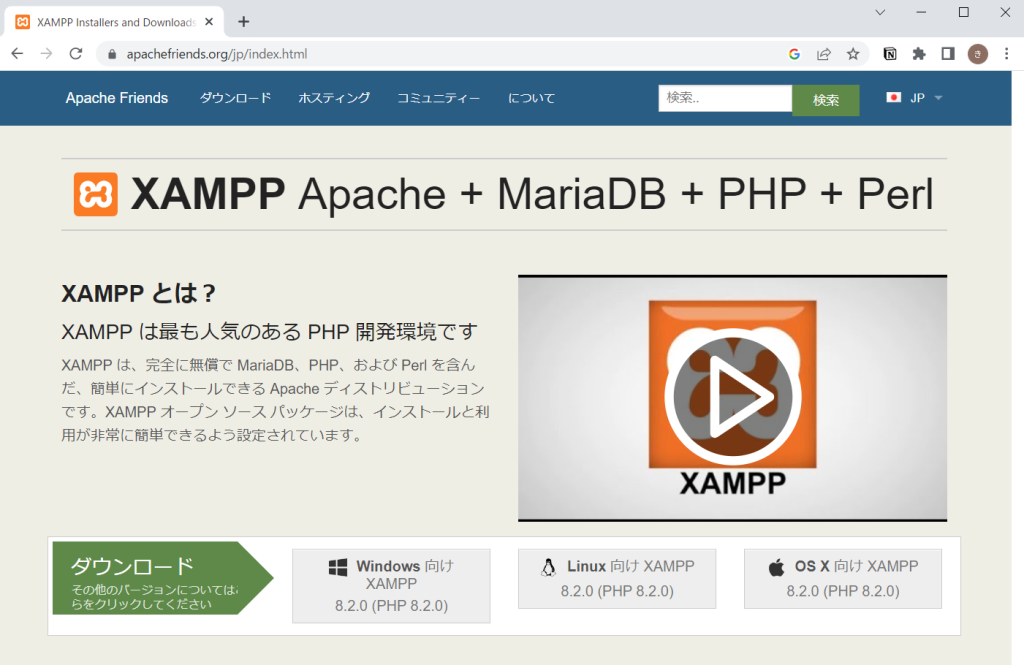
XAMPPのダウンロードは公式ウェブサイトから行えます。公式ウェブサイトにアクセスし、# XAMPPのダウンロードページに移動します。ダウンロードページでは、Windows、Mac、Linuxなどの各OSに対応したバージョンが用意されています。必要なバージョンを選択し、ダウンロードを開始します。
ダウンロードが完了したら、ダウンロードしたファイルを解凍します。解凍後、XAMPPのインストーラーが表示されます。インストーラーに従って、XAMPPをインストールします。インストール手順は明確で、詳しく示されています。
インストールが完了したら、XAMPPのコントロールパネルを開きます。コントロールパネルから、ApacheとMySQLのサーバーを起動することができます。サーバーが起動したら、ブラウザからhttp://localhost/にアクセスし、XAMPPのトップページが表示されます。
XAMPPのインストール手順
XAMPPのインストール手順は非常に簡単です。まず、XAMPPの公式ウェブサイトからダウンロードします。ダウンロードしたファイルを解凍し、インストーラーを実行します。インストーラーが起動したら、指示に従ってインストールを完了します。
インストールが完了したら、XAMPPのコントロールパネルを開きます。コントロールパネルから、ApacheとMySQLのサーバーを起動することができます。これで、XAMPPの基本的な設定は完了です。# 以降のセクションでは、XAMPPの具体的な使い方について詳しく解説します。
XAMPPのインストールにあたっては、システム要件を満たしていることを確認する必要があります。具体的には、OS、プロセッサ、メモリの要件があります。インストールが完了したら、XAMPPのバージョンを確認することができます。
XAMPPのコントロールパネルの使い方
XAMPPのコントロールパネルは、XAMPPの各コンポーネントを管理するためのツールです。コントロールパネルを開くには、XAMPPのインストールフォルダー内のxampp-control-panel.exeファイルをダブルクリックします。コントロールパネルが開いたら、Apache、MySQL、FileZillaなどの各コンポーネントを起動または停止することができます。
コントロールパネル上では、各コンポーネントのステータスを確認することができます。例えば、Apacheが起動しているかどうか、MySQLが正常に動作しているかどうかなどを確認できます。また、各コンポーネントの設定ファイルを編集することもできます。
コントロールパネルから各コンポーネントを起動するには、各コンポーネントのStartボタンをクリックします。起動が完了すると、ステータスがRunningに変わります。停止するには、Stopボタンをクリックします。コントロールパネルを使用することで、XAMPPの各コンポーネントを簡単に管理することができます。
XAMPP上でのウェブアプリケーションの作成方法
XAMPP上でのウェブアプリケーションの作成方法は非常に簡単です。まず、XAMPPのインストールディレクトリ内のhtdocsフォルダーにアクセスします。このフォルダーは、XAMPPが提供するローカルホスト上でのウェブアプリケーションのルートディレクトリです。ここにウェブアプリケーションのファイルを保存すると、ブラウザからアクセスすることができます。
ウェブアプリケーションのファイルをhtdocsフォルダーに保存したら、ブラウザを開き、http://localhost/ と入力します。これで、XAMPP上でのウェブアプリケーションが表示されます。ウェブアプリケーションの開発には、HTML、CSS、JavaScript、PHPなどのプログラミング言語を使用することができます。
XAMPP上でのウェブアプリケーションの作成方法は、初心者から上級者まで利用できます。XAMPPが提供するローカルホスト上での開発環境は、非常に便利で、ウェブアプリケーションの開発を効率的に行うことができます。
PHPMyAdminの使い方
PHPMyAdminは、XAMPPが提供するMySQLデータベース管理ツールです。ウェブブラウザからアクセスし、データベースを作成、編集、削除することが可能です。PHPMyAdminを使用するには、XAMPPのコントロールパネルを開き、ApacheとMySQLのサーバーを起動する必要があります。
次に、ウェブブラウザを開き、http://localhost/phpmyadmin/と入力してPHPMyAdminにアクセスします。ログイン画面が表示されますので、ユーザー名とパスワードを入力してログインします。デフォルトのユーザー名は「root」、パスワードは空白です。
ログイン後、データベースの一覧が表示されます。新しいデータベースを作成するには、「データベース」をクリックし、「データベースを作成」を選択します。データベース名と文字コードを入力し、「作成」をクリックします。データベースが作成されると、テーブルを作成し、データを挿入することができます。
XAMPPのシステム要件とデメリット
XAMPPを利用するには、システム要件を満たす必要があります。XAMPPのシステム要件は、OS、プロセッサ、メモリの要件があります。具体的には、Windows、macOS、LinuxなどのOSに対応しており、プロセッサはIntel Core i3以上、メモリは4GB以上を推奨しています。
XAMPPのデメリットとしては、セキュリティ上のリスクが挙げられます。XAMPPはローカルホスト上で動作するため、外部からのアクセスを許可していない場合でも、セキュリティ上のリスクが存在します。また、設定と運用の複雑性もデメリットの一つです。XAMPPは多くの機能を備えているため、初心者が設定と運用を行うには時間と労力が必要です。
さらに、XAMPPのパフォーマンス問題もデメリットとして挙げられます。XAMPPはローカルホスト上で動作するため、サーバー環境と比較してパフォーマンスが劣る場合があります。これは、XAMPPがサーバー環境と同等のパフォーマンスを提供することを目的としていないためです。ただし、開発環境として利用する場合は、XAMPPのパフォーマンスは十分です。
XAMPPの開き方とアクセス方法
XAMPPの開き方は非常に簡単です。まず、XAMPPのコントローラを開きます。コントローラはXAMPPのインストール時に自動的にインストールされます。コントローラを開いた後、各コンポーネントを開始する必要があります。具体的には、ApacheとMySQLのサーバーを起動する必要があります。これらのサーバーが起動すると、XAMPPが正常に動作するようになります。
XAMPPへアクセスするには、ブラウザーを開き、http://localhost/と入力します。これで、XAMPPのトップページが表示されます。ここから、XAMPPの各機能にアクセスすることができます。たとえば、PHPMyAdminにアクセスするには、トップページのリンクをクリックするだけです。PHPMyAdminは、XAMPPが提供するMySQLデータベース管理ツールで、データベースを作成、編集、削除することが可能です。
XAMPPの開き方とアクセス方法は非常に簡単ですが、初心者にとっては少し難しいかもしれません。ただし、XAMPPの公式ウェブサイトには詳しいドキュメントが用意されており、必要な情報を簡単に取得することができます。
XAMPPのアップデート方法
XAMPPのアップデート方法は非常に重要です。新しいバージョンがリリースされると、セキュリティの脆弱性が修正され、新しい機能が追加されます。アップデートするには、まずXAMPPの公式ウェブサイトにアクセスし、最新バージョンをダウンロードします。次に、現在インストールされているXAMPPを停止し、ダウンロードした新しいバージョンをインストールします。
アップデートの際には、現在の設定とデータをバックアップすることが重要です。XAMPPのコントロールパネルから、各コンポーネントを停止し、バックアップを作成します。アップデート後、バックアップしたデータを復元する必要があります。
XAMPPのアップデートは、# セキュリティ上のリスクを軽減し、新しい機能を利用できるようにするため、定期的に行う必要があります。また、アップデートの際には、互換性の問題に注意する必要があります。新しいバージョンが古いバージョンと互換性がない場合、問題が発生する可能性があります。
まとめ
XAMPPはローカルホスト上で簡単に開発環境を構築できるツールで、初心者から上級者まで利用できます。XAMPPのダウンロードからインストール、そして具体的な使い方までを詳しく解説します。
XAMPPのダウンロードは公式ウェブサイトから行えます。インストールはインストーラーをダブルクリックし、指示に従って完了します。インストール後のXAMPPの運転方法はコントロールパネルを開き、ApacheとMySQLのサーバーを起動することです。XAMPP上でのウェブアプリケーションの作成方法はhtdocsフォルダーにファイルを保存し、ブラウザからアクセスすることです。
XAMPPのインストール手順は明確で、詳しく示されています。インストールにはダウンロード、解凍、コントロールパネルの起動とApacheとMySQLの開始が含まれます。XAMPPのシステム要件はOS、プロセッサ、メモリの要件があります。XAMPPのデメリットはセキュリティ上のリスク、設定と運用の複雑性、パフォーマンス問題があります。
XAMPPの開き方はコントローラを開き、各コンポーネントを開始することです。ブラウザーからXAMPPへアクセスするにはhttp://localhost/と入力します。XAMPPのダウンロード方法、インストール方法、ウェブアプリケーションのホスト方法、アップデート方法についても詳しく解説しています。
まとめ
XAMPPは開発環境を構築するための便利なツールです。XAMPPのダウンロードからインストール、そして使い方までを理解することで、ローカルホスト上で簡単に開発環境を構築できます。XAMPPのインストール手順は明確で、詳しく示されています。XAMPPのシステム要件とデメリットも理解することで、XAMPPを効果的に利用できます。
よくある質問
XAMPPとは何ですか?
XAMPPは、オープンソースのWeb開発環境で、Apache、MySQL、PHP、Perlなどの主要なコンポーネントを含んでいます。XAMPPは、Web開発者がローカル環境でWebアプリケーションを開発、テスト、デバッグできるように設計されています。XAMPPは、Windows、Mac、Linuxなどの主要なプラットフォームで利用可能です。
XAMPPのインストール方法はどうすればいいですか?
XAMPPのインストールは非常に簡単です。まず、XAMPPの公式ウェブサイトからダウンロードページにアクセスし、自分のプラットフォームに対応するバージョンをダウンロードします。次に、ダウンロードしたファイルを実行し、インストールウィザードに従ってインストールを完了します。インストールが完了したら、XAMPPのコントロールパネルからApacheとMySQLを起動し、Web開発環境を構築できます。
XAMPPで開発環境を構築するにはどうすればいいですか?
XAMPPで開発環境を構築するには、まずXAMPPのコントロールパネルからApacheとMySQLを起動します。次に、XAMPPのhtdocsフォルダに自分のWebアプリケーションのファイルを配置します。XAMPPのApacheは、デフォルトでhtdocsフォルダをドキュメントルートとして設定しているので、自分のWebアプリケーションにアクセスするには、ブラウザでhttp://localhost/にアクセスします。
XAMPPのセキュリティについてはどうすればいいですか?
XAMPPのセキュリティは非常に重要です。XAMPPをインストールした後、パスワードを設定して、MySQLのrootアカウントを保護する必要があります。また、XAMPPのコントロールパネルから、ApacheとMySQLの設定を変更して、セキュリティを強化することもできます。さらに、XAMPPのバージョンを最新に保つことで、セキュリティの脆弱性を修正し、安全性を確保できます。
コメントを残す
コメントを投稿するにはログインしてください。
関連ブログ記事