
IrfanViewで画像の一括リサイズとPNG減色処理を効率化する方法

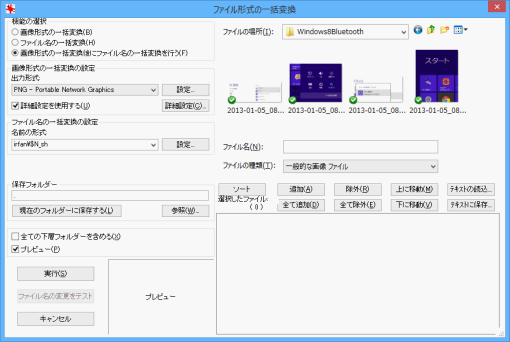
# IrfanViewで画像の一括リサイズとPNG減色処理を効率化する方法についての記事です。この記事では、画像編集ソフトウェアIrfanViewを使用して、画像の一括リサイズとPNG減色処理を行う方法を詳しく解説します。
画像の一括リサイズとPNG減色処理は、Webサイトやブログで画像を使用する際に非常に重要な作業です。画像のサイズを一括で変更することで、ページの読み込み速度を向上させることができます。また、PNG減色処理を行うことで、画像のファイルサイズを削減し、ページの読み込み速度をさらに向上させることができます。
この記事では、IrfanViewの機能とその利用法を詳しく解説し、画像の一括リサイズとPNG減色処理の作業を効率化するためのヒントを提供します。画像編集に興味がある方や、Webサイトやブログで画像を使用する方にとっては、非常に有用な記事です。
IrfanViewの概要と機能
IrfanViewは、画像の編集や管理に便利なフリーソフトウェアです。画像の表示、編集、変換など、多くの機能を備えています。特に、画像の一括リサイズやPNG減色処理などのバッチ処理機能が強力で、画像の編集作業を効率化することができます。
IrfanViewのバッチ処理機能は、# 多数の画像ファイルを一括で処理することができます。画像のリサイズ、回転、トリミング、フォーマット変換など、様々な処理を自動で行うことができます。また、PNG減色処理も可能で、画像のファイルサイズを削減することができます。
IrfanViewのインターフェイスはシンプルで使いやすく、初心者でも容易に使い始めることができます。また、多くの言語に対応しているため、世界中で広く利用されています。IrfanViewは、画像の編集や管理に便利なツールとして、多くのユーザーに支持されています。
画像の一括リサイズの方法
画像の一括リサイズは、IrfanViewを使用して簡単に実行できます。まず、IrfanViewを起動し、画像ファイルを選択します。次に、「ファイル」メニューから「バッチ処理」を選択し、「バッチ処理の設定」をクリックします。ここで、画像の一括リサイズの設定を行うことができます。
バッチ処理の設定画面では、画像のサイズ、解像度、ファイル形式などを指定できます。画像の一括リサイズを行う場合、サイズを指定するだけで済みます。例えば、幅を800ピクセル、 高さを600ピクセルに設定すると、選択した画像ファイルはすべてこのサイズにリサイズされます。
また、IrfanViewでは、画像の一括リサイズと同時に、画像の回転、反転、トリミングなどの処理も行うことができます。これらの処理は、バッチ処理の設定画面で指定できます。画像の一括リサイズと同時に、これらの処理を行うことで、画像の編集作業を効率化することができます。
PNG減色処理の方法とその重要性
PNG減色処理は、画像の色数を減らしてファイルサイズを小さくする処理です。画像の色数が多すぎると、ファイルサイズが大きくなり、ウェブサイトの読み込み速度が遅くなります。特に、モバイルデバイスで画像を表示する場合、ファイルサイズが大きいと読み込みに時間がかかり、ユーザーの体験が悪くなります。
したがって、PNG減色処理は、画像をウェブサイトにアップロードする前に行うことが重要です。IrfanViewでは、PNG減色処理を簡単に行うことができます。画像を読み込んだ後、[画像]メニューの[色数を減らす]を選択し、色数を指定することで、PNG減色処理を行うことができます。
また、IrfanViewでは、PNG減色処理の際に、画像の品質を落とさないようにするためのオプションも用意されています。例えば、[色数を減らす]ダイアログボックスで、[ディザリング]オプションを選択することで、画像の色数を減らす際に、ディザリング効果を適用することができます。これにより、画像の品質を落とさないようにしながら、ファイルサイズを小さくすることができます。
IrfanViewを使用したバッチ処理の方法
# IrfanViewを使用したバッチ処理の方法では、画像の一括リサイズとPNG減色処理を効率的に行うことができます。IrfanViewは、画像のバッチ処理をサポートしており、複数の画像を一度に処理することができます。
バッチ処理を行うには、まずIrfanViewを起動し、「ファイル」メニューから「バッチ処理」を選択します。次に、処理したい画像ファイルを選択し、「追加」ボタンをクリックしてリストに追加します。画像ファイルをすべて追加したら、「処理開始」ボタンをクリックしてバッチ処理を開始します。
バッチ処理のオプションでは、画像のリサイズ、回転、トリミング、フォーマットの変更など、さまざまな処理を選択できます。また、PNG減色処理もサポートされており、画像の色数を減らしてファイルサイズを削減することができます。バッチ処理のオプションを設定したら、「処理開始」ボタンをクリックして処理を開始します。
ワークフローの効率化のためのIrfanViewの機能
IrfanViewは画像処理のための強力なツールであり、その機能を活用することでワークフローの効率化を実現できます。# ワークフローの効率化のためのIrfanViewの機能は、画像の一括リサイズやPNG減色処理など、画像処理の各段階で役立ちます。
画像の一括リサイズは、IrfanViewの「バッチ処理」機能を使用して実行できます。この機能により、複数の画像ファイルを一度にリサイズすることができ、作業時間を大幅に短縮できます。また、PNG減色処理もバッチ処理機能を使用して実行できます。PNG減色処理は、画像の色数を減らすことでファイルサイズを削減する処理であり、Webサイトの読み込み速度を向上させるために役立ちます。
IrfanViewのバッチ処理機能は、画像処理の各段階で自動化を実現することができます。たとえば、画像の一括リサイズとPNG減色処理を同時に実行することができ、作業時間をさらに短縮できます。また、IrfanViewのバッチ処理機能は、画像処理の設定を保存して再利用することができるため、同じ処理を繰り返し実行する必要がなくなります。
実践的な例とヒント
# IrfanViewを使用して画像の一括リサイズを行う場合、まずは画像ファイルを選択する必要があります。IrfanViewの「ファイル」メニューから「バッチ処理」を選択し、画像ファイルを追加します。次に、「画像サイズの変更」を選択し、希望のサイズを入力します。ここで、画像のアスペクト比を維持するかどうかを選択することもできます。
画像の一括リサイズを行う際には、画像の品質を維持するために、適切なサイズ変更アルゴリズムを選択することが重要です。IrfanViewでは、さまざまなサイズ変更アルゴリズムを提供しており、画像の品質とサイズのバランスを取ることができます。例えば、画像の詳細を維持するために「ランツォス」アルゴリズムを選択することができます。
また、PNG減色処理を行う場合、画像の色数を減らすことでファイルサイズを削減することができます。IrfanViewでは、PNG減色処理のためのさまざまなオプションを提供しており、画像の品質とファイルサイズのバランスを取ることができます。例えば、画像の色数を256色に減らすことでファイルサイズを大幅に削減することができます。
まとめ
# IrfanViewで画像の一括リサイズとPNG減色処理を効率化する方法
IrfanViewは、画像の編集や管理に便利なフリーソフトウェアです。画像の一括リサイズやPNG減色処理などの機能を備えており、画像の編集作業を効率化することができます。この記事では、IrfanViewを使用して画像の一括リサイズとPNG減色処理を行う方法を紹介します。
画像の一括リサイズは、IrfanViewの「バッチ処理」機能を使用して行うことができます。この機能を使用することで、複数の画像を一度にリサイズすることができ、作業時間を大幅に短縮することができます。また、PNG減色処理もバッチ処理機能を使用して行うことができます。PNG減色処理は、画像の色数を減らすことで画像のファイルサイズを小さくすることができます。
IrfanViewを使用して画像の一括リサイズとPNG減色処理を行う方法は、非常に簡単です。まず、IrfanViewを起動し、画像を読み込みます。次に、「バッチ処理」機能を選択し、リサイズや減色処理の設定を行います。設定が完了したら、「実行」ボタンをクリックして処理を開始します。処理が完了すると、画像がリサイズされ、PNG減色処理が行われます。
まとめ
IrfanViewは、画像の編集や管理に便利なフリーソフトウェアです。画像の一括リサイズやPNG減色処理などの機能を備えており、画像の編集作業を効率化することができます。この記事では、IrfanViewを使用して画像の一括リサイズとPNG減色処理を行う方法を紹介しました。IrfanViewを使用することで、画像の編集作業を効率化し、時間を節約することができます。
よくある質問
IrfanViewで画像の一括リサイズとPNG減色処理を効率化する方法は何ですか?
IrfanViewで画像の一括リサイズとPNG減色処理を効率化する方法は、バッチ処理を利用することです。まず、画像ファイルを選択し、「ファイル」メニューから「バッチ処理」を選択します。次に、「リサイズ」と「PNG減色」のオプションを選択し、必要な設定をします。最後に、「実行」ボタンをクリックすると、選択した画像ファイルに対して一括でリサイズとPNG減色処理が行われます。
IrfanViewで画像の一括リサイズとPNG減色処理を実行する際に、画像の品質が劣化するのを防ぐ方法はありますか?
画像の一括リサイズとPNG減色処理を実行する際に、画像の品質が劣化するのを防ぐ方法は、「高品質」オプションを選択することです。「リサイズ」オプションで「高品質」を選択すると、画像の縮小時に「補間」が行われ、画像の品質が劣化するのを防ぐことができます。また、「PNG減色」オプションで「減色アルゴリズム」を選択することで、画像の色数を減らす際に「ディザリング」が行われ、画像の品質が劣化するのを防ぐことができます。
IrfanViewで画像の一括リサイズとPNG減色処理を実行する際に、画像のファイル名を変更する方法はありますか?
IrfanViewで画像の一括リサイズとPNG減色処理を実行する際に、画像のファイル名を変更する方法は、「ファイル名の変更」オプションを利用することです。「バッチ処理」の設定画面で、「ファイル名の変更」オプションを選択し、必要なファイル名の変更ルールを設定します。次に、「実行」ボタンをクリックすると、選択した画像ファイルに対してファイル名の変更が行われます。
IrfanViewで画像の一括リサイズとPNG減色処理を実行する際に、画像のメタデータを保持する方法はありますか?
IrfanViewで画像の一括リサイズとPNG減色処理を実行する際に、画像のメタデータを保持する方法は、「メタデータの保持」オプションを選択することです。「バッチ処理」の設定画面で、「メタデータの保持」オプションを選択すると、画像のメタデータが保持されます。ただし、「PNG減色」処理を行う場合、画像のメタデータの一部が失われる可能性があります。
コメントを残す
コメントを投稿するにはログインしてください。
関連ブログ記事