
WindowsでIME ON/OFFをスムーズに!無変換・変換キー設定方法

# WindowsでIME ON/OFFをスムーズに!無変換・変換キー設定方法
この記事では、Windowsユーザーがテキスト入力の際に頻繁に英数とかな入力の切り替えを行う場合に役立つIME設定のカスタマイズ方法について説明します。IMEのON/OFFをスムーズに行うために、無変換キーまたは変換キーのみを使ってIMEを切り替える方法を紹介します。
WindowsのIME設定をカスタマイズすることで、日常のテキスト入力作業がより効率的になるでしょう。この記事では、コントロールパネルからタイムと言語を選択し、言語設定にアクセスしてIMEの設定を変更する方法について詳しく説明します。さらに、無変換キーを用いたIMEのオン・オフ設定も可能です。
WindowsのIME設定の重要性
WindowsのIME設定は、日常のテキスト入力作業において非常に重要な役割を果たしています。IME(Input Method Editor)とは、キーボードから入力されたキーを、実際の文字に変換するソフトウェアです。IMEの設定を適切にカスタマイズすることで、テキスト入力の効率を大幅に向上させることができます。
特に、日本語入力の場合、IMEの設定は非常に重要です。日本語入力では、かな入力と英数入力を頻繁に切り替える必要がありますが、IMEの設定をカスタマイズすることで、この切り替えをスムーズに行うことができます。たとえば、# 無変換キーまたは変換キーを用いてIMEをON/OFFすることができます。これにより、テキスト入力の際に不要なキー操作を省略することができ、作業効率が向上します。
さらに、IMEの設定をカスタマイズすることで、キーボードの使いやすさも向上させることができます。たとえば、IMEの設定を変更することで、キーボードのキー配列を変更したり、キー操作をカスタマイズしたりすることができます。これにより、ユーザーは自分に合ったキーボードの使い方を実現することができ、テキスト入力の作業効率をさらに向上させることができます。
IME ON/OFFのカスタマイズ方法
# Windowsユーザーがテキスト入力の際に頻繁に英数とかな入力の切り替えを行う場合、IME設定のカスタマイズ方法を利用することで、無変換または変換キーのみを使ってIMEをON/OFFすることが可能になります。これにより、日常のテキスト入力作業がスムーズになるでしょう。
IMEのカスタマイズ方法を利用するには、コントロールパネルからタイムと言語を選択し、言語設定にアクセスする必要があります。ここで、IMEの設定を変更することで、無変換または変換キーのみを使ってIMEをON/OFFすることが可能になります。
さらに、無変換キーを用いたIMEのオン・オフ設定も可能です。たとえば、無変換キーを押すとIMEがONになり、もう一度押すとIMEがOFFになるように設定することができます。これにより、IMEのON/OFFをスムーズに行うことができます。
コントロールパネルからIME設定を変更する方法
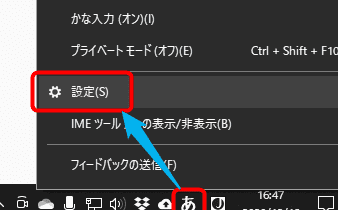
コントロールパネルからIME設定を変更するには、まずデスクトップの左下にあるスタートメニューをクリックし、「コントロールパネル」を選択します。次に、「タイムと言語」を選択し、「言語設定」をクリックします。ここで、「キーボードと言語」のタブを選択し、「キーボードの変更」をクリックします。
キーボードの設定画面が表示されたら、「キーボードの種類」を選択し、「IME」のタブをクリックします。ここで、「IMEの設定」をクリックし、「IMEのオン・オフの設定」を選択します。次に、「IMEのオン・オフのキー設定」を選択し、「無変換キー」または「変換キー」を選択してIMEのオン・オフを設定できます。
この設定により、無変換キーまたは変換キーを押すだけでIMEのオン・オフを切り替えることができます。これにより、日常のテキスト入力作業がスムーズになるでしょう。また、IMEの設定を変更することで、キーボードの使いやすさも向上します。
無変換キーを用いたIMEのオン・オフ設定
# WindowsでIMEのオン・オフをスムーズに行うためには、無変換キーを用いたIMEのオン・オフ設定を行うことができます。この設定を行うことで、IMEのオン・オフを簡単に切り替えることができます。
無変換キーを用いたIMEのオン・オフ設定を行うには、コントロールパネルからタイムと言語を選択し、言語設定にアクセスする必要があります。ここで、IMEの設定を変更することで、無変換キーを用いたIMEのオン・オフ設定を行うことができます。
具体的には、コントロールパネルからタイムと言語を選択し、言語設定にアクセスします。次に、IMEの設定を変更するために、IMEの設定ボタンをクリックします。ここで、無変換キーを用いたIMEのオン・オフ設定を行うことができます。
変換キーを用いたIMEのオン・オフ設定
変換キーを用いたIMEのオン・オフ設定は、Windowsユーザーにとって非常に便利な機能です。IMEのオン・オフを切り替える際に、通常はIMEのアイコンをクリックするか、ショートカットキーを使用する必要がありますが、変換キーを用いることで、キーボード上の単一のキーでIMEのオン・オフを切り替えることができます。
この設定を行うには、コントロールパネルからタイムと言語を選択し、言語設定にアクセスする必要があります。言語設定画面で、IMEの設定を変更することができます。変換キーを用いたIMEのオン・オフ設定は、IMEの設定画面で指定することができます。
設定が完了すると、キーボード上の変換キーを押すことでIMEのオン・オフを切り替えることができます。これにより、日常のテキスト入力作業がスムーズになり、生産性が向上するでしょう。
まとめ
WindowsでIME ON/OFFをスムーズに!無変換・変換キー設定方法
Windowsユーザーがテキスト入力の際に頻繁に英数とかな入力の切り替えを行う場合、IME設定のカスタマイズ方法を利用することで、無変換または変換キーのみを使ってIMEをON/OFFすることが可能になります。これにより、日常のテキスト入力作業がスムーズになるでしょう。設定方法は、コントロールパネルからタイムと言語を選択し、言語設定にアクセスしてIMEの設定を変更することで実現できます。さらに、無変換キーを用いたIMEのオン・オフ設定も可能です。
IMEの設定を変更するには、まずコントロールパネルを開きます。次に、「タイムと言語」を選択し、「言語設定」をクリックします。ここで、「日本語」のIME設定を選択し、「プロパティ」をクリックします。プロパティ画面では、「編集操作」のタブを選択し、「無変換キーを使用してIMEをオン・オフする」をチェックします。これにより、無変換キーを押すことでIMEをON/OFFすることができます。
IMEの設定をカスタマイズすることで、テキスト入力作業がよりスムーズになるでしょう。特に、頻繁に英数とかな入力の切り替えを行うユーザーにとっては、無変換キーを用いたIMEのオン・オフ設定は非常に便利です。さらに、IMEの設定を変更することで、他のキーを用いたIMEのオン・オフ設定も可能です。
# を使用してIMEの設定を変更する方法については、上記の手順を参考にしてください。ただし、IMEの設定を変更する際には、注意が必要です。設定を変更する前に、現在の設定を確認し、変更した設定を保存することをお勧めします。
まとめ
IMEの設定をカスタマイズすることで、テキスト入力作業がよりスムーズになるでしょう。無変換キーを用いたIMEのオン・オフ設定は、特に頻繁に英数とかな入力の切り替えを行うユーザーにとっては非常に便利です。IMEの設定を変更する際には、注意が必要ですが、上記の手順を参考にすれば、IMEの設定を簡単に変更することができます。
よくある質問
WindowsでIMEをON/OFFする方法は?
WindowsでIMEをON/OFFする方法は、無変換キーと変換キーを使用する方法です。デフォルトでは、無変換キーはIMEのON/OFFの切り替えに使用されますが、変換キーはIMEのON/OFFの切り替えに使用することもできます。まず、キーボードの設定を変更する必要があります。キーボードの設定を変更するには、Windowsキー + Iを押して設定を開き、「タイムと言語」を選択し、「言語」を選択します。次に、「日本語」を選択し、「オプション」を選択します。次に、「キーボード」を選択し、「キーボードの種類」を選択します。ここで、「無変換キーを使用してIMEをON/OFFする」のチェックボックスをオンまたはオフにすることで、IMEのON/OFFの切り替えに使用するキーを変更できます。
IMEのON/OFFの切り替えに使用するキーを変更する方法は?
IMEのON/OFFの切り替えに使用するキーを変更するには、キーボードの設定を変更する必要があります。キーボードの設定を変更するには、Windowsキー + Iを押して設定を開き、「タイムと言語」を選択し、「言語」を選択します。次に、「日本語」を選択し、「オプション」を選択します。次に、「キーボード」を選択し、「キーボードの種類」を選択します。ここで、「無変換キーを使用してIMEをON/OFFする」のチェックボックスをオンまたはオフにすることで、IMEのON/OFFの切り替えに使用するキーを変更できます。また、「変換キーを使用してIMEをON/OFFする」のチェックボックスをオンまたはオフにすることで、IMEのON/OFFの切り替えに使用するキーを変更できます。
WindowsでIMEをON/OFFするショートカットキーは?
WindowsでIMEをON/OFFするショートカットキーは、Windowsキー + スペースキーです。このショートカットキーを押すと、IMEがON/OFFされます。また、左Shiftキー + 右Shiftキーを押すと、IMEがON/OFFされます。
IMEのON/OFFの状態を確認する方法は?
IMEのON/OFFの状態を確認するには、タスクバーの右側にある「言語バー」を確認します。言語バーには、IMEのON/OFFの状態が表示されます。IMEがONの場合、言語バーには「日本語」と表示されます。IMEがOFFの場合、言語バーには「英語」と表示されます。また、IMEのON/OFFの状態を確認するには、Windowsキー + Iを押して設定を開き、「タイムと言語」を選択し、「言語」を選択します。次に、「日本語」を選択し、「オプション」を選択します。次に、「キーボード」を選択し、「キーボードの種類」を選択します。ここで、IMEのON/OFFの状態を確認できます。
コメントを残す
コメントを投稿するにはログインしてください。
関連ブログ記事