
VMware Player 6の仮想ネットワークエディタ設定方法と使い方

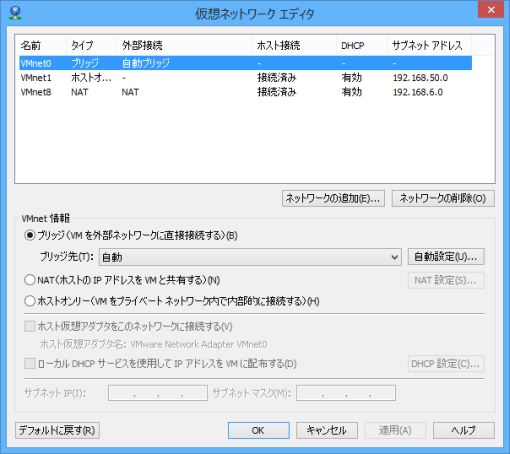
# VMware Player 6の仮想ネットワークエディタ設定方法と使い方
この記事では、VMware Player 6の仮想ネットワークエディタ(vmnetcfg.exe)を使用する方法について解説します。仮想ネットワークエディタは、VMware Playerのネットワーク設定を管理するためのツールです。ネットワーク接続の設定、編集、適用、バックアップなどが可能です。
VMware Player 6の仮想ネットワークエディタを使用することで、仮想マシンのネットワーク設定を簡単に管理できます。仮想ネットワークエディタの使い方を理解することで、仮想マシンのネットワーク接続をより効率的に設定できます。
この記事では、仮想ネットワークエディタの基本的な使い方から、ネットワーク設定の編集方法までを解説します。VMware Player 6の仮想ネットワークエディタを使用することで、仮想マシンのネットワーク設定をより簡単に管理できるようになります。
仮想ネットワークエディタの起動方法
VMware Player 6の仮想ネットワークエディタを起動するには、まずVMware Playerを起動し、仮想マシンを立ち上げます。次に、メニューから「編集」を選択し、「仮想ネットワーク エディタ」をクリックします。ネットワークの設定画面が開き、必要に応じて「ビルドインの仮想スイッチ」、「ホストのみ」、「NAT」、「ブリッジ」の各ネットワークの設定を編集します。
仮想ネットワークエディタのファイル名はvmnetcfg.exeです。このファイルを直接実行することで、仮想ネットワークエディタを起動することもできます。ただし、通常はVMware Playerのメニューから起動するのが便利です。
仮想ネットワークエディタを起動したら、ネットワークの設定を編集することができます。設定を変更した後は、変更を反映するため、仮想マシンの再起動が必要になります。
仮想ネットワークエディタの基本的な設定
# VMware Player 6の仮想ネットワークエディタ(vmnetcfg.exe)を使用するには、まずVMware Playerを起動し、仮想マシンを立ち上げます。次に、メニューから「編集」を選択し、「仮想ネットワーク エディタ」をクリックします。ネットワークの設定画面が開き、必要に応じて「ビルドインの仮想スイッチ」、「ホストのみ」、「NAT」、「ブリッジ」の各ネットワークの設定を編集します。
仮想ネットワークエディタの設定が誤った場合、その設定を再度「仮想ネットワークエディタ」で開き直すことができます。ネットワーク設定を変更して訂正し、変更を反映するため、仮想マシンの再起動が必要になります。仮想ネットワークエディタは、VMware Playerのネットワーク設定を管理するためのツールです。ネットワーク接続の設定、編集、適用、バックアップなどが可能です。
また、VMware Player 6の仮想ネットワークエディタを使うと、「ホストのみ」ネットワーク、「NAT」ネットワーク、「ブリッジ」ネットワークの設定が可能です。各ネットワークが仮想マシンとホストマシン、または他のネットワークとの間でどのように通信するかを設定できます。仮想ネットワークエディタを使用することで、VMware Playerのネットワーク設定を簡単に管理することができます。
ネットワーク接続の設定と編集
VMware Player 6の仮想ネットワークエディタを使用すると、ネットワーク接続の設定と編集が可能です。仮想ネットワークエディタは、VMware Playerのネットワーク設定を管理するためのツールです。ネットワーク接続の設定、編集、適用、バックアップなどが可能です。
仮想ネットワークエディタを使用するには、まずVMware Playerを起動し、仮想マシンを立ち上げます。次に、メニューから「編集」を選択し、「仮想ネットワーク エディタ」をクリックします。ネットワークの設定画面が開き、必要に応じて「ビルドインの仮想スイッチ」、「ホストのみ」、「NAT」、「ブリッジ」の各ネットワークの設定を編集します。
仮想ネットワークエディタの設定が誤った場合、その設定を再度「仮想ネットワークエディタ」で開き直すことができます。ネットワーク設定を変更して訂正し、変更を反映するため、仮想マシンの再起動が必要になります。仮想ネットワークエディタは、VMware Playerのネットワーク設定を管理するための重要なツールです。
ビルドインの仮想スイッチの設定
ビルドインの仮想スイッチの設定は、VMware Player 6の仮想ネットワークエディタで行うことができます。この設定は、仮想マシン同士の通信を可能にするためのネットワーク設定です。仮想スイッチを使用することで、複数の仮想マシンを接続し、通信を可能にすることができます。
ビルドインの仮想スイッチの設定を行うには、仮想ネットワークエディタの「ビルドインの仮想スイッチ」タブを開きます。ここで、仮想スイッチの名前、ネットワークアドレス、サブネットマスクなどの設定を行うことができます。また、仮想スイッチに接続する仮想マシンを指定することもできます。
ビルドインの仮想スイッチの設定が完了したら、変更を反映するため、仮想マシンの再起動が必要になります。再起動後、仮想マシン同士の通信が可能になります。仮想スイッチの設定は、複数の仮想マシンを接続し、通信を可能にするため、非常に便利な機能です。
ホストのみネットワークの設定
ホストのみネットワークの設定では、仮想マシンとホストマシンの間でのみ通信が可能です。このネットワーク設定は、仮想マシンが外部ネットワークに接続する必要がない場合に使用されます。たとえば、仮想マシン上で開発環境を構築し、ホストマシンからアクセスする場合に便利です。
ホストのみネットワークの設定を行うには、仮想ネットワークエディタの「ホストのみ」ネットワークの設定画面を開きます。ここで、ネットワークの名前、サブネットアドレス、サブネットマスクなどを設定します。設定が完了したら、「OK」をクリックして変更を適用します。
ホストのみネットワークの設定が完了したら、仮想マシンを再起動する必要があります。再起動後、仮想マシンとホストマシンの間で通信が可能になります。仮想マシンからホストマシンにアクセスするには、ホストマシンのIPアドレスを使用します。
NATネットワークの設定
NATネットワークの設定では、仮想マシンがホストマシンのネットワーク接続を共有することができます。NATネットワークを使用すると、仮想マシンはホストマシンのIPアドレスを使用してインターネットに接続できますが、外部からは仮想マシンに直接接続することはできません。
NATネットワークの設定を行うには、仮想ネットワークエディタの「NAT」タブを開きます。ここで、NATネットワークの設定を編集できます。たとえば、NATネットワークのゲートウェイIPアドレスやサブネットマスクを設定できます。また、ポートフォワーディングの設定も可能です。
ポートフォワーディングを設定すると、外部から仮想マシンに特定のポート番号で接続することができます。たとえば、仮想マシン上でWebサーバーを動作させている場合、ポートフォワーディングを設定して外部からアクセスできるようにすることができます。
ブリッジネットワークの設定
ブリッジネットワークは、仮想マシンとホストマシンが同じネットワークに接続され、同じIPアドレスを共有するネットワーク設定です。ブリッジネットワークを設定するには、仮想ネットワークエディタの「ブリッジ」タブを選択し、ブリッジネットワークの設定を編集します。
ブリッジネットワークの設定では、ホストマシンのネットワークインターフェイスを選択し、仮想マシンのネットワークインターフェイスをブリッジに接続します。これにより、仮想マシンはホストマシンと同じネットワークに接続され、同じIPアドレスを共有できます。
ブリッジネットワークの設定は、仮想マシンがホストマシンと同じネットワークに接続する必要がある場合に使用されます。たとえば、仮想マシンがホストマシンと同じネットワークに接続してファイルを共有する場合、ブリッジネットワークの設定が必要です。
ネットワーク設定の適用とバックアップ
VMware Player 6の仮想ネットワークエディタを使用してネットワーク設定を適用するには、設定画面で変更した内容を保存する必要があります。保存後、仮想マシンを再起動することで、変更したネットワーク設定が反映されます。
また、仮想ネットワークエディタでは、ネットワーク設定のバックアップも可能です。バックアップを取ることで、設定の変更に失敗した場合や、設定を初期化したい場合に、以前の設定に戻すことができます。バックアップファイルは、任意の場所に保存することができ、必要に応じて読み込むことができます。
# 設定のバックアップを取る際は、設定画面で「ファイル」メニューから「設定のエクスポート」を選択し、保存先を指定します。設定を復元する際は、「ファイル」メニューから「設定のインポート」を選択し、バックアップファイルを指定します。
仮想ネットワークエディタのトラブルシューティング
# 仮想ネットワークエディタのトラブルシューティングでは、ネットワーク設定の問題を解決するために、エラーメッセージやログファイルを確認することが重要です。エラーメッセージは、ネットワーク設定の問題の原因を示すことが多いため、エラーメッセージを確認することで問題の解決に役立ちます。
仮想ネットワークエディタのトラブルシューティングでは、ネットワーク設定を初期化することも有効です。ネットワーク設定を初期化することで、設定の問題を解決することができます。ただし、ネットワーク設定を初期化すると、設定が失われるため、設定をバックアップすることが重要です。
仮想ネットワークエディタのトラブルシューティングでは、VMware Playerのバージョンを確認することも重要です。VMware Playerのバージョンが古い場合、ネットワーク設定の問題が発生することがあります。VMware Playerのバージョンを更新することで、ネットワーク設定の問題を解決することができます。
まとめ
VMware Player 6の仮想ネットワークエディタ(vmnetcfg.exe)を使用する方法について解説します。仮想ネットワークエディタは、VMware Playerのネットワーク設定を管理するためのツールです。ネットワーク接続の設定、編集、適用、バックアップなどが可能です。
仮想ネットワークエディタを使用するには、まずVMware Playerを起動し、仮想マシンを立ち上げます。次に、メニューから「編集」を選択し、「仮想ネットワーク エディタ」をクリックします。ネットワークの設定画面が開き、必要に応じて「ビルドインの仮想スイッチ」、「ホストのみ」、「NAT」、「ブリッジ」の各ネットワークの設定を編集します。
仮想ネットワークエディタの設定が誤った場合、その設定を再度「仮想ネットワークエディタ」で開き直すことができます。ネットワーク設定を変更して訂正し、変更を反映するため、仮想マシンの再起動が必要になります。
また、VMware Player 6の仮想ネットワークエディタを使うと、「ホストのみ」ネットワーク、「NAT」ネットワーク、「ブリッジ」ネットワークの設定が可能です。各ネットワークが仮想マシンとホストマシン、または他のネットワークとの間でどのように通信するかを設定できます。
まとめ
VMware Player 6の仮想ネットワークエディタは、ネットワーク設定を管理するための便利なツールです。仮想ネットワークエディタを使用することで、ネットワーク接続の設定、編集、適用、バックアップなどが可能になります。仮想ネットワークエディタの使い方を理解することで、VMware Playerをより効率的に使用することができます。
よくある質問
VMware Player 6の仮想ネットワークエディタとは何ですか?
VMware Player 6の仮想ネットワークエディタは、仮想マシンのネットワーク設定を編集するためのツールです。仮想ネットワークエディタを使用すると、仮想マシンのネットワークインターフェイスの設定、DHCPの設定、NATの設定などを編集できます。また、仮想ネットワークエディタを使用して、仮想マシンのネットワーク設定をカスタマイズすることもできます。
仮想ネットワークエディタでDHCPの設定はどうすればいいですか?
仮想ネットワークエディタでDHCPの設定を行うには、仮想ネットワークエディタのDHCPタブを開きます。ここで、DHCPサーバーの設定を編集できます。たとえば、IPアドレスの範囲を指定したり、リース期間を設定したりできます。また、DHCPサーバーを有効または無効にすることもできます。
仮想ネットワークエディタでNATの設定はどうすればいいですか?
仮想ネットワークエディタでNATの設定を行うには、仮想ネットワークエディタのNATタブを開きます。ここで、NATの設定を編集できます。たとえば、NATのゲートウェイアドレスを指定したり、ポートフォワーディングの設定を行ったりできます。また、NATを有効または無効にすることもできます。
仮想ネットワークエディタの設定を保存するにはどうすればいいですか?
仮想ネットワークエディタの設定を保存するには、仮想ネットワークエディタのOKボタンをクリックします。設定が保存されると、仮想マシンのネットワーク設定が更新されます。また、仮想ネットワークエディタの設定をキャンセルするには、仮想ネットワークエディタのキャンセルボタンをクリックします。
コメントを残す
コメントを投稿するにはログインしてください。
関連ブログ記事