
MediaTek SoC向けFlash Toolの使い方:仮想Windows 7環境でのダウンロードと使用方法

# MediaTek SoC向けFlash Toolの使い方:仮想Windows 7環境でのダウンロードと使用方法
この記事では、MediaTek製SoC向けのFlash Toolを仮想Windows 7環境で使用する方法について詳しく説明します。Flash Toolは、MediaTek製SoCのフラッシュメモリの読み書き、SoCの初期化、システムの再起動等の機能を提供するツールです。仮想Windows 7環境でFlash Toolを使用することで、本番環境での利用リスクを削減し、複数の仮想マシンを使用した同時テストや開発作業の実行が可能になります。
この記事では、Flash Toolのダウンロードと導入、基本的な使い方、仮想Windows 7環境で動作させるコツについて説明します。また、Flash Tool使用時に生じる問題と対処法についても詳しく説明します。MediaTek製SoCを使用している開発者やエンジニアにとって、Flash Toolは非常に便利なツールです。この記事を読むことで、Flash Toolを効果的に使用することができるようになります。
Flash Toolのダウンロードと導入
# MediaTek SoC向けFlash Toolを使用するには、まずツールのダウンロードと導入が必要です。Flash ToolはMediaTekの公式ウェブサイトからダウンロードできます。ただし、ダウンロードにはMediaTekのアカウントが必要です。アカウントを作成したら、MediaTekのウェブサイトにログインし、Flash Toolのダウンロードページにアクセスしてください。
ダウンロードしたFlash Toolのインストーラーを実行し、画面の指示に従ってインストールを完了してください。インストールが完了したら、Flash Toolのショートカットがデスクトップに作成されます。ショートカットをダブルクリックしてFlash Toolを起動してください。
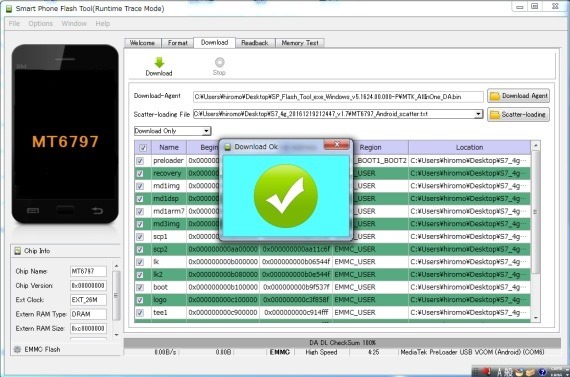
Flash Toolの起動後、ツールのインターフェイスが表示されます。インターフェイスには、SoCの選択、フラッシュメモリの読み書き、SoCの初期化、システムの再起動等の機能が用意されています。各機能の詳細については、後述します。
仮想Windows 7環境のセットアップ
仮想Windows 7環境をセットアップするには、まず仮想化ソフトウェアをインストールする必要があります。代表的な仮想化ソフトウェアとしては、VMwareやVirtualBoxがあります。この記事では、VirtualBoxを使用して仮想Windows 7環境をセットアップする方法について説明します。
まず、VirtualBoxの公式ウェブサイトからダウンロードページにアクセスし、VirtualBoxのインストーラーをダウンロードします。ダウンロードしたインストーラーを実行し、VirtualBoxをインストールします。インストールが完了したら、VirtualBoxを起動し、新しい仮想マシンを作成します。
仮想マシンの作成時に、Windows 7をオペレーティングシステムとして選択し、必要な設定を入力します。次に、仮想マシンにWindows 7のインストールメディアを挿入し、Windows 7をインストールします。インストールが完了したら、仮想マシンを再起動し、Windows 7のデスクトップが表示されることを確認します。
Flash Toolの基本的な使い方
Flash Toolの基本的な使い方を理解するには、まずツールのインターフェイスと機能を把握する必要があります。Flash Toolは、MediaTek製SoCのフラッシュメモリの読み書き、SoCの初期化、システムの再起動等の機能を提供します。
Flash Toolを起動すると、ツールのメインウィンドウが表示されます。このウィンドウには、ツールの主要な機能が表示されています。たとえば、フラッシュメモリの読み書きを行うには、「Read」や「Write」ボタンをクリックします。また、SoCの初期化を行うには、「Initialize」ボタンをクリックします。
Flash Toolの基本的な使い方を理解することで、MediaTek製SoCのフラッシュメモリの操作やSoCの初期化を行うことができます。また、ツールの使い方を理解することで、Flash Toolを使用する際に生じる問題を解決することができます。
仮想Windows 7環境でFlash Toolを動作させるコツ
仮想Windows 7環境でFlash Toolを動作させるには、まず仮想マシンソフトウェアをインストールする必要があります。代表的な仮想マシンソフトウェアとしては、VMwareやVirtualBoxがあります。これらのソフトウェアを使用して、Windows 7の仮想マシンを作成し、Flash Toolをインストールします。
# 仮想マシンの設定は、実際のハードウェア構成に合わせて行う必要があります。たとえば、仮想マシンのメモリサイズやCPUの数を、実際のハードウェアのスペックに合わせて設定します。また、仮想マシンのネットワーク設定も、実際のネットワーク環境に合わせて行う必要があります。
仮想マシンが作成され、Flash Toolがインストールされたら、Flash Toolを起動し、MediaTek製SoCのフラッシュメモリの読み書きやSoCの初期化、システムの再起動等の機能を使用することができます。仮想環境でのFlash Toolの使用は、本番環境での利用リスクを削減し、複数の仮想マシンを使用した同時テストや開発作業の実行が可能です。
Flash ToolによるMediaTek製SoCのフラッシュ
# 以降では、Flash ToolによるMediaTek製SoCのフラッシュ方法について詳しく説明します。Flash Toolは、MediaTek製SoCのフラッシュメモリの読み書き、SoCの初期化、システムの再起動等の機能を提供します。Flash Toolを使用することで、MediaTek製SoCのフラッシュを安全かつ効率的に行うことができます。
Flash Toolを使用してMediaTek製SoCのフラッシュを行うには、まずFlash Toolをダウンロードし、仮想Windows 7環境にインストールする必要があります。インストールが完了したら、Flash Toolを起動し、MediaTek製SoCの接続を確認します。次に、Flash Toolのインターフェイスから、フラッシュメモリの読み書きやSoCの初期化等の機能を選択し、実行します。
Flash ToolによるMediaTek製SoCのフラッシュは、仮想Windows 7環境で行うことで、本番環境での利用リスクを削減することができます。また、複数の仮想マシンを使用した同時テストや開発作業の実行も可能であり、開発効率の向上に役立ちます。ただし、Flash Toolの使用には注意が必要であり、不正な使用によりSoCに損傷を与える可能性があります。したがって、Flash Toolの使用前に、十分な準備と確認を行うことが重要です。
Flash Tool使用時に生じる問題と対処法
# Flash Tool使用時に生じる問題と対処法については、以下の点に注意する必要があります。Flash Toolは、MediaTek製SoCのフラッシュメモリの読み書き、SoCの初期化、システムの再起動等の機能を提供しますが、使用時に生じる問題もあります。
Flash Toolの使用時に生じる問題としては、フラッシュメモリの読み書きに失敗する、SoCの初期化に失敗する、システムの再起動に失敗する等があります。これらの問題は、Flash Toolのバージョンが古い、SoCのドライバーがインストールされていない、システムの設定が不正等の原因により生じることがあります。
これらの問題に対処するには、Flash Toolのバージョンを最新に更新する、SoCのドライバーをインストールする、システムの設定を確認する等の対策を講じる必要があります。また、Flash Toolの使用前に、SoCのマニュアルを確認し、使用方法を理解することも重要です。
仮想環境での利用の利点
仮想環境でのMediaTek SoC向けFlash Toolの利用には、数多くの利点があります。まず、# 本番環境での利用リスクを大幅に削減することができます。Flash Toolを使用すると、SoCのフラッシュメモリの読み書き、SoCの初期化、システムの再起動等の機能を提供しますが、これらの機能を本番環境で使用すると、システムの不安定化やデータの損失等のリスクがあります。仮想環境でFlash Toolを使用することで、これらのリスクを回避することができます。
また、仮想環境では、複数の仮想マシンを使用した同時テストや開発作業の実行が可能です。これにより、Flash Toolのテストや開発作業を効率的に行うことができます。仮想環境では、各仮想マシンが独立した環境を提供するため、Flash Toolのテストや開発作業が他のシステムに影響を与えることはありません。
さらに、仮想環境では、Flash Toolの使用時に生じる問題を容易に解決することができます。仮想環境では、各仮想マシンが独立した環境を提供するため、問題が発生した場合に、容易に仮想マシンを再起動したり、仮想マシンを削除して再作成したりすることができます。これにより、Flash Toolの使用時に生じる問題を迅速に解決することができます。
まとめ
# MediaTek SoC向けFlash Toolの使い方:仮想Windows 7環境でのダウンロードと使用方法
MediaTek製SoC向けのFlash Toolは、MediaTek製SoCのフラッシュメモリの読み書き、SoCの初期化、システムの再起動等の機能を提供するツールです。このツールは、MediaTek製SoCを搭載したデバイスの開発やテストに不可欠なものです。
この記事では、Flash Toolのダウンロードと導入、基本的な使い方、仮想Windows 7環境で動作させるコツについて詳しく説明します。また、Flash ToolによるMediaTek製SoCのフラッシュ、Flash Tool使用時に生じる問題と対処法についても説明します。
仮想Windows 7環境でFlash Toolを使用する利点として、本番環境での利用リスクの削減と複数の仮想マシンを使用した同時テストや開発作業の実行が可能であることが挙げられます。これにより、開発者はより効率的に作業を進めることができます。
まとめ
この記事では、MediaTek SoC向けFlash Toolの使い方について詳しく説明しました。仮想Windows 7環境でFlash Toolを使用することで、開発者はより効率的に作業を進めることができます。Flash Toolのダウンロードと導入、基本的な使い方、仮想Windows 7環境で動作させるコツについて理解することで、MediaTek製SoCを搭載したデバイスの開発やテストに役立つことができます。
よくある質問
MediaTek SoC向けFlash Toolのダウンロード方法は?
MediaTek SoC向けFlash Toolをダウンロードするには、まず仮想Windows 7環境を用意する必要があります。仮想Windows 7環境をセットアップしたら、MediaTekの公式ウェブサイトにアクセスし、Flash Toolのダウンロードページを探します。ダウンロードページでは、SP Flash ToolやMTK Flash Toolなどのツールが提供されています。必要なツールを選択し、ダウンロードを開始します。ダウンロードが完了したら、ツールを解凍し、インストールします。
仮想Windows 7環境をセットアップする必要があるのですか?
はい、MediaTek SoC向けFlash Toolを使用するには、仮想Windows 7環境をセットアップする必要があります。これは、Flash ToolがWindows 7でしか動作しないためです。仮想Windows 7環境をセットアップするには、VirtualBoxやVMwareなどの仮想化ソフトウェアを使用します。これらのソフトウェアを使用して、Windows 7の仮想マシンを作成し、Flash Toolをインストールします。
MediaTek SoC向けFlash Toolの使用方法は?
MediaTek SoC向けFlash Toolを使用するには、まずデバイスを接続する必要があります。デバイスを接続したら、Flash Toolを起動し、デバイスを選択します。次に、ファームウェアを選択し、ダウンロードを開始します。ダウンロードが完了したら、デバイスを再起動します。Flash Toolの使用方法は、MediaTekの公式ウェブサイトに掲載されているマニュアルを参照してください。
MediaTek SoC向けFlash Toolのトラブルシューティング方法は?
MediaTek SoC向けFlash Toolを使用中にトラブルが発生した場合、エラーメッセージを確認します。エラーメッセージに基づいて、トラブルシューティングを行います。トラブルシューティング方法は、MediaTekの公式ウェブサイトに掲載されているFAQを参照してください。また、フォーラムやコミュニティで質問することもできます。
コメントを残す
コメントを投稿するにはログインしてください。
関連ブログ記事