
Windowsのウィンドウ縦横比を変更する方法とショートカット活用法

# Windowsのウィンドウ縦横比を変更する方法とショートカット活用法
この記事では、Windowsのウィンドウの縦横比を変更する方法について説明します。パソコンの表示比率を変更する方法、デスクトップの画面比率を調整する方法、ショートカットを活用してウィンドウサイズを素早く変更する方法などを紹介します。また、ウェブブラウザのズーム機能による視覚的な縦横比変更、Windowsのディスプレイの拡大縮小設定を活用する方法についても説明します。
ウィンドウの縦横比を変更するには、Windowsの設定画面でディスプレイの比率を変更する必要があります。ただし、ショートカットを使用することで、ウィンドウサイズを素早く変更することができます。また、縦横比を変えずにウィンドウを最大化する方法もあります。この記事では、これらの方法について詳しく説明します。
この記事を読むことで、Windowsのウィンドウの縦横比を変更する方法をマスターし、パソコンの表示比率を自由に変更できるようになります。また、ショートカットを活用して作業効率を向上させる方法も学ぶことができます。
Windowsのウィンドウ縦横比を変更する方法
Windowsのウィンドウ縦横比を変更する方法は、主にディスプレイの設定画面で行います。ディスプレイの設定画面では、ディスプレイの解像度やリフレッシュレートなどを変更することができます。ウィンドウの縦横比を変更するには、ディスプレイの設定画面で「ディスプレイの設定」を選択し、「ディスプレイのサイズと位置」を選択します。ここで、ウィンドウの縦横比を変更することができます。
また、ウィンドウの縦横比を素早く変更するには、ショートカットキーを使用することができます。# Windows のショートカットキー「Win + ←」や「Win + →」を使用すると、ウィンドウを左または右に移動することができます。また、「Win + ↑」や「Win + ↓」を使用すると、ウィンドウを最大化または最小化することができます。
ウィンドウの縦横比を変えずに最大化するには、「Win + ↑」を使用します。これにより、ウィンドウは最大化されますが、縦横比は変わりません。また、ウェブブラウザのズーム機能を使用することで、ウィンドウの縦横比を視覚的に変更することができます。ウェブブラウザのズーム機能は、ウェブページの表示サイズを変更することができます。
ショートカットを使用してウィンドウサイズを素早く変更する
ウィンドウのサイズを変更するには、ショートカットを使用するのが最も簡単な方法です。Windowsでは、ウィンドウのサイズを変更するためのショートカットキーが用意されています。たとえば、ウィンドウを最大化するには、Windowsキー + 上矢印キーを押します。ウィンドウを最小化するには、Windowsキー + 下矢印キーを押します。また、ウィンドウを左側に移動するには、Windowsキー + 左矢印キーを押し、右側に移動するには、Windowsキー + 右矢印キーを押します。
ウィンドウのサイズをより細かく調整するには、Windowsキー + 左矢印キーまたはWindowsキー + 右矢印キーを押しながら、ウィンドウの境界線をドラッグすることができます。また、ウィンドウの高さを調整するには、Windowsキー + 上矢印キーまたはWindowsキー + 下矢印キーを押しながら、ウィンドウの上部または下部の境界線をドラッグすることができます。
ショートカットキーを使用することで、ウィンドウのサイズを素早く変更することができます。また、ショートカットキーを使用することで、ウィンドウのサイズをより正確に調整することができます。
縦横比を変えずにウィンドウを最大化する方法
ウィンドウの縦横比を変えずに最大化するには、ウィンドウのタイトルバーをダブルクリックするか、ウィンドウの右上隅にある最大化ボタンをクリックします。ただし、この方法ではウィンドウの縦横比が変わります。ウィンドウの縦横比を変えずに最大化するには、ウィンドウの境界線をドラッグしてウィンドウのサイズを変更する必要があります。
ウィンドウのサイズを変更するには、ウィンドウの境界線をクリックしてドラッグします。ウィンドウのサイズを変更すると、ウィンドウの内容が自動的に調整されます。ただし、ウィンドウの縦横比を変えずに最大化するには、ウィンドウのサイズを変更する際に、縦横比を維持する必要があります。
ウィンドウの縦横比を維持するには、ウィンドウのサイズを変更する際に、Shiftキーを押しながらドラッグします。Shiftキーを押しながらドラッグすると、ウィンドウの縦横比が維持され、ウィンドウの内容が自動的に調整されます。
ウェブブラウザのズーム機能による視覚的な縦横比変更
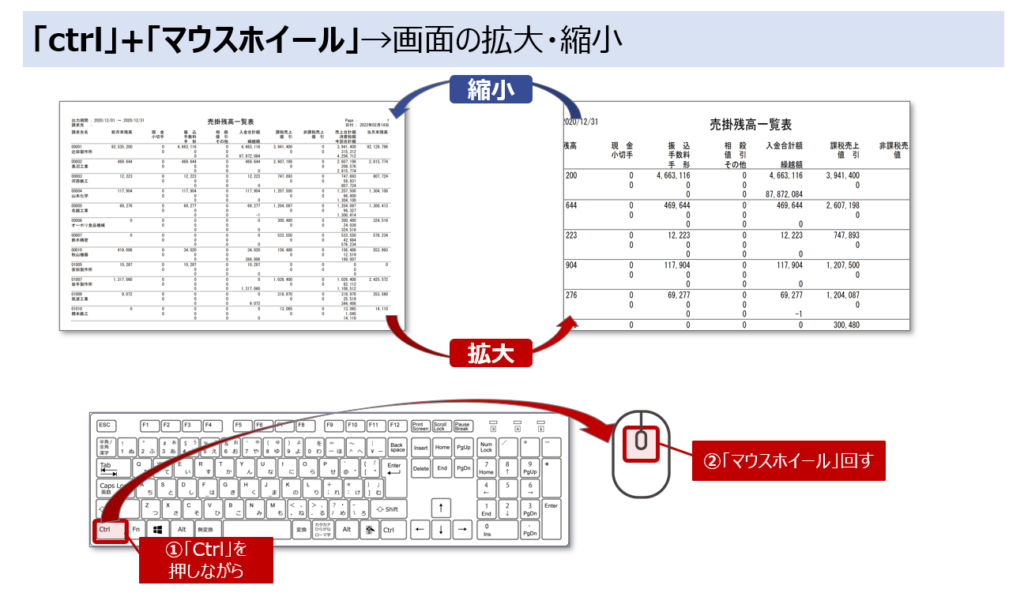
ウェブブラウザのズーム機能を使用すると、ウィンドウの縦横比を実際に変更することなく、ウェブページの表示を拡大または縮小することができます。これは、ウェブページのレイアウトを変更せずに、表示サイズを調整するのに便利です。ウェブブラウザのズーム機能は、通常、キーボードのショートカットキーまたはブラウザのメニューからアクセスできます。
たとえば、Google Chromeでは、ページのズームを変更するには、# キーボードの「Ctrl」キーと「+」キーまたは「-」キーを同時に押します。ページのズームをリセットするには、「Ctrl」キーと「0」キーを同時に押します。Microsoft Edgeでは、ページのズームを変更するには、「Ctrl」キーと「+」キーまたは「-」キーを同時に押します。ページのズームをリセットするには、「Ctrl」キーと「0」キーを同時に押します。
ウェブブラウザのズーム機能を使用すると、ウィンドウの縦横比を変更せずに、ウェブページの表示サイズを調整することができます。これは、特に高解像度のディスプレイを使用している場合に便利です。
Windowsのディスプレイの拡大縮小設定を活用する方法
Windowsのディスプレイの拡大縮小設定を活用することで、ウィンドウの縦横比を変更することができます。ディスプレイの拡大縮小設定は、Windowsの設定画面からアクセスできます。設定画面を開き、# ディスプレイの項目を選択します。次に、# 拡大縮小の項目を選択し、拡大縮小率を調整します。
ディスプレイの拡大縮小設定を活用することで、ウィンドウの縦横比を簡単に変更することができます。たとえば、ディスプレイの解像度が高く、ウィンドウが小さすぎる場合、拡大縮小率を上げることでウィンドウを大きくすることができます。逆に、ディスプレイの解像度が低く、ウィンドウが大きすぎる場合、拡大縮小率を下げることでウィンドウを小さくすることができます。
ディスプレイの拡大縮小設定を活用することで、ウィンドウの縦横比を変更するだけでなく、デスクトップの画面比率も調整することができます。たとえば、ディスプレイのアスペクト比が 16:9 の場合、ウィンドウの縦横比を 4:3 に変更することで、デスクトップの画面比率を調整することができます。
Windowsの縦横比を変更する方法と解像度の変更手順
Windowsの縦横比を変更する方法は、ディスプレイの設定画面から行うことができます。ディスプレイの設定画面を開くには、スタートメニューから「設定」を選択し、「システム」→「ディスプレイ」をクリックします。ディスプレイの設定画面では、「ディスプレイのサイズとレイアウト」をクリックし、「ディスプレイのサイズ」を選択して、縦横比を変更することができます。
また、解像度を変更する手順も同様の方法で行うことができます。ディスプレイの設定画面から「ディスプレイのサイズとレイアウト」をクリックし、「解像度」を選択して、解像度を変更することができます。解像度を変更すると、ウィンドウの縦横比も自動的に変更されます。ただし、解像度を変更すると、ウィンドウのレイアウトが崩れる場合があるため、注意が必要です。
ディスプレイの設定画面では、# 解像度の変更に加えて、ディスプレイの拡大縮小設定も行うことができます。ディスプレイの拡大縮小設定では、ウィンドウのサイズを拡大または縮小することができます。これにより、ウィンドウの縦横比を変えずに、ウィンドウのサイズを変更することができます。
縦横比を更新する注意点とトラブルシューティング
# 縦横比を更新する注意点とトラブルシューティング
ウィンドウの縦横比を変更する際には、注意点がいくつかあります。まず、ウィンドウの縦横比を変更すると、ウィンドウ内のコンテンツのレイアウトが崩れる可能性があります。特に、ウィンドウ内のテキストや画像が正しく表示されない場合があります。また、ウィンドウの縦横比を変更すると、ウィンドウのサイズも変更されるため、ウィンドウが画面外に飛び出す可能性があります。
ウィンドウの縦横比を変更した後、ウィンドウ内のコンテンツが正しく表示されない場合は、ウィンドウを再起動するか、ウィンドウのレイアウトをリセットする必要があります。また、ウィンドウの縦横比を変更すると、他のアプリケーションやソフトウェアに影響を与える可能性があります。特に、ウィンドウの縦横比を変更すると、ゲームや動画の再生に影響を与える可能性があります。
ウィンドウの縦横比を変更する際には、トラブルシューティングも重要です。ウィンドウの縦横比を変更した後、ウィンドウが正常に動作しない場合は、ウィンドウの設定をリセットするか、ウィンドウを再インストールする必要があります。また、ウィンドウの縦横比を変更すると、システムの安定性に影響を与える可能性があります。特に、ウィンドウの縦横比を変更すると、システムのクラッシュやフリーズが発生する可能性があります。
まとめ
Windowsのウィンドウ縦横比を変更する方法とショートカット活用法
Windowsのウィンドウの縦横比を変える方法について説明します。Windowsの設定画面でディスプレイの比率を変更する方法、ウィンドウサイズを素早く変更するショートカットの使用、縦横比を変えずにウィンドウを最大化する方法、ウェブブラウザのズーム機能による視覚的な縦横比変更、Windowsのディスプレイの拡大縮小設定を活用する方法などを紹介します。
Windowsの設定画面でディスプレイの比率を変更するには、# ディスプレイの設定画面を開き、ディスプレイの比率を選択することで変更できます。ディスプレイの比率を変更すると、ウィンドウの縦横比も自動的に変更されます。また、ウィンドウサイズを素早く変更するショートカットを使用することで、ウィンドウの縦横比を簡単に変更できます。
縦横比を変えずにウィンドウを最大化するには、ウィンドウの最大化ボタンをクリックすることで最大化できます。ただし、ウィンドウの縦横比は変わりません。ウェブブラウザのズーム機能を使用することで、ウィンドウの縦横比を視覚的に変更できます。ウェブブラウザのズーム機能を使用することで、ウィンドウの縦横比を簡単に変更できます。
Windowsのディスプレイの拡大縮小設定を活用することで、ウィンドウの縦横比を簡単に変更できます。ディスプレイの拡大縮小設定を変更すると、ウィンドウの縦横比も自動的に変更されます。パソコンの表示比率を変更する方法、デスクトップの画面比率、縦横比を調整する達成目標などを考慮することで、ウィンドウの縦横比を効果的に変更できます。
まとめ
Windowsのウィンドウの縦横比を変更する方法とショートカット活用法について説明しました。Windowsの設定画面でディスプレイの比率を変更する方法、ウィンドウサイズを素早く変更するショートカットの使用、縦横比を変えずにウィンドウを最大化する方法、ウェブブラウザのズーム機能による視覚的な縦横比変更、Windowsのディスプレイの拡大縮小設定を活用する方法などを紹介しました。パソコンの表示比率を変更する方法、デスクトップの画面比率、縦横比を調整する達成目標などを考慮することで、ウィンドウの縦横比を効果的に変更できます。
よくある質問
Windowsのウィンドウ縦横比を変更する方法は何ですか?
Windowsのウィンドウ縦横比を変更する方法は、ウィンドウのサイズを変更することです。ウィンドウのサイズを変更するには、ウィンドウの右下隅にあるサイズ変更ハンドルをドラッグして、ウィンドウのサイズを変更します。また、Windowsキー + 左矢印キーまたはWindowsキー + 右矢印キーを押して、ウィンドウを左または右に移動することもできます。さらに、Windowsキー + 上矢印キーまたはWindowsキー + 下矢印キーを押して、ウィンドウを最大化または最小化することもできます。
Windowsのウィンドウ縦横比を変更するショートカットは何ですか?
Windowsのウィンドウ縦横比を変更するショートカットは、Windowsキー + 左矢印キー、Windowsキー + 右矢印キー、Windowsキー + 上矢印キー、およびWindowsキー + 下矢印キーです。これらのショートカットを使用すると、ウィンドウのサイズと位置を簡単に変更できます。また、Windowsキー + Dを押して、デスクトップを表示することもできます。
ウィンドウの縦横比を固定する方法は何ですか?
ウィンドウの縦横比を固定する方法は、ウィンドウのプロパティを変更することです。ウィンドウのプロパティを変更するには、ウィンドウのタイトルバーを右クリックして、プロパティを選択します。次に、サイズタブを選択して、縦横比を固定することができます。また、Windowsキー + Iを押して、設定アプリを起動し、システムセクションでディスプレイを選択して、縦横比を固定することもできます。
ウィンドウの縦横比を変更すると、ウィンドウの内容が崩れる場合がありますか?
ウィンドウの縦横比を変更すると、ウィンドウの内容が崩れる場合があります。これは、ウィンドウの内容が固定レイアウトで設計されている場合に発生することがあります。固定レイアウトでは、ウィンドウのサイズが変更されると、内容が崩れる可能性があります。ただし、レスポンシブデザインを使用することで、ウィンドウのサイズが変更されても、内容が崩れないようにすることができます。
コメントを残す
コメントを投稿するにはログインしてください。
関連ブログ記事