
VMwareの「AMD-Vは無効になっています」エラー解決方法とトラブルシューティング

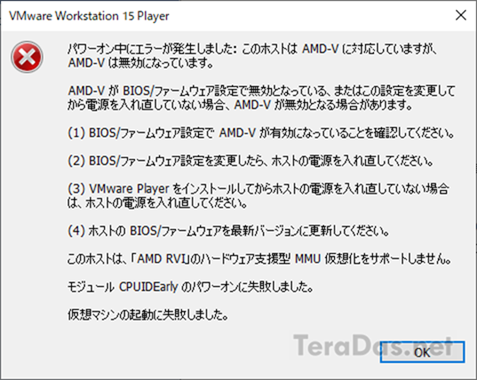
# VMwareの「AMD-Vは無効になっています」エラー解決方法とトラブルシューティング
VMwareを使用している際に、「AMD-Vは無効になっています」というエラーが発生する場合があります。このエラーは、仮想マシンの起動を阻害し、コンピューティング環境に混乱をもたらす可能性があります。この記事では、このエラーの解決方法とトラブルシューティングについて詳しく説明します。
このエラーは、AMD-Vが無効になっているか、またはVMwareがAMD-Vを認識していないことが原因です。AMD-Vは、AMDの仮想化テクノロジーであり、仮想マシンのパフォーマンスを向上させるために使用されます。したがって、このエラーを解決するには、AMD-Vを有効にする必要があります。
この記事では、AMD-Vを有効にする方法、VMwareの設定を確認する方法、トラブルシューティングの方法などについて詳しく説明します。また、よくある質問に対する回答も提供します。
AMD-Vエラーの原因と影響
VMwareで「AMD-Vは無効になっています」エラーが出る場合、仮想マシンの起動を阻害する問題となり、コンピューティング環境に混乱をもたらす可能性があります。このエラーは、AMD-V(AMD Virtualization)機能が無効になっていることを示しています。AMD-Vは、AMDのCPUに搭載されている仮想化機能であり、仮想マシンの高速化と安定性を向上させるために使用されます。
# このエラーの原因としては、BIOS設定でAMD-V機能が無効になっていること、またはドライバの問題などが考えられます。AMD-V機能が無効になっている場合、仮想マシンは正常に起動できず、エラーが発生します。さらに、このエラーはシステムのパフォーマンスに影響を与え、コンピューティング環境の安定性を損なう可能性があります。
このエラーを解決するには、BIOS設定の確認とAMD-V機能の有効化、ドライバのアップデート、VMwareの設定変更などが必要です。また、フォーラムやコミュニティでの助けを求めることも有効な手段です。以下では、エラー解決方法とトラブルシューティングについて詳しく説明します。
解決方法
VMwareで「AMD-Vは無効になっています」エラーが出る場合、まずはコンピュータのBIOS設定を確認する必要があります。BIOS設定でAMD-Vが無効になっている場合、仮想マシンの起動を阻害する問題が発生します。したがって、BIOS設定でAMD-Vを有効にする必要があります。
BIOS設定の変更方法は、コンピュータのメーカーやモデルによって異なります。一般的には、コンピュータの起動時に特定のキーを押すことでBIOS設定画面に入ることができます。BIOS設定画面で、AMD-Vに関する設定を探し、有効にする必要があります。設定を変更したら、コンピュータをリブートしてVMwareを再開します。
VMwareの設定も確認する必要があります。VMwareの設定で、AMD-Vが無効になっている場合もエラーが発生します。VMwareの設定を確認する際は、# AMD-V の設定が有効になっていることを確認する必要があります。設定を変更したら、VMwareを再起動してエラーが解決したかどうかを確認します。
BIOS設定の確認とAMD-Vの有効化
VMwareで「AMD-Vは無効になっています」エラーが出る場合、まずはBIOS設定を確認する必要があります。BIOS設定はコンピューターのハードウェア設定を管理するためのものであり、AMD-Vの有効化もここで行われます。BIOS設定にアクセスするには、コンピューターを起動し、BIOS設定画面にアクセスするためのキー(通常はF2、F12、またはDelキー)を押します。
BIOS設定画面にアクセスしたら、AMD-Vの設定を探します。通常は「Advanced」または「CPU設定」などのメニューにあります。AMD-Vの設定が無効になっている場合は、有効に変更します。変更後、BIOS設定を保存し、コンピューターを再起動します。
BIOS設定を変更してもエラーが解決しない場合は、コンピューターのハードウェア設定に問題がある可能性があります。その場合は、コンピューターのマニュアルを参照し、ハードウェア設定を確認する必要があります。
ユニットのリブートとVMwareの再開
ユニットのリブートとVMwareの再開は、「AMD-Vは無効になっています」エラーの解決方法として有効な手段です。コンピュータをリブートすることで、システムの設定がリセットされ、仮想マシンの起動を阻害する問題が解決される可能性があります。
VMwareを再開する前に、コンピュータを完全にシャットダウンし、電源をオフにしてください。次に、電源をオンにしてコンピュータを起動し、VMwareを再開してください。この手順により、システムの設定がリセットされ、仮想マシンの起動を阻害する問題が解決される可能性があります。
また、VMwareを再開する際には、設定が正しく保存されていることを確認してください。設定が正しく保存されていない場合、仮想マシンの起動を阻害する問題が再発する可能性があります。したがって、VMwareを再開する際には、設定を確認し、必要に応じて設定を変更してください。
ドライバのアップデート
VMwareで「AMD-Vは無効になっています」エラーが出る場合、ドライバのアップデートが必要な場合があります。古いドライバがインストールされていると、仮想マシンの起動に問題が生じる可能性があります。特に、AMD-Vをサポートするドライバが古い場合、仮想マシンの起動に失敗する可能性があります。
ドライバのアップデートは、コンピュータのメーカーのウェブサイトから最新のドライバをダウンロードしてインストールすることで実行できます。また、デバイスマネージャーからもドライバのアップデートが可能です。デバイスマネージャーを開き、問題のあるデバイスを選択して、ドライバのアップデートを選択します。
ドライバのアップデート後、コンピュータを再起動して、VMwareを再開してください。エラーが解決されない場合は、他のトラブルシューティング方法を試してください。
VMwareの設定変更
VMwareの設定変更は、「AMD-Vは無効になっています」エラーの解決に役立つ可能性があります。VMwareの設定を変更するには、まずVMwareのメインウィンドウを開き、# 対象の仮想マシンを選択します。次に、[編集仮想マシン設定]をクリックし、[プロセッサ]タブを開きます。
このタブでは、AMD-Vの設定を確認できます。AMD-Vが無効になっている場合は、[AMD-Vを有効にする]チェックボックスにチェックを入れて、[OK]をクリックします。これで、AMD-Vが有効になり、仮想マシンを起動できるようになります。
ただし、VMwareの設定を変更してもエラーが解決しない場合は、BIOS設定やドライバのアップデートなど、他の要因が関係している可能性があります。その場合、他のトラブルシューティング方法を試す必要があります。
トラブルシューティング
VMwareで「AMD-Vは無効になっています」エラーが発生した場合、まずはコンピューターのBIOS設定を確認する必要があります。BIOS設定でAMD-Vが無効になっている場合、仮想マシンの起動を阻害する問題が発生します。したがって、BIOS設定でAMD-Vを有効にする必要があります。
BIOS設定の変更方法は、コンピューターのメーカーによって異なります。一般的には、コンピューターを起動し、BIOS設定画面に入るために特定のキーを押す必要があります。BIOS設定画面で、AMD-Vの設定を探し、有効にする必要があります。設定を保存し、コンピューターを再起動すると、AMD-Vが有効になります。
AMD-Vを有効にした後も、VMwareでエラーが発生する場合があります。この場合、VMwareの設定を確認する必要があります。VMwareの設定で、AMD-Vの使用が許可されているかどうかを確認する必要があります。許可されていない場合、VMwareの設定を変更してAMD-Vの使用を許可する必要があります。# トラブルシューティング の際には、VMwareの設定を確認することが重要です。
VMwareの設定を確認する際には、注意点があります。VMwareの設定を変更すると、仮想マシンの動作に影響を与える可能性があります。したがって、VMwareの設定を変更する前に、仮想マシンのバックアップを取る必要があります。また、VMwareの設定を変更した後、仮想マシンの動作を確認する必要があります。
よくある質問
VMwareの「AMD-Vは無効になっています」エラーを受信した場合の最初の確認事項は、コンピューターのBIOS設定です。BIOS設定でAMD-Vが無効になっている場合、仮想マシンの起動を阻害する問題が発生します。したがって、BIOS設定を確認し、AMD-Vを有効にする必要があります。
VMwareの設定を確認する際の注意点として、VMwareのバージョンやコンピューターのハードウェア構成に応じて、設定方法が異なる場合があります。したがって、VMwareの公式ドキュメントやオンラインフォーラムを参照して、正しい設定方法を確認する必要があります。
VMwareのVM設定の変更方法は、VMwareのコンソール画面から行うことができます。VMwareのコンソール画面では、仮想マシンの設定を変更することができ、AMD-Vの有効化も行うことができます。ただし、VMwareのコンソール画面の操作方法は、VMwareのバージョンやコンピューターのハードウェア構成に応じて異なる場合があります。
BIOS設定の変更後にVMwareでエラーが続いている場合の原因として、ドライバのアップデートが必要な場合や、VMwareの設定が正しく行われていない場合などが考えられます。したがって、ドライバのアップデートやVMwareの設定の確認を行う必要があります。
まとめ
VMwareの「AMD-Vは無効になっています」エラーは、仮想マシンの起動を阻害する問題であり、コンピューティング環境に混乱をもたらす可能性があります。このエラーは、AMD-Vが無効になっていることを示しており、仮想マシンの正常な動作に必要な仮想化機能が利用できないことを意味します。
このエラーを解決するには、まずBIOS設定を確認し、AMD-Vが有効になっていることを確認する必要があります。BIOS設定はコンピューターのハードウェア設定を制御するため、AMD-Vの有効化はここで行う必要があります。BIOS設定を変更した後、コンピューターをリブートし、VMwareを再起動する必要があります。
VMwareの設定も確認する必要があります。VMwareの設定は、仮想マシンの動作に影響を与える可能性があるため、設定を確認し、必要に応じて変更する必要があります。VMwareの設定を変更するには、VMwareのメニューから設定オプションを選択し、必要な変更を行う必要があります。
トラブルシューティングの際には、フォーラムやコミュニティでの助けを求めることも有効です。VMwareのユーザーコミュニティは、エラー解決のための有用な情報を提供することが多いため、フォーラムやコミュニティに参加することで、解決策を見つけることができます。
# を使用して検索することで、VMwareの公式ドキュメントやサポートページにアクセスすることもできます。VMwareの公式ドキュメントやサポートページには、エラー解決のための有用な情報が提供されています。
まとめ
VMwareの「AMD-Vは無効になっています」エラーは、仮想マシンの起動を阻害する問題であり、コンピューティング環境に混乱をもたらす可能性があります。このエラーを解決するには、BIOS設定の確認、VMwareの設定の確認、フォーラムやコミュニティでの助けを求めることなどが有効です。
よくある質問
VMwareでAMD-Vが無効になっている場合、どのような影響がありますか?
VMwareでAMD-Vが無効になっている場合、仮想マシンのパフォーマンスが低下する可能性があります。AMD-Vは、AMDの仮想化テクノロジーであり、仮想マシンの効率的な実行を可能にします。AMD-Vが無効になっている場合、仮想マシンはソフトウェアベースの仮想化に切り替え、パフォーマンスが低下します。さらに、64ビットのゲストオペレーティングシステムを実行する場合、AMD-Vが無効になっていると、仮想マシンが起動しない可能性があります。
AMD-Vを有効にするにはどうすればよいですか?
AMD-Vを有効にするには、BIOS設定を変更する必要があります。まず、コンピュータを再起動し、BIOS設定画面に入ります。次に、AMD-Vまたは仮想化テクノロジーの設定を探し、有効にします。設定方法はマザーボードによって異なるため、マザーボードのマニュアルを参照してください。BIOS設定を変更した後、コンピュータを再起動し、VMwareを起動してAMD-Vが有効になっていることを確認します。
VMwareでAMD-Vが無効になっている場合のトラブルシューティング方法はありますか?
VMwareでAMD-Vが無効になっている場合のトラブルシューティング方法はいくつかあります。まず、BIOS設定を確認し、AMD-Vが有効になっていることを確認します。次に、VMwareの設定を確認し、AMD-Vが有効になっていることを確認します。さらに、ゲストオペレーティングシステムの設定を確認し、AMD-Vが有効になっていることを確認します。トラブルシューティング方法はVMwareのバージョンによって異なるため、VMwareのドキュメントを参照してください。
AMD-Vを有効にできない場合の対処方法はありますか?
AMD-Vを有効にできない場合の対処方法はいくつかあります。まず、マザーボードのマニュアルを参照し、AMD-Vを有効にする方法を確認します。次に、BIOSのアップデートを実行し、AMD-Vを有効にする機能が追加されているかどうかを確認します。さらに、VMwareのサポートに連絡し、AMD-Vを有効にする方法について相談します。AMD-Vを有効にできない場合、代替の仮想化ソフトウェアを使用する必要がある場合があります。
コメントを残す
コメントを投稿するにはログインしてください。
関連ブログ記事