
ChromeとAndroidブラウザのブックマーク同期アプリ・設定方法まとめ

# ChromeとAndroidブラウザのブックマーク同期アプリ・設定方法まとめの記事では、ChromeとAndroidブラウザ間のブックマーク同期アプリとその設定について詳しく説明します。この記事では、ブックマーク同期アプリの選び方、ChromeブラウザとAndroidブラウザでのブックマーク同期設定、トラブルシューティングなどについて詳しく説明します。
この記事を読むことで、ChromeとAndroidブラウザ間のブックマーク同期アプリの使い方と設定方法を理解し、オンライン活動をより効率的に管理できるようになります。また、ブックマーク同期アプリの利点や注意点についても説明します。
ブックマーク同期アプリは、オンライン活動を一元化し、バーチャルな整理を提供するために不可欠なツールです。この記事では、ChromeとAndroidブラウザ間のブックマーク同期アプリのすべてを網羅し、読者がオンライン活動をより便利に管理できるようにします。
ブックマーク同期アプリの利点
# ブックマーク同期アプリを使用することで、オンライン活動をより効率的に管理することができます。主な利点は、ブックマークの瞬間的な可視性とアクセス性を提供することです。これにより、ユーザーは複数のデバイス間でブックマークを共有し、いつでもどこでもアクセスすることができます。
また、ブックマーク同期アプリはオンライン活動を一元化するのに役立ちます。ユーザーは複数のデバイス間でブックマークを同期することで、オンライン活動を統合し、より効率的に管理することができます。これにより、ユーザーは時間と労力を節約し、より重要なタスクに集中することができます。
さらに、ブックマーク同期アプリはバーチャルな整理を提供します。ユーザーはブックマークを整理し、分類することで、オンライン活動をより体系的に管理することができます。これにより、ユーザーは必要な情報をより迅速に検索し、アクセスすることができます。
ブックマーク同期アプリの選び方
# ブックマーク同期アプリの選び方は、個人のニーズと好みに応じて異なる。基本的には、ChromeとAndroidブラウザの両方に対応しているアプリを選ぶことが重要である。さらに、ブックマークの同期方法、セキュリティ、ユーザーインターフェイスなどの要素も考慮する必要がある。
一般的には、Googleアカウントを使用してChromeとAndroidブラウザのブックマークを同期する方法が最も簡単である。ただし、Googleアカウントを使用したくない場合は、他のブックマーク同期アプリを使用することもできる。たとえば、XmarksやLastPassなどのアプリは、ChromeとAndroidブラウザのブックマークを同期する機能を提供している。
ブックマーク同期アプリを選ぶ際には、セキュリティも重要な要素である。アプリがデータを暗号化し、安全に保存しているかどうかを確認する必要がある。また、ユーザーインターフェイスも重要である。アプリが使いやすく、直感的であるかどうかを確認する必要がある。
Chromeブラウザでのブックマーク同期設定
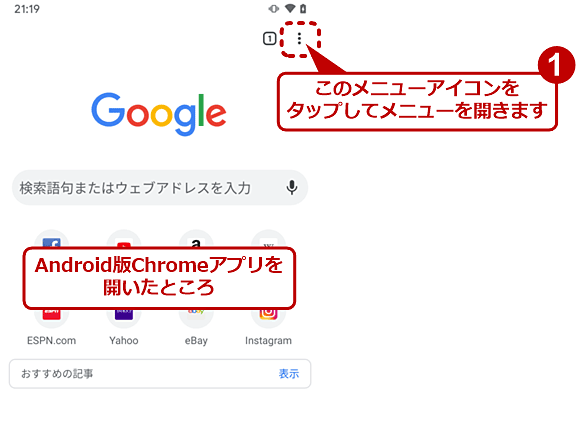
# Chromeブラウザでのブックマーク同期設定は、Googleアカウントを使用して行うことができます。まず、Chromeブラウザを開き、右上隅の三点リーダーをクリックしてメニューを開きます。次に、「設定」を選択し、「同期とGoogleサービス」をクリックします。
ここで、Googleアカウントにログインし、「同期を有効にする」をクリックします。すると、Chromeブラウザのブックマーク、履歴、拡張機能などのデータがGoogleアカウントに同期されます。同期が完了すると、他のデバイスでChromeブラウザにログインすると、同期されたブックマークが表示されます。
また、Chromeブラウザでは、同期設定を細かく制御することができます。たとえば、同期するデータの種類を選択したり、同期を無効にするデバイスを指定したりすることができます。これらの設定は、「同期とGoogleサービス」ページで行うことができます。
Androidブラウザでのブックマーク同期設定
# Androidブラウザでのブックマーク同期設定は、Googleアカウントを使用して実行できます。まず、Androidブラウザの設定メニューを開き、「同期とGoogleサービス」を選択します。次に、Googleアカウントにログインし、「同期を有効にする」を選択します。これにより、AndroidブラウザのブックマークがGoogleアカウントに同期されます。
同期を有効にすると、Androidブラウザのブックマークは自動的にGoogleアカウントに同期されます。これにより、他のデバイスでGoogleアカウントにログインしている場合、ブックマークにアクセスできます。また、AndroidブラウザのブックマークをGoogleアカウントに同期することで、ブックマークのバックアップも可能になります。
ただし、Androidブラウザのブックマーク同期設定は、ブラウザの種類によって異なる場合があります。例えば、Samsung InternetブラウザやFirefoxブラウザでは、同期設定が異なる場合があります。したがって、使用しているブラウザの同期設定を確認する必要があります。
トラブルシューティング
# トラブルシューティングでは、ブックマーク同期アプリの使用中に発生する可能性のある問題とその解決方法について説明します。ChromeとAndroidブラウザ間のブックマーク同期アプリを使用する際に、同期が正常に機能しない場合や、ブックマークが失われる場合など、さまざまな問題が発生する可能性があります。
まず、同期が正常に機能しない場合、インターネット接続を確認する必要があります。インターネット接続が不安定な場合、同期が正常に機能しない可能性があります。また、ブックマーク同期アプリの設定を確認し、同期が有効になっていることを確認する必要があります。
ブックマークが失われる場合、まず、ブックマーク同期アプリのバックアップ機能を確認する必要があります。多くのブックマーク同期アプリは、自動バックアップ機能を備えており、ブックマークが失われた場合に復元することができます。また、ブックマーク同期アプリのサポートページを確認し、トラブルシューティングのガイドを参照する必要があります。
最適なブックマーク同期アプリ一覧
# 最適なブックマーク同期アプリ一覧では、ChromeとAndroidブラウザのブックマーク同期に適したアプリを紹介します。ブックマーク同期アプリは、オンライン活動を一元化し、バーチャルな整理を提供するため、多くのユーザーに人気があります。
Google Chromeのブックマーク同期機能は、Googleアカウントを使用して、複数のデバイス間でブックマークを同期することができます。ただし、Androidブラウザでは、Googleアカウントを使用してブックマークを同期することができないため、別のアプリを使用する必要があります。
XmarksやLastPassなどのブックマーク同期アプリは、ChromeとAndroidブラウザの両方で使用できるため、多くのユーザーに人気があります。これらのアプリは、ブックマークの同期に加えて、パスワード管理やセキュリティ機能も提供しています。
よくある質問
# ブックマーク同期アプリの必要性についてよく聞かれる質問があります。ブックマーク同期アプリは、ChromeとAndroidブラウザ間でブックマークを同期するために使用されます。これにより、ユーザーはどのデバイスからでもブックマークにアクセスできます。
ブックマーク同期アプリを使用する主な利点は、ブックマークの瞬間的な可視性とアクセス性を提供することです。これにより、ユーザーはオンライン活動を一元化し、バーチャルな整理を実現できます。さらに、ブックマーク同期アプリは、ユーザーが複数のデバイス間でブックマークを管理する手間を省くことができます。
ブックマーク同期アプリの設定方法についてもよく聞かれます。基本的には、ChromeブラウザとAndroidブラウザにブックマーク同期アプリをインストールし、同期設定を有効にする必要があります。ただし、設定方法はアプリによって異なるため、ユーザーはアプリのマニュアルを参照する必要があります。
まとめ
# ChromeとAndroidブラウザのブックマーク同期アプリ・設定方法まとめの記事では、ChromeとAndroidブラウザ間のブックマーク同期アプリとその設定について詳しく説明しました。ブックマーク同期アプリの選び方、ChromeブラウザとAndroidブラウザでのブックマーク同期設定、トラブルシューティングなどを紹介しました。
この記事を読んだ後、読者はChromeとAndroidブラウザ間のブックマーク同期アプリの設定方法を理解し、自分に合ったブックマーク同期アプリを選ぶことができるようになっているはずです。また、ブックマーク同期アプリの利点や、よくある質問に対する回答も提供しました。
ブックマーク同期アプリは、オンライン活動を一元化し、バーチャルな整理を提供するため、非常に便利なツールです。ChromeとAndroidブラウザ間のブックマーク同期アプリを設定することで、ブックマークの瞬間的な可視性とアクセス性を提供し、オンライン活動をより効率的に行うことができます。
よくある質問
ChromeとAndroidブラウザのブックマーク同期は可能ですか?
ChromeとAndroidブラウザのブックマーク同期は可能です。Googleアカウントを使用して、ChromeブラウザとAndroidデバイスを同期することができます。まず、ChromeブラウザでGoogleアカウントにログインし、同期を有効にします。その後、AndroidデバイスでGoogleアカウントにログインし、Chromeブラウザをインストールして同期を有効にします。これにより、ChromeブラウザとAndroidブラウザのブックマークが同期されます。
AndroidブラウザのブックマークをChromeに同期する方法は?
AndroidブラウザのブックマークをChromeに同期するには、Googleアカウントを使用する必要があります。まず、AndroidデバイスでGoogleアカウントにログインし、Chromeブラウザをインストールします。その後、ChromeブラウザでGoogleアカウントにログインし、同期を有効にします。これにより、AndroidブラウザのブックマークがChromeに同期されます。また、ブックマーク同期アプリを使用することもできます。
ブックマーク同期アプリは必要ですか?
ブックマーク同期アプリは、必ずしも必要ではありません。Googleアカウントを使用して、ChromeブラウザとAndroidデバイスを同期することができます。しかし、ブックマーク同期アプリを使用することで、ブックマークの同期をより簡単に管理することができます。また、ブックマーク同期アプリを使用することで、他のブラウザのブックマークも同期することができます。
ブックマーク同期の設定方法は?
ブックマーク同期の設定方法は、以下の通りです。まず、ChromeブラウザでGoogleアカウントにログインし、同期を有効にします。その後、AndroidデバイスでGoogleアカウントにログインし、Chromeブラウザをインストールして同期を有効にします。また、ブックマーク同期アプリを使用する場合は、アプリをインストールして設定を行います。設定が完了したら、ブックマークが同期されます。
コメントを残す
コメントを投稿するにはログインしてください。
関連ブログ記事