
Mac版Chromeでホイールクリック自動スクロールを有効にする方法と設定

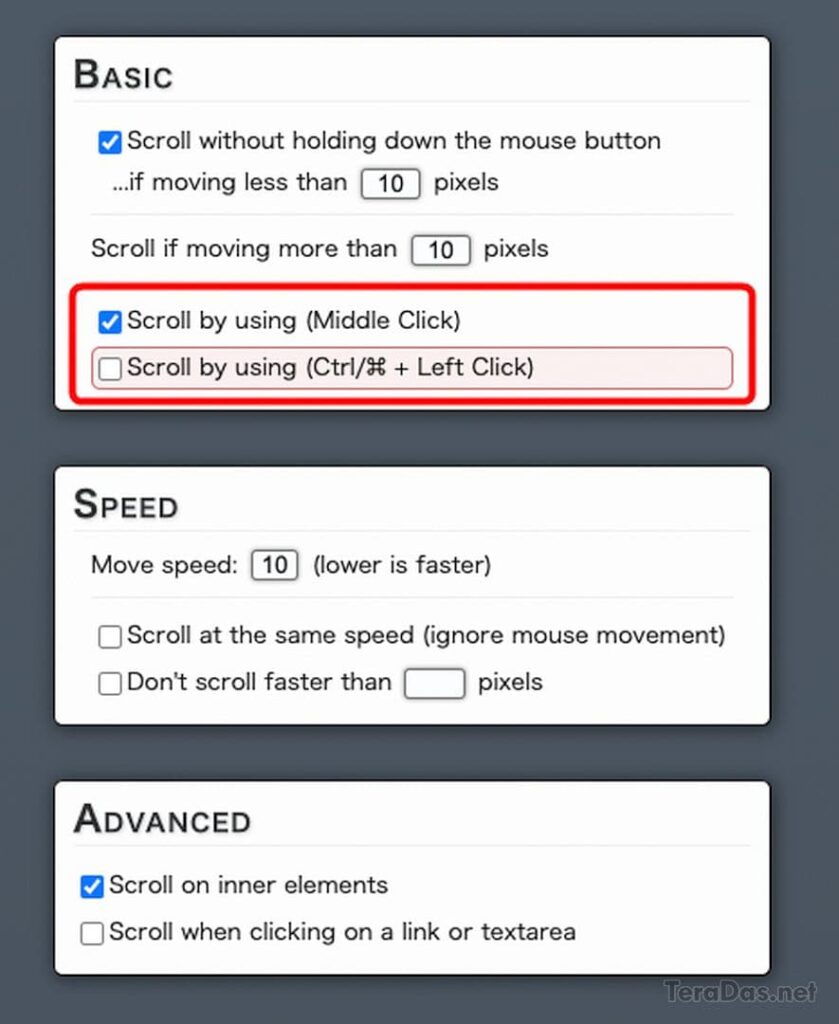
# Mac版Chromeでホイールクリック自動スクロールを有効にする方法と設定についての記事です。この機能はウェブブラウジングを劇的に速く、効率的にしますが、デフォルトでは有効になっていません。Mac版Chromeのユーザーにとって、ホイールクリックによる自動スクロールは非常に便利な機能です。
この記事では、Mac版Chromeでホイールクリック自動スクロールを有効にする方法について詳しく説明します。設定方法は非常に簡単で、すぐにこの機能を利用できるようになります。また、JavaScriptを使用して自動スクロールを実現する方法も紹介します。ブラウザの自動スクロールを防止する方法についても触れます。
この記事を読むことで、Mac版Chromeのユーザーはホイールクリック自動スクロールを有効にする方法を学び、ウェブブラウジングをより効率的にすることができます。
Mac版Chromeでホイールクリック自動スクロールを有効にする方法
Mac版のGoogle Chromeでホイールクリックによる自動スクロールを有効にする方法についての記事です。この機能はウェブブラウジングを劇的に速く、効率的にしますが、デフォルトでは有効になっていません。Mac版Chromeの自動スクロールを有効にするには、まずブラウザの設定情報にアクセスする必要があります。
ブラウザの設定情報にアクセスするには、アドレスバーにchrome://flags/と入力し、Enterキーを押します。これにより、Chromeの実験的機能の設定ページが表示されます。このページで、# を含むキーワードを使用して、ホイールクリックの自動スクロールを有効にする機能を検索します。
機能の検索結果で、ホイールクリックの自動スクロールを有効にする機能が見つかったら、ドロップダウンメニューから「有効にする」を選択します。設定を変更したら、ブラウザを再起動する必要があります。再起動後、ホイールクリックによる自動スクロールが有効になります。
設定情報へのアクセスと機能の検索
Mac版Chromeでホイールクリック自動スクロールを有効にするには、まず設定情報へのアクセスが必要です。Chromeのアドレスバーに # を入力し、chrome://flags/ と入力してください。これにより、Chromeの実験的機能のページが表示されます。
このページでは、検索バーを使用してホイールクリック自動スクロールの機能を検索することができます。検索バーに「wheel scroll」や「auto scroll」と入力して検索してください。検索結果に表示される機能のうち、「Wheel event based auto-scrolling」や「Auto-scrolling on wheel events」などの機能が表示されます。
これらの機能を有効にするには、機能の隣にあるドロップダウンメニューから「Enabled」を選択してください。機能を有効にすると、Chromeのホイールクリック自動スクロールが有効になります。ただし、機能を有効にした後、Chromeを再起動する必要があります。
ホイールクリックの設定と再起動
Mac版Chromeでホイールクリックによる自動スクロールを有効にするには、まずChromeの設定情報にアクセスする必要があります。Chromeのアドレスバーにchrome://flags/と入力し、Enterキーを押してください。次に、検索バーに「wheel scroll」と入力し、検索結果から「Wheel event based mouse wheel scrolling」を探してください。
この機能を有効にするには、ドロップダウンメニューから「Enabled」を選択し、再起動を促すボタンをクリックしてください。Chromeが再起動されると、ホイールクリックによる自動スクロールが有効になります。ただし、この機能は実験的であるため、Chromeのバージョンによっては動作しない可能性があります。
# 以降のステップは不要です。再起動後、Chromeでホイールクリックによる自動スクロールを試してみてください。問題なく動作する場合は、設定は完了です。ただし、動作しない場合は、他の設定や機能が干渉している可能性があるため、他の設定を確認する必要があります。
JavaScriptを使用した自動スクロールの実現
# 以外の方法として、JavaScriptを使用して自動スクロールを実現することも可能です。ウェブページに特定のJavaScriptコードを追加することで、ホイールクリックによる自動スクロールを有効にすることができます。この方法は、特定のウェブページでのみ自動スクロールを有効にしたい場合に便利です。
ただし、この方法にはいくつかの制限があります。たとえば、JavaScriptを無効にしているユーザーには自動スクロールが機能しない可能性があります。また、特定のウェブページでのみ自動スクロールを有効にしたい場合、すべてのページにJavaScriptコードを追加する必要があります。
一方で、JavaScriptを使用して自動スクロールを実現する方法は、Chromeの自動スクロールを無効にする具体的な設定が存在しない場合に便利です。特定のJavaScriptを無効にしたり、ブロックしたりすることで、ブラウザの自動スクロールを防止することができます。
自動スクロールを無効にする方法
# 以外の方法で自動スクロールを無効にする方法については、特定の設定は存在しません。しかし、ブラウザの自動スクロールを防止する一つの方法は、ある特定のJavaScriptを無効にしたり、ブロックしたりすることです。ウェブページによっては、自動スクロールを実現するためにJavaScriptを使用している場合があります。したがって、JavaScriptを無効にすることで自動スクロールを防止することができます。
ただし、JavaScriptを無効にすることで、ウェブページの機能が制限される可能性があります。したがって、JavaScriptを無効にする前に、ウェブページの機能に影響を与えないかを確認する必要があります。また、JavaScriptを無効にすることで自動スクロールを防止できるのは、JavaScriptを使用して自動スクロールを実現しているウェブページのみです。
自動スクロールを無効にする方法は、ブラウザの設定によって異なります。一般的には、ブラウザの設定メニューからJavaScriptの設定を変更することができます。ただし、ブラウザによっては、JavaScriptの設定を変更する方法が異なる場合があります。したがって、ブラウザのヘルプメニューを参照して、JavaScriptの設定を変更する方法を確認する必要があります。
まとめ
Mac版のGoogle Chromeでホイールクリックによる自動スクロールを有効にする方法についての記事です。この機能はウェブブラウジングを劇的に速く、効率的にしますが、デフォルトでは有効になっていません。Chromeの設定情報にアクセスし、機能の検索を行うことでこの機能を有効にすることができます。
まず、Mac版Chromeを開き、設定情報へのアクセスを行います。アドレスバーにchrome://flags/と入力し、Enterキーを押すことで設定情報ページにアクセスできます。このページでは、Chromeの様々な機能を有効または無効にすることができます。
次に、機能の検索を行います。ページ内検索機能を使用して、「ホイールクリック自動スクロール」というキーワードを検索します。検索結果に表示される機能を有効にすることで、ホイールクリックによる自動スクロールを有効にすることができます。
機能を有効にした後、Chromeを再起動する必要があります。再起動後、ホイールクリックによる自動スクロールが有効になっていることを確認できます。
# 設定情報ページでは、他にも様々な機能を有効または無効にすることができます。ただし、Chromeの自動スクロールを無効にする具体的な設定は存在しませんが、ブラウザの自動スクロールを防止する一つの方法は、ある特定のJavaScriptを無効にしたり、ブロックしたりすることです。
まとめ
この記事では、Mac版Chromeでホイールクリックによる自動スクロールを有効にする方法について説明しました。この機能はウェブブラウジングを劇的に速く、効率的にします。ただし、デフォルトでは有効になっていないため、設定情報ページにアクセスし、機能の検索を行うことでこの機能を有効にする必要があります。
よくある質問
Mac版Chromeでホイールクリック自動スクロールを有効にする方法は?
Mac版Chromeでホイールクリック自動スクロールを有効にするには、Chromeの設定ページにアクセスする必要があります。まず、Chromeのアドレスバーにchrome://flags/#enable-pointer-lock-optionsと入力し、Enterキーを押します。次に、「Pointer Lock オプションを有効にする」という項目を探し、ドロップダウンメニューから「有効」を選択します。最後に、Chromeを再起動すると、ホイールクリック自動スクロールが有効になります。
ホイールクリック自動スクロールを有効にすると、どのような挙動になるのですか?
ホイールクリック自動スクロールを有効にすると、マウスホイールをクリックすると、自動的にスクロールが開始されます。スクロール速度は、マウスホイールを回転することで調整できます。また、Shiftキーを押しながらマウスホイールをクリックすると、水平方向にスクロールできます。
ホイールクリック自動スクロールを無効にする方法は?
ホイールクリック自動スクロールを無効にするには、再びChromeの設定ページにアクセスします。chrome://flags/#enable-pointer-lock-optionsと入力し、Enterキーを押します。次に、「Pointer Lock オプションを有効にする」という項目を探し、ドロップダウンメニューから「無効」を選択します。最後に、Chromeを再起動すると、ホイールクリック自動スクロールが無効になります。
ホイールクリック自動スクロールは、どのバージョンのChromeで利用可能ですか?
ホイールクリック自動スクロールは、Chrome 94以降のバージョンで利用可能です。古いバージョンのChromeを使用している場合は、Chromeを更新する必要があります。Chromeを更新するには、Chromeのメニューから「ヘルプ」 > 「Google Chromeについて」を選択し、「更新」ボタンをクリックします。
コメントを残す
コメントを投稿するにはログインしてください。
関連ブログ記事