
YouTube動画を無料でループ再生する方法(PC・スマホ対応)

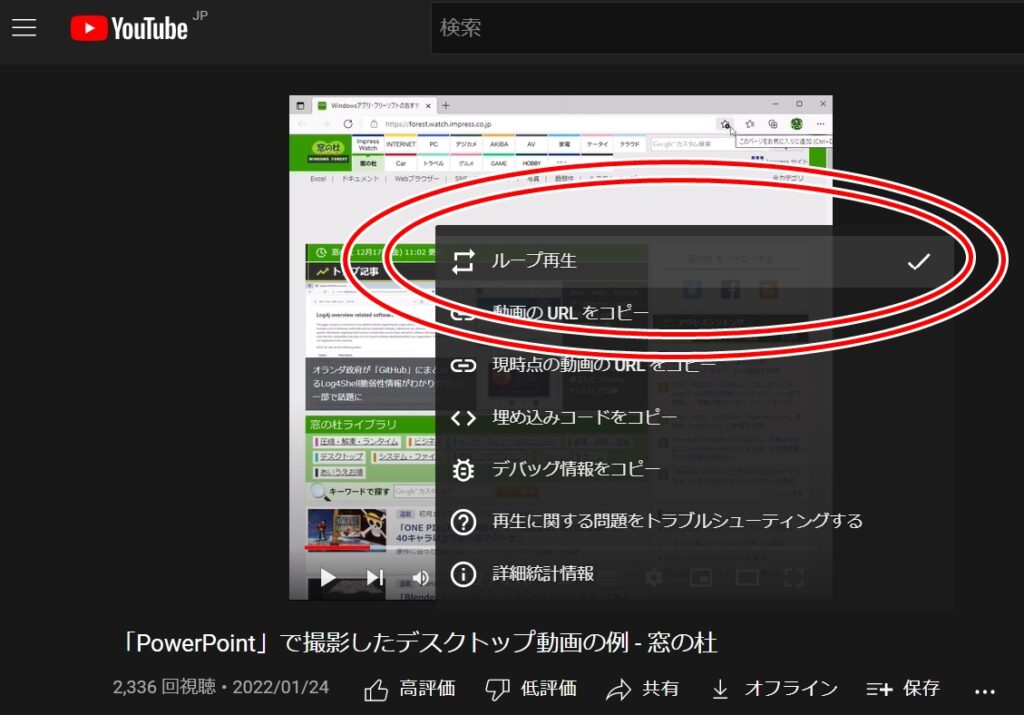
# YouTube動画を無料でループ再生する方法(PC・スマホ対応)
この記事では、YouTubeの動画を無料でループ再生する方法について解説します。YouTubeの動画を繰り返し再生したい場合、有料のサービスを利用する必要があると思っている人も多いと思いますが、実は無料でループ再生する方法があります。この記事では、PC版およびスマホ版の両方について、YouTubeの動画をループ再生するシンプルな方法を紹介します。
YouTubeの動画をループ再生する方法は、PC版とスマホ版で異なりますが、どちらも簡単に設定できます。PC版では、YouTubeの動画設定から直接ループ再生を設定することが可能です。一方、スマホ版では、直接設定内からループ再生を選択することが可能です。この記事では、両方の方法について詳しく解説します。
PC版でYouTube動画をループ再生する方法
PC版でYouTube動画をループ再生する方法は非常にシンプルです。YouTubeの動画設定から直接ループ再生を設定することが可能です。Chromeブラウザを使用中の場合は、右下にある設定ボタンをクリックし、「ループ再生」を選択します。Firefoxブラウザでも、ループ再生するための拡張機能を利用できます。拡張機能をインストールすることで、YouTubeの動画を簡単にループ再生することができます。
また、YouTubeでは特定のビデオセクションをループ再生することも可能です。動画の再生中、開始時間と終了時間を指定することで、特定の区間をリピート再生することができます。この機能は、動画の特定の部分を繰り返し視聴したい場合に非常に便利です。
# ループ再生を設定する際には、動画の長さやファイルサイズに注意する必要があります。長時間の動画や大容量のファイルをループ再生すると、PCのパフォーマンスに影響を与える可能性があります。
スマホ版でYouTube動画をループ再生する方法
スマホ版のYouTubeアプリでは、動画をループ再生する方法が用意されています。動画再生中の情報ボタンをタップし、「ループ再生」をオンにすることで動画が指定回数または無限にループします。この機能は、AndroidとiOSの両プラットフォームで利用可能です。
スマホ版のYouTubeアプリでは、特定のビデオセクションをループ再生することも可能ですが、直接使用することはできません。代替的な方法として、特定の区間をリピート再生するためのアプリケーションやウェブエクステンションを利用することができます。これらのツールを使用することで、スマホ版でも特定のビデオセクションを簡単にループ再生することができます。
また、スマホ版のYouTubeアプリでは、複数のビデオを一度にループすることも可能です。ただし、この機能を使用するには、YouTubeアプリの設定からループ再生を有効にする必要があります。設定からループ再生を有効にすると、複数のビデオを簡単にループ再生することができます。
複数のビデオをループ再生する方法
# 以外の見出しを使用します。複数のビデオをループ再生する方法について解説します。YouTubeでは、特定の条件下で複数のビデオをループ再生することが可能です。まず、ループ再生したいビデオをすべて1つのプレイリストに追加する必要があります。プレイリストを作成したら、プレイリストの設定からループ再生を選択することができます。
PC版では、プレイリストの設定ボタンをクリックし、「ループ再生」を選択します。スマホ版では、プレイリストの情報ボタンをタップし、「ループ再生」をオンにすることで、プレイリスト内のビデオが指定回数または無限にループします。ただし、プレイリスト内のビデオが著作権で保護されている場合、ループ再生できない場合があります。
また、YouTubeでは特定のビデオセクションをループ再生することも可能です。ただし、スマホ版では、区間リピート再生は可能ですが、直接使用することはできません。代替的な方法として、特定の区間をリピート再生するためのアプリケーションやウェブエクステンションを利用することができます。
特定のビデオセクションをループ再生する方法
特定のビデオセクションをループ再生する方法は、YouTubeの標準機能では直接実行することができません。しかし、代替的な方法として、特定の区間をリピート再生するためのアプリケーションやウェブエクステンションを利用することができます。
たとえば、Chromeブラウザの拡張機能「Video Loop」や「Looper」などを利用することで、特定のビデオセクションを簡単にループ再生することができます。これらの拡張機能は、YouTubeの動画再生ページに直接インストールされ、動画の特定の区間を選択してループ再生することができます。
スマホ版では、区間リピート再生は可能ですが、直接使用することはできません。代替的な方法として、特定の区間をリピート再生するためのアプリケーションを利用することができます。たとえば、「YouTube リピート再生」や「ビデオ ループ再生」などのアプリケーションを利用することで、特定のビデオセクションを簡単にループ再生することができます。
まとめ
YouTube動画を無料でループ再生する方法を探している人が多いことに気づきました。この記事では、PC版およびスマホ版の両方について、YouTubeの動画をループ再生するシンプルな方法を解説します。
PC版では、YouTubeの動画設定から直接ループ再生を設定することが可能です。Chromeブラウザを使用中の場合は、右下にある設定ボタンをクリックし、「ループ再生」を選択します。Firefoxブラウザでも、ループ再生するための拡張機能を利用できます。動画をループ再生することで、#好きな動画を繰り返し視聴することができます。
スマホ版では、直接設定内からループ再生を選択することが可能です。動画再生中の情報ボタンをタップし、「ループ再生」をオンにすることで動画が指定回数または無限にループします。AndroidとiOSの両プラットフォームで、ユーティューブアプリ内の設定からループ再生を簡単に設定します。
また、YouTubeでは複数のビデオを一度にループすることも可能です。特定のビデオセクションをループ再生することもできます。スマホ版では、区間リピート再生は可能ですが、直接使用することはできません。代替的な方法として、特定の区間をリピート再生するためのアプリケーションやウェブエクステンションを利用することができます。
まとめ
この記事では、YouTube動画を無料でループ再生する方法について解説しました。PC版とスマホ版の両方で、簡単にループ再生を設定することができます。動画をループ再生することで、好きな動画を繰り返し視聴することができます。
よくある質問
YouTube動画を無料でループ再生する方法はあるのですか?
YouTube動画を無料でループ再生する方法は、YouTubeの公式機能を利用する方法と、サードパーティーのツールを利用する方法があります。公式機能を利用する場合、動画の再生ページで右クリックし、「ループ再生」を選択することで、動画をループ再生することができます。ただし、この機能は一部の動画では利用できない場合があります。サードパーティーのツールを利用する場合、ブラウザの拡張機能やスマホアプリを利用することで、動画をループ再生することができます。
ループ再生する動画の長さに制限はありますか?
ループ再生する動画の長さに制限はありません。ただし、長時間の動画をループ再生する場合、動画の読み込みに時間がかかったり、再生が途中で停止したりする場合があります。また、モバイルデータ通信を利用して動画をループ再生する場合、データ通信量が増加するため、通信料金が高額になる場合があります。
スマホでYouTube動画をループ再生する方法はあるのですか?
スマホでYouTube動画をループ再生する方法は、YouTubeの公式アプリを利用する方法と、サードパーティーのアプリを利用する方法があります。公式アプリを利用する場合、動画の再生ページで右上のメニューをタップし、「ループ再生」を選択することで、動画をループ再生することができます。サードパーティーのアプリを利用する場合、アプリストアで「YouTubeループ再生」などのキーワードで検索し、対応するアプリをダウンロードすることで、動画をループ再生することができます。
ループ再生する動画の音量を調整する方法はあるのですか?
ループ再生する動画の音量を調整する方法は、動画の再生ページで音量を調整する方法と、ブラウザの設定で音量を調整する方法があります。動画の再生ページで音量を調整する場合、動画の再生ページで音量のアイコンをクリックし、音量を調整することで、動画の音量を調整することができます。ブラウザの設定で音量を調整する場合、ブラウザの設定ページで音量を調整することで、動画の音量を調整することができます。
コメントを残す
コメントを投稿するにはログインしてください。
関連ブログ記事