
Switchbot温湿度計のクラウド連携条件と設定方法を解説

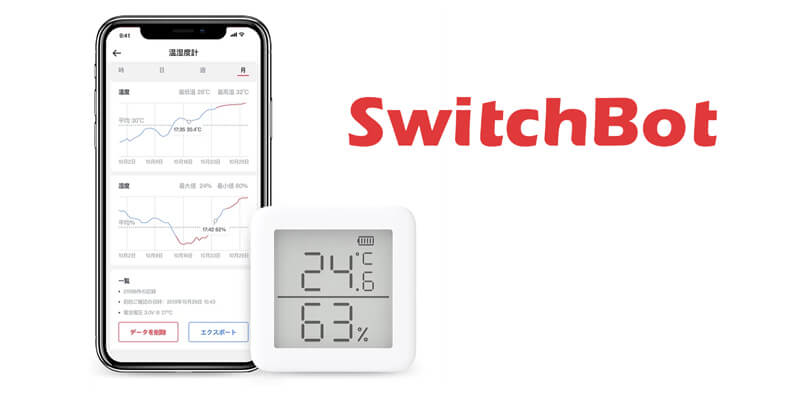
# Switchbot温湿度計のクラウド連携条件と設定方法を解説
Switchbot温湿度計は、スマートホームの環境を監視するための便利なデバイスです。この記事では、Switchbot温湿度計のクラウド連携条件と設定方法について詳しく解説します。クラウド連携を利用することで、リアルタイムで温湿度を確認し、必要な場合に設定を調整することが可能になります。
Switchbot温湿度計のクラウド連携を利用するには、強固なインターネット接続とSwitchbotアプリのインストールが必要です。アプリをインストールしたら、Wi-Fi設定を選択し、所定のWi-Fiネットワークへ接続します。その後、クラウドサービスを選択し、必要なサービスを選んで連携します。クラウド連携の設定方法については、後ほど詳しく解説します。
この記事では、Switchbot温湿度計のクラウド連携条件と設定方法について詳しく解説します。Switchbot温湿度計を利用しているユーザー、またはスマートホームの環境を監視したいと考えている方にとって、参考になる情報を提供します。
Switchbot温湿度計のクラウド連携の条件
Switchbot温湿度計のクラウド連携を利用するには、強固なインターネット接続とSwitchbotアプリのインストールが必要です。アプリをインストールすると、温湿度計のデータをクラウドにアップロードし、リアルタイムで温湿度を確認することができます。
クラウド連携の条件を満たすには、まずSwitchbotアプリをダウンロードし、インストールします。その後、アプリ内で温湿度計を登録し、Wi-Fiネットワークに接続します。これにより、温湿度計のデータがクラウドにアップロードされ、ユーザーはリアルタイムで温湿度を確認することができます。
# クラウド連携の設定方法については、後述しますが、基本的にはアプリ内の「設定」>「Wi-Fi設定」を選択し、所定のWi-Fiネットワークへ接続します。その後、「クラウドサービス」を開き、必要なサービスを選んで連携します。これにより、温湿度計のデータがクラウドにアップロードされ、ユーザーはリアルタイムで温湿度を確認することができます。
ポーリング間隔と検知・反応速度
Switchbot温湿度計のポーリング間隔は、設定によって変動します。ユーザーは1秒から15分までの任意の期間を設定することができます。これにより、環境の変化に応じて、温湿度のデータを収集する頻度を調整することができます。
Switchbot温湿度計の検知・反応速度は非常に速く、環境の変化に数秒で反応します。これにより、ユーザーはリアルタイムで温湿度の変化を把握し、必要な場合に設定を調整することができます。 Switchbot温湿度計のこの機能は、特に温湿度の変化が激しい環境で役立ちます。
# Switchbot温湿度計のポーリング間隔と検知・反応速度を設定するには、アプリ内の「設定」>「Wi-Fi設定」を選択し、所定のWi-Fiネットワークへ接続します。その後、「クラウドサービス」を開き、必要なサービスを選んで連携します。これにより、ユーザーはSwitchbot温湿度計のデータをクラウド上で管理し、リアルタイムで温湿度を確認することができます。
クラウド連携の利点
Switchbot温湿度計のクラウド連携機能は、ユーザーに多くの利点を提供します。# クラウド連携により、ユーザーはリアルタイムで温湿度を確認することができ、必要な場合に設定を調整することが可能になります。これにより、ユーザーは環境の変化に迅速に反応し、快適な空間を作り出すことができます。
また、クラウド連携により、ユーザーは温湿度のデータを保存し、分析することができます。これにより、ユーザーは環境の変化を把握し、最適な設定を決定することができます。さらに、クラウド連携により、ユーザーは複数のデバイスから温湿度を確認することができ、より便利な管理が可能になります。
Switchbot温湿度計のクラウド連携機能は、ユーザーに便利で効率的な環境管理を提供します。ユーザーはクラウド連携を利用して、快適な空間を作り出し、環境の変化に迅速に反応することができます。
Switchbot温湿度計のクラウド連携設定方法
Switchbot温湿度計のクラウド連携設定方法は、非常にシンプルで直感的です。まず、Switchbotアプリをインストールし、温湿度計をアプリに接続する必要があります。その後、# アプリ内の「設定」メニューを開き、「Wi-Fi設定」を選択します。ここで、温湿度計を接続するWi-Fiネットワークを選択し、必要な認証情報を入力します。
Wi-Fiネットワークに接続したら、「クラウドサービス」を開き、利用したいクラウドサービスを選択します。Switchbotは、複数のクラウドサービスとの連携をサポートしており、ユーザーは自分に合ったサービスを選択できます。クラウドサービスを選択したら、必要な設定を完了し、温湿度計のデータがクラウドに送信されるようにします。
クラウド連携の設定が完了したら、ユーザーはリアルタイムで温湿度のデータを確認することができます。また、必要な場合に設定を調整することも可能になります。Switchbot温湿度計のクラウド連携機能は、ユーザーが環境の変化に迅速に反応できるようにするため、非常に便利です。
まとめ
Switchbot温湿度計のクラウド連携条件と設定方法を解説
Switchbot温湿度計は、スマートホームの環境を監視するための便利なデバイスです。温湿度の変化をリアルタイムで確認し、必要な場合に設定を調整することができます。ただし、クラウド連携を利用するには、特定の条件を満たす必要があります。
クラウド連携の条件として、強固なインターネット接続とSwitchbotアプリのインストールが必要です。インターネット接続が不安定な場合、データの送受信が遅延したり、失敗したりする可能性があります。また、アプリのインストールが必要なため、スマートフォンやタブレットなどのデバイスが必要です。
クラウド連携の設定方法は、比較的簡単です。アプリ内の「設定」>「Wi-Fi設定」を選択し、所定のWi-Fiネットワークへ接続します。その後、「クラウドサービス」を開き、必要なサービスを選んで連携します。設定によってポーリング間隔を変動させることができ、1秒から15分までの任意の期間を設定することができます。
Switchbot温湿度計のクラウド連携を利用することで、環境の変化に数秒で反応することができます。また、リアルタイムで温湿度を確認し、必要な場合に設定を調整することが可能になります。
まとめ
Switchbot温湿度計のクラウド連携条件と設定方法を解説しました。クラウド連携を利用することで、スマートホームの環境をより細かく監視することができます。 Switchbot温湿度計を利用しているユーザーは、クラウド連携を設定して、環境の変化に迅速に反応することができます。
よくある質問
Switchbot温湿度計のクラウド連携にはどのような条件が必要ですか?
Switchbot温湿度計のクラウド連携には、インターネット接続が必要です。また、Switchbotアカウントを作成し、Switchbotアプリをインストールする必要があります。さらに、Switchbot温湿度計のファームウェアを最新バージョンに更新する必要があります。クラウド連携を利用するには、これらの条件をすべて満たす必要があります。
Switchbot温湿度計のクラウド連携を設定する方法を教えてください。
Switchbot温湿度計のクラウド連携を設定するには、まずSwitchbotアプリを起動し、Switchbotアカウントにログインします。次に、デバイスリストからSwitchbot温湿度計を選択し、デバイスの設定を選択します。クラウド連携の項目を選択し、クラウド連携を有効化するボタンをクリックします。クラウド連携を有効化すると、Switchbot温湿度計のデータがクラウドに保存され、SwitchbotアプリやWebサイトからアクセスできます。
Switchbot温湿度計のクラウド連携には料金がかかりますか?
Switchbot温湿度計のクラウド連携には、無料プランと有料プランがあります。無料プランでは、30日間のデータ保存が可能です。有料プランでは、1年間のデータ保存が可能です。有料プランの料金は、月額または年額で支払うことができます。料金の詳細は、Switchbot公式ウェブサイトで確認できます。
Switchbot温湿度計のクラウド連携のデータは安全ですか?
Switchbot温湿度計のクラウド連携のデータは、暗号化されて保存されます。また、Switchbotサーバーは、24時間365日の監視体制をとっており、データの安全性を確保しています。さらに、SwitchbotアプリやWebサイトでは、2要素認証を利用することができます。これにより、データへのアクセスをさらに安全にできます。
コメントを残す
コメントを投稿するにはログインしてください。
関連ブログ記事