
Googleドライブのゴミ箱を空にする方法と容量解放の方法

# Googleドライブのゴミ箱を空にする方法と容量解放の方法
この記事では、Googleドライブのゴミ箱を空にする方法と容量を解放する方法について説明します。Googleドライブは、オンラインストレージサービスとして広く利用されていますが、ゴミ箱が満杯になると新しいファイルの保存ができなくなります。したがって、ゴミ箱を定期的に空にすることが重要です。また、Googleドライブの容量が不足している場合、不要なファイルや古いバックアップを削除することで容量を解放することができます。
Googleドライブのゴミ箱は、削除したファイルを一時的に保持する場所です。ゴミ箱に保存されたファイルは、完全に削除されるまで一定期間保持されます。ただし、ゴミ箱が満杯になると新しいファイルの保存ができなくなります。したがって、ゴミ箱を空にすることは、Googleドライブを効率的に利用するために必要です。
この記事では、Googleドライブのゴミ箱を空にする方法と容量を解放する方法について詳しく説明します。また、Googleドライブの容量が完全に消しても増えない場合の原因と解決方法についても説明します。
Googleドライブのゴミ箱とは何か
Googleドライブのゴミ箱は、削除したファイルやフォルダを一時的に保持する場所です。ファイルやフォルダを削除すると、ゴミ箱に移動され、完全に削除されるまでの一定期間保持されます。ゴミ箱は、誤って削除したファイルを復元するための安全ネットとして機能します。
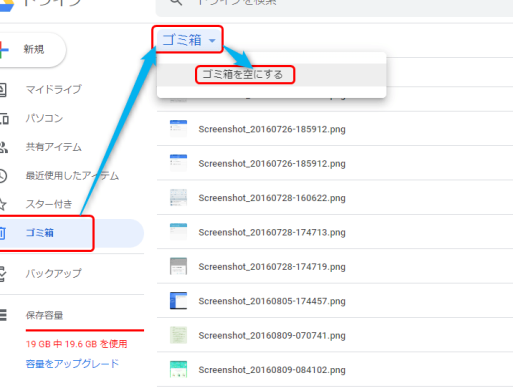
ただし、ゴミ箱が満杯になると、新しいファイルの保存ができなくなります。したがって、定期的にゴミ箱を空にすることが重要です。ゴミ箱を空にするには、Googleドライブにログインし、左メニューのゴミ箱をクリックして、ゴミ箱を空にするオプションを選択します。この操作により、ゴミ箱内のすべてのファイルが完全に削除されます。
# ゴミ箱を空にすることで、Googleドライブの容量を解放することができます。不要なファイルや古いバックアップを削除することで、容量をさらに解放することができます。Googleドライブの容量が不足している場合は、ゴミ箱を空にすることから始めて、不要なファイルを削除することで容量を解放しましょう。
ゴミ箱を空にする方法
# ゴミ箱を空にする方法 について説明します。Googleドライブのゴミ箱は、削除したファイルを保持しますが、ゴミ箱が満杯になると新しいファイルの保存ができなくなります。ゴミ箱を空にするには、Googleドライブにログインし、左メニューのゴミ箱をクリックして、ゴミ箱を空にするオプションを選択します。このオプションを選択すると、ゴミ箱内のすべてのファイルが完全に削除されます。
ゴミ箱を空にする前に、削除するファイルを確認することが重要です。必要なファイルを誤って削除しないように、ゴミ箱内のファイルを確認してください。ファイルを確認したら、ゴミ箱を空にするオプションを選択して、ゴミ箱を空にします。
ゴミ箱を空にすると、Googleドライブの容量が解放され、新しいファイルを保存できるようになります。ただし、ゴミ箱を空にするだけでは、Googleドライブの容量が完全に解放されるわけではありません。不要なファイルや古いバックアップを削除する必要があります。
容量を空ける方法
Googleドライブの容量を空けるには、不要なファイルや古いバックアップを削除する必要があります。不要なファイルを削除するには、Googleドライブにログインし、左メニューの「マイドライブ」をクリックして、不要なファイルを選択し、「削除」をクリックします。また、古いバックアップを削除するには、「バックアップ」をクリックして、不要なバックアップを選択し、「削除」をクリックします。
Googleドライブの容量を空けるもう一つの方法は、ゴミ箱をクリアすることです。ゴミ箱をクリアするには、左メニューの「ゴミ箱」をクリックして、「ゴミ箱を空にする」をクリックします。これにより、ゴミ箱に保存されているすべてのファイルが削除され、容量が解放されます。
Googleドライブの容量が完全に消しても増えない場合、原因は複数あります。まず、Googleドライブのファイルが他のユーザーと共有されている場合、共有されているファイルは容量にカウントされます。また、Googleドライブのバックアップが自動的に作成されている場合、バックアップファイルも容量にカウントされます。したがって、容量を空けるには、これらのファイルを削除する必要があります。
ゴミ箱を空にできない場合の原因と解決方法
# ゴミ箱を空にできない場合の原因と解決方法
ゴミ箱を空にできない場合、原因は複数考えられます。まず、インターネット接続が不安定である可能性があります。この場合、接続を確認し、安定した接続を確保する必要があります。また、Googleドライブのサーバーが一時的にダウンしている可能性もあります。この場合、しばらく待ってから再度試みる必要があります。
さらに、ファイルが他のユーザーによって共有されている場合、ゴミ箱を空にすることができない可能性があります。この場合、共有を解除するか、ファイルの所有者に連絡して削除を依頼する必要があります。また、ファイルが他のアプリケーションによって使用されている場合も、ゴミ箱を空にすることができない可能性があります。この場合、アプリケーションを終了するか、ファイルの使用を停止する必要があります。
最後に、Googleドライブの容量が不足している場合、ゴミ箱を空にすることができない可能性があります。この場合、不要なファイルを削除するか、容量を増やす必要があります。容量を増やすには、Googleドライブの有料プランにアップグレードするか、外部ストレージサービスを使用する必要があります。
ゴミ箱をクリアしても容量が増えない場合の原因と解決方法
# ゴミ箱をクリアしても容量が増えない場合、原因は複数あります。まず、Googleドライブのゴミ箱を空にした後、ファイルのバックアップや共有ファイルが容量を占有している可能性があります。バックアップファイルは、Googleドライブの設定で自動的に作成されるため、不要なバックアップを削除する必要があります。また、共有ファイルも容量を占有している可能性があります。共有ファイルを削除するか、共有設定を変更する必要があります。
さらに、Googleドライブの容量は、GoogleフォトやGmailの容量と共有されているため、これらのサービスで容量を占有している可能性があります。Googleフォトの容量を解放するには、不要な写真や動画を削除する必要があります。また、Gmailの容量を解放するには、不要なメールを削除する必要があります。
最後に、Googleドライブの容量が増えない場合、Googleドライブの設定に問題がある可能性があります。Googleドライブの設定を確認し、必要に応じて設定を変更する必要があります。また、Googleドライブのサポートに連絡することで、問題を解決することができます。
まとめ
# Googleドライブのゴミ箱を空にする方法
Googleドライブのゴミ箱を空にするには、まずGoogleドライブにログインする必要があります。ログイン後、左メニューのゴミ箱をクリックして、ゴミ箱の内容を表示します。ここで、ゴミ箱を空にするオプションを選択すると、ゴミ箱内のすべてのファイルが完全に削除されます。注意してください。ゴミ箱を空にすると、削除したファイルを復元することはできなくなります。
Googleドライブのゴミ箱は、削除したファイルを保持しますが、ゴミ箱が満杯になると新しいファイルの保存ができなくなります。したがって、定期的にゴミ箱を空にすることが重要です。容量を空けるには、不要なファイルや古いバックアップを削除するか、ゴミ箱をクリアする必要があります。
Googleドライブの容量が完全に消しても増えない場合の原因としては、複数のGoogleアカウントを使用している場合や、共有ファイルが多数ある場合などが考えられます。このような場合には、不要なアカウントを削除したり、共有ファイルを整理したりすることで容量を増やすことができます。
まとめ
Googleドライブのゴミ箱を空にする方法と容量を空ける方法について説明しました。定期的にゴミ箱を空にすることで、Googleドライブの容量を有効に活用することができます。また、不要なファイルや古いバックアップを削除することで容量を増やすことができます。
よくある質問
Googleドライブのゴミ箱を空にする方法は?
Googleドライブのゴミ箱を空にする方法は、非常にシンプルです。まず、Googleドライブにログインし、左側のメニューから「ゴミ箱」を選択します。次に、ゴミ箱内のファイルを選択し、「削除」ボタンをクリックします。確認ダイアログが表示されたら、「OK」をクリックして削除を確定します。ゴミ箱を空にすることで、不要なファイルを削除し、Googleドライブの容量を解放することができます。
Googleドライブの容量を解放する方法は?
Googleドライブの容量を解放する方法は、いくつかあります。まず、不要なファイルを削除することです。Googleドライブのファイルを確認し、不要なファイルを削除することで容量を解放することができます。次に、Googleフォトの容量を解放することです。Googleフォトに保存されている写真や動画を削除することで容量を解放することができます。さらに、GoogleドキュメントやGoogleスプレッドシートなどのファイルを削除することでも容量を解放することができます。
ゴミ箱を空にした後、ファイルを復元することは可能ですか?
ゴミ箱を空にした後、ファイルを復元することは可能です。Googleドライブのゴミ箱を空にした後、ファイルを復元するには、Googleドライブの「アクティビティ」ページにアクセスし、削除されたファイルを探します。次に、ファイルを選択し、「復元」ボタンをクリックします。ファイルが復元され、Googleドライブに再び表示されます。ただし、ファイルを復元できる期間は限られているため、できるだけ早く復元する必要があります。
Googleドライブの容量を増やす方法は?
Googleドライブの容量を増やす方法は、いくつかあります。まず、Google Oneに加入することです。Google Oneは、Googleドライブの容量を増やすことができるサービスです。月額料金を支払うことで、容量を増やすことができます。次に、外部ストレージを使用することです。外部ストレージを使用することで、Googleドライブの容量を増やすことができます。さらに、不要なファイルを削除することでも容量を増やすことができます。
コメントを残す
コメントを投稿するにはログインしてください。
関連ブログ記事